 Productos de WordPress
 Productos de Joomla
 Soporte
 Noticias
 Iniciar sesión
Cómo importar archivos y documentos en Joomla para construir un sitio web de descarga digital
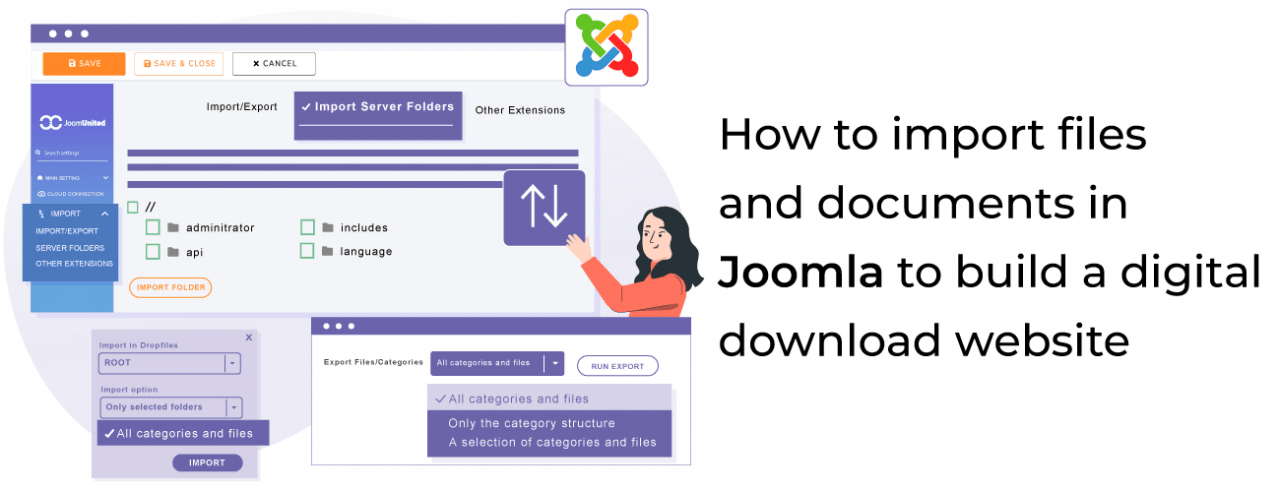
Importar archivos y documentos en Joomla es una herramienta muy útil cuando desea crear un sitio web de descarga digital único o múltiples sitios web de descarga, ya que podría, por ejemplo, crearlos en un sitio de desarrollo y luego enviarlos al sitio en vivo después de las pruebas o también copiar los archivos entre sus múltiples sitios en pasos sencillos y veremos cómo hacerlo en Joomla usando Dropfiles
En esta publicación, veremos cómo Dropfiles hace que este proceso de importación/exportación sea fácil, permitiéndonos importar archivos directamente desde el servidor y también exportar/importar estos entre diferentes sitios de Joomla.
Tabla de contenido
Webmasters, simplifiquen la colaboración de archivos para sitios web de clientes con Dropfiles.
Empodere a los clientes para compartir y colaborar en archivos de forma segura, aumentando la productividad y racionalizando los flujos de trabajo del proyecto.
¡Obtenga la ventaja competitiva ahora!
Importar archivos desde su servidor a su categoría de archivos descargables de Joomla
En primer lugar, veremos cómo importar archivos directamente desde el servidor a nuestras categorías, realmente útil cuando tenemos una carpeta en nuestro servidor donde nosotros o nuestro equipo subimos archivos para ponerlos a disposición como descargas, podremos mantener todo en orden y podremos encontrarlo fácilmente en nuestro servidor.
Para hacer esto, necesitamos tener instalado Dropfiles en nuestro sitio de Joomla para poder seguir este tutorial.
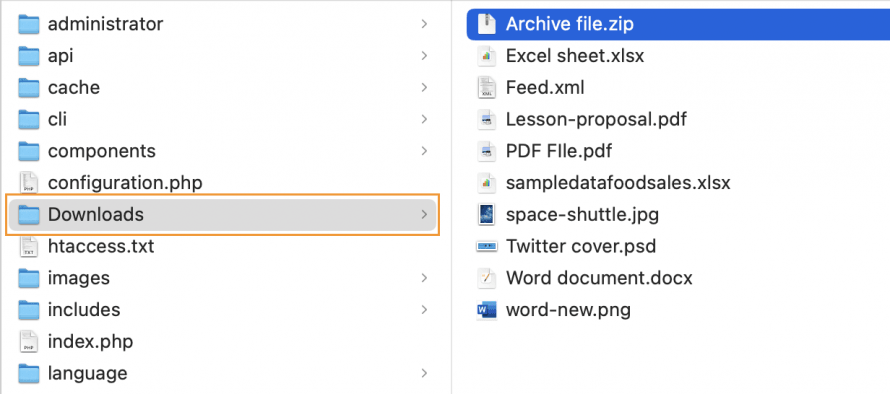
En primer lugar, necesitamos una carpeta con archivos disponibles en nuestro servidor, en este ejemplo, tenemos una carpeta llamada Descargas pero puede ser cualquier carpeta.
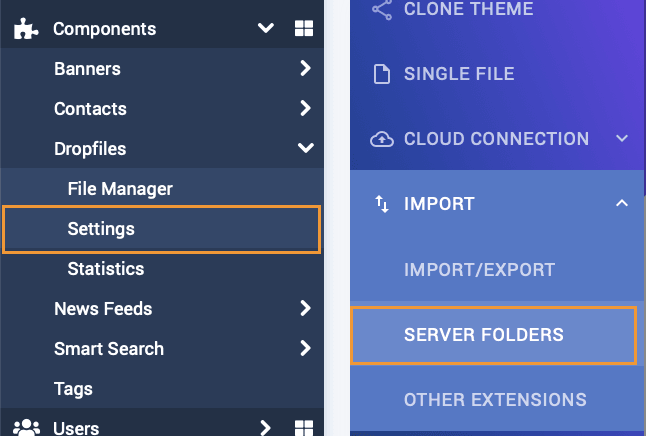
Ahora podemos ir a nuestro Administrador de Joomla y luego a Componentes > Dropfiles > Configuración > Importar > Carpeta del servidor.
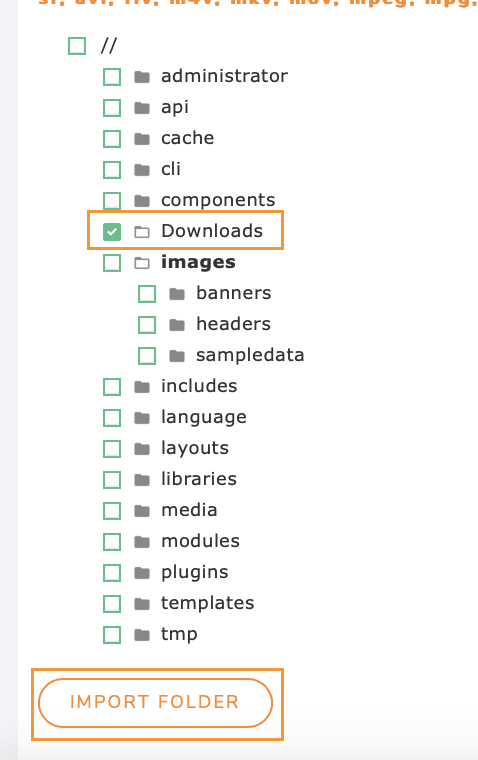
En esta página aparecerán las opciones para importar desde el servidor con la opción de seleccionar una o varias carpetas y también podremos navegar entre las subcarpetas para seleccionar solo lo que queremos hacer, así que todo lo que necesitamos hacer es seleccionar la carpeta y hacer clic en Importar carpeta.
Aparecerá un modal que nos permitirá crear esta nueva categoría como categoría principal o como subcategoría de otra categoría, también podremos importar o no importar las subcarpetas de las carpetas seleccionadas, después de seleccionar esto, todo lo que necesitamos hacer es hacer clic en IMPORTAR.
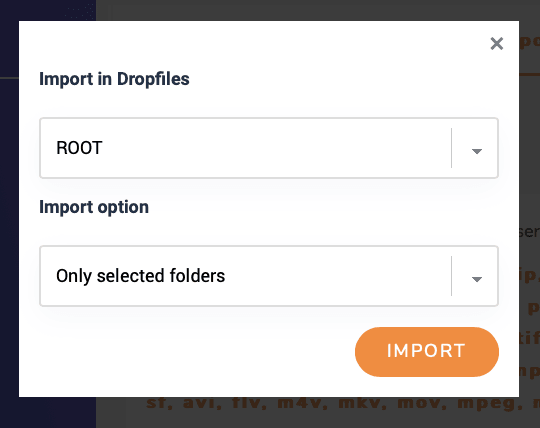
¡Y eso es todo! La magia está hecha, la carpeta estará disponible con los archivos dentro en nuestro Dropfiles lista para ser publicada y puedes confirmarlo yendo a Componentes > Dropfiles > Administrador de archivos.
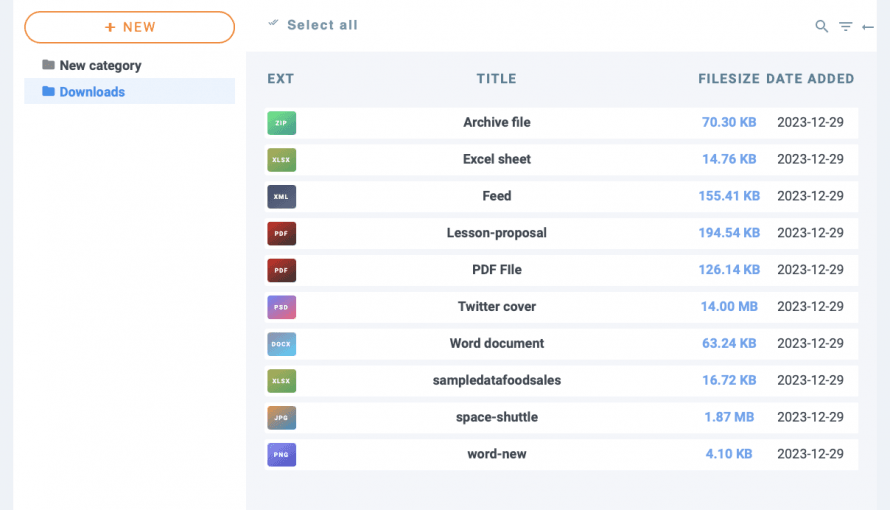
Ahora que sabemos lo fácil que es importar archivos desde nuestro servidor, veamos cómo exportar/importar archivos a otro sitio.
Compartir archivos entre sitios de Joomla utilizando la opción de importación/exportación de Dropfiles
Con la opción de importación/exportación ofrecida por Dropfiles, podremos compartir nuestros archivos entre sitios de Joomla o incluso importar archivos o estructura de categorías desde un sitio de desarrollo a nuestro sitio en vivo para asegurarnos de que estos funcionen y se vean correctamente con solo unos pocos clics
Es importante tener en cuenta que Dropfiles es necesario para importar/exportar archivos de un sitio a otro.
¡Comencemos con el proceso! Para ello, vaya a Componentes > Dropfiles > Configuración > Importar > Importar/exportar.
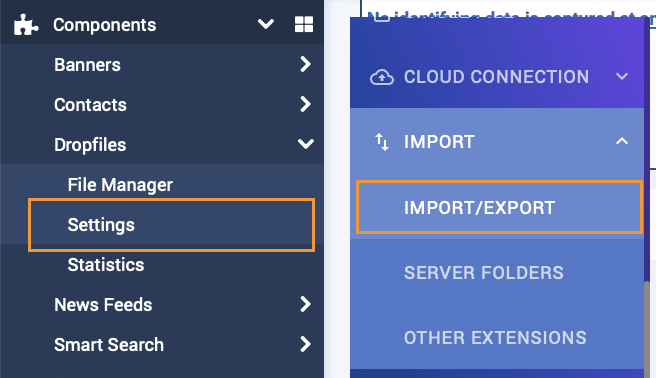
En primer lugar, debemos ir al sitio donde exportaremos archivos y en este sitio, después de ir a esta página, debemos confirmar si queremos exportar todas las categorías con los archivos, solo la estructura de las categorías o si queremos seleccionar un conjunto específico de categorías con archivos.
Si elegimos la selección específica de categorías con archivos, podremos ver un botón seleccionar categorías .
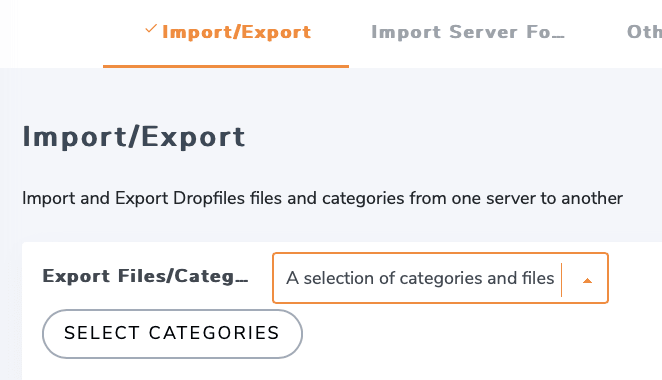
Al hacer clic en este botón, se abrirá un modal con las categorías disponibles en el administrador de archivos, podemos verificar categorías así como subcategorías y seleccionar las que queremos exportar.
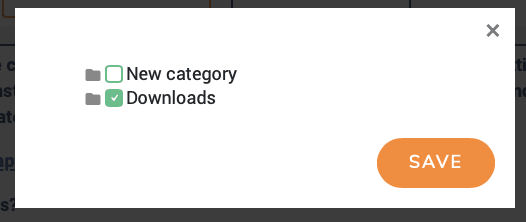
Cuando las categorías estén seleccionadas, haga clic en GUARDAR y luego en Ejecutar Exportación.
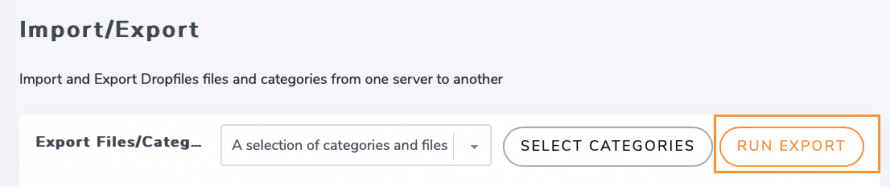
Se descargará un archivo XML que podemos usar para importar nuestra selección a otro sitio.
Ahora, con el de importación , que es tan fácil como el de exportación, solo tenemos que ir a la misma página que visitamos antes, en Componente > Dropfiles > Configuración > Importar > Importar/Exportar, y buscar la opción de importación.
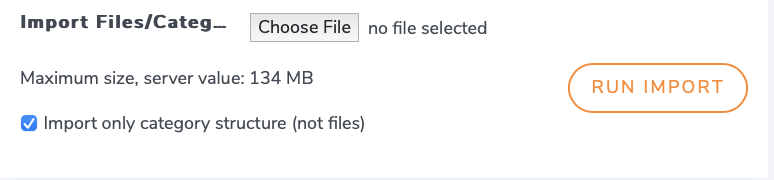
A diferencia de la opción de exportación, solo podemos elegir si queremos importar solo la estructura de la categoría o incluir también los archivos usando la casilla de verificación, en este caso, vamos a deseleccionarla para importar todo y finalmente hacer clic en Elegir archivo que abrirá el explorador de archivos de nuestra PC para que podamos encontrar el archivo XML que exportamos previamente.
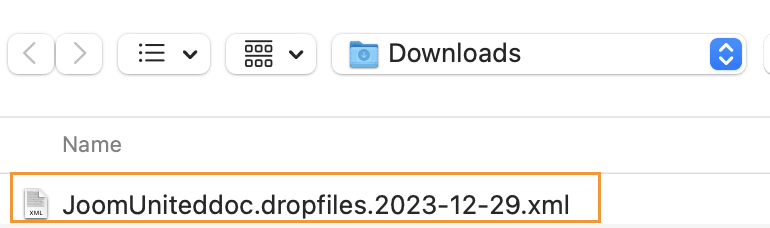
Después de seleccionarlo y hacer clic en Cargar podremos hacer clic en Ejecutar importación para seleccionar dónde queremos importar las categorías y archivos.
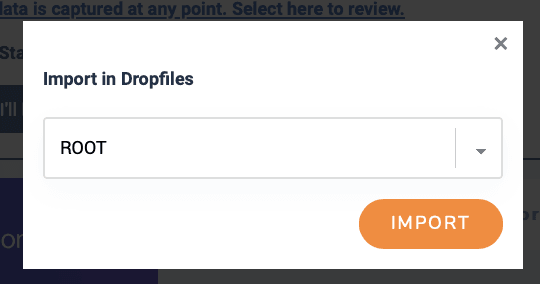
Finalmente, haga clic en IMPORTAR y el proceso comenzará y dependiendo de la cantidad de categorías y archivos, el proceso será casi instantáneo.

Como si fuera magia, los archivos/categorías se importarán completamente y estarán listos para usar. Como podemos ver con solo unos sencillos pasos, ¡genial! ¿No es así? :)
¡Llamada a todos los webmasters!
Mejore los sitios web de sus clientes con Dropfiles. Cargue, categorice y comparta archivos fácilmente, ofreciendo a los clientes una forma fácil y eficiente de administrar sus documentos.
¡Actualice hoy mismo sus servicios de diseño web!
Comience a administrar sus archivos descargables como un profesional en Joomla
¡Una extensión realmente genial con características agradables y fáciles de usar! Y eso no es todo, ya que tenemos otras opciones como importar directamente desde extensiones de terceros como Docman, jDownloads, Edocman y Phoca Download!
¿Qué está esperando? Vaya aquí y obtenga su suscripción para instalar Dropfiles en tantos sitios como desee!
Cuando te suscribas al blog, te enviaremos un correo electrónico cuando haya nuevas actualizaciones en el sitio para que no te las pierdas.





Comentarios