 Productos de WordPress
 Productos de Joomla
 Soporte
 Noticias
 Iniciar sesión
Instrucción sobre cómo habilitar SSL para Joomla

Como sabrás, Google prefiere los sitios web basados en SSL/HTTPS, lo que se traduce en un mejor posicionamiento en la indexación y en los resultados de búsqueda. El navegador Google Chrome ha comenzado a marcar todos los sitios web HTTP como "No seguros" sin excepción.
¿Te asusta? Deberías, pero ¡no te preocupes! En este artículo te mostraremos cómo habilitar SSL/HTTPS en tu sitio Joomla en unos sencillos pasos.
Tabla de contenido
¿Qué es SSL?
SSL o Secure Socket Layer es el estándar de seguridad que establece un enlace cifrado entre un navegador y un servidor web. Transmite datos privados, como números de seguridad social y números de tarjetas de crédito, a su sitio Joomla mediante cifrado. Por lo tanto, las conexiones hacia o dentro de su sitio se realizarán mediante el protocolo HTTPS seguro de Joomla en lugar del prefijo HTTP estándar.
Antes de agregar SSL, la URL de su sitio se ve como http://www.example.com. Al activar SSL, se convertirá en https://www.example.com. Para lograrlo, debemos trabajar tanto en el servidor de alojamiento del sitio como en el control del certificado SSL del dominio. Un certificado SSL puede proteger uno o más dominios; para crear un host SSL para un dominio, debe tener un certificado que proteja ese dominio.
¿Cómo funciona SSL?
Ahora que ya sabes qué es SSL, te mostraremos cómo funciona. SSL funciona cifrando todos los datos enviados desde el navegador web al sitio web para proporcionar un alto nivel de seguridad.
Todos los datos de los visitantes del sitio web, como la actividad del correo electrónico y las transacciones en línea, se cifran para que sea difícil de leer y descifrar por parte de los hackers. SSL funciona a través de tres etapas: protocolo de enlace, protocolo de registro y protocolo de alerta.
Además de cifrar datos, SSL también tiene muchas otras ventajas. A continuación, se presentan las funciones de SSL junto con sus beneficios y ventajas en un sitio web, a saber: aumento de la seguridad del sitio web, prevención de ataques de phishing, autenticación, eficiencia de costos y mejora del posicionamiento SEO.
Poderoso sistema de caché y caché del navegador.
Speed Cache para Joomla viene por encima del sistema de caché predeterminado de Joomla con una nueva capa de caché, al enviar más contenido estático (HTML) y, por lo tanto, reducir el número de consultas a la base de datos.
Cómo habilitar SSL para Joomla
En este tutorial te mostraremos cómo habilitar SSL forzado para tu sitio Joomla. Antes de comenzar , necesitas comprar un certificado SSL . Un certificado SSL en tu sitio web Joomla permitirá que tus usuarios inicien sesión con una URL HTTPS segura. Aquí tienes un procedimiento paso a paso para instalar un certificado SSL en Joomla: Paso 1 : Compra un certificado SSL y habilítalo para usarlo en tu dominio.
Paso 2 : Haz clic en "Administrador de archivos" en el panel de control de tu cuenta de alojamiento web. A continuación, localiza el archivo ".htaccess" en el directorio raíz de tu sitio. Descárgalo y guárdalo en tu ordenador.
Paso 3 : Ahora abre el archivo '.htaccess' como un bloc de notas u otro editor de texto. A continuación, añade el siguiente código al archivo de texto:
RewriteCond %{SERVER_PORT} !^443$
RewriteRule .* https://%{HTTP_HOST}%{REQUEST_URI} [QSA,R=301,L]
Redirect permanent / https://www.yourdomainname.com
Paso 4 : Elimine y reemplace 'www.yourdomain.com' con el nombre de dominio de su sitio web Joomla. Salga del editor de texto después de guardar los cambios.
Paso 5 : Desde el panel de control de tu sitio web, abre el Administrador de archivos . Busca y accede al directorio de tu ordenador donde guardaste el archivo .htaccess en el paso 2. Ahora, sube el archivo al directorio raíz de tu sitio web. Si se te solicita, sobrescribe el archivo .htaccess existente
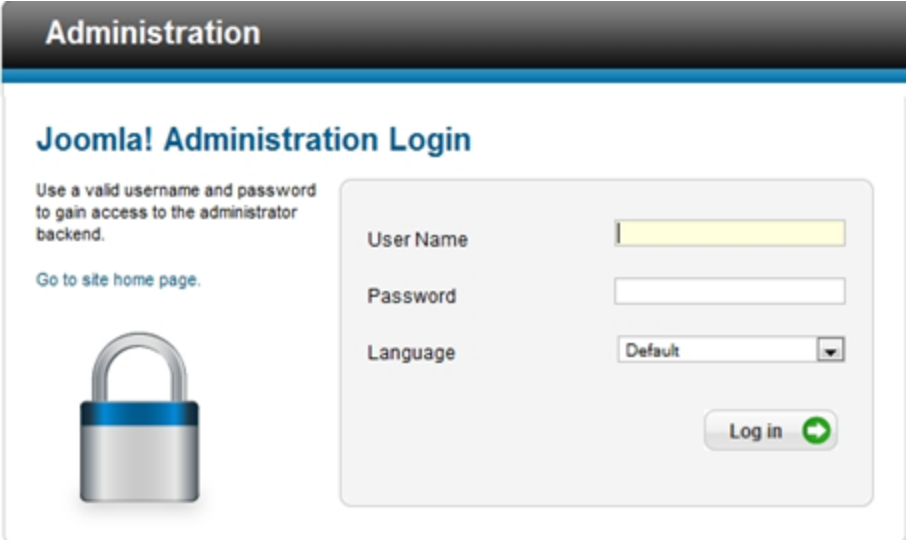
Paso 6 : Inicie sesión como administrador en la página de administración de su sitio web Joomla.
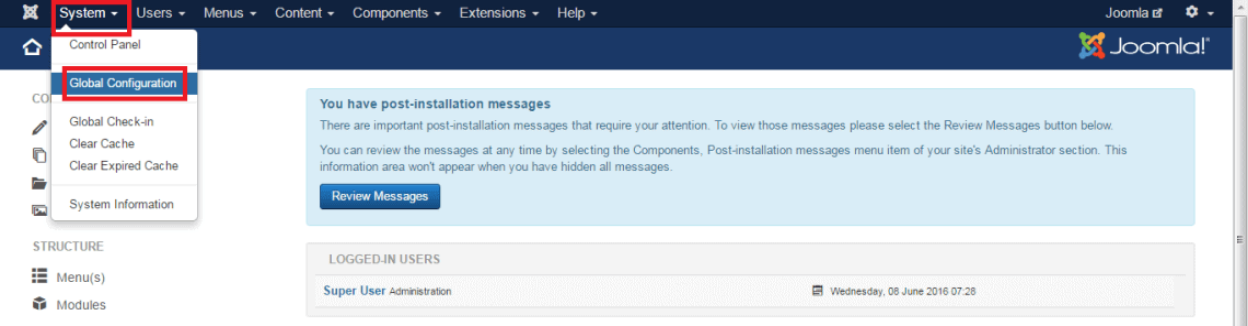
Paso 7 – En la página principal del panel de control de Joomla, haga clic en el enlace "Configuración global". Esto le llevará a la página principal de configuración de Joomla.
Cómo corregir advertencias de contenido mixto en Joomla
Cuando un sitio Joomla no protege completamente todo su contenido, incluyendo archivos adjuntos, imágenes, enlaces de menú, CSS y JavaScript, el navegador mostrará una advertencia de "contenido mixto" debido a las antiguas URL basadas en HTTP.
La mejor manera de evitar este problema es servir todo el contenido a través de HTTPS en lugar de HTTP. Puedes solucionarlo manualmente añadiendo los nuevos enlaces seguros (HTTPS) a estos campos, pero a veces requiere más esfuerzo.
Aquí tienes instrucciones sobre cómo habilitar SSL para Joomla. Como sabes, añadir HTTPS a un sitio Joomla se puede hacer de varias maneras, y aquí te mostramos algunas de las más comunes. Dependiendo de las necesidades específicas de tu sitio, puede que tengas que personalizar los procedimientos.
Puedes compartir tu experiencia y sugerencias con la comunidad a través de los comentarios. ¡Mantente seguro y feliz desarrollo!
Cuando te suscribas al blog, te enviaremos un correo electrónico cuando haya nuevas actualizaciones en el sitio para que no te las pierdas.


Comentarios