 Productos para WordPress
 Productos Joomla
 Soporte
 Noticias
 Iniciar sesión
Cómo crear tamaños de imagen adicionales en WordPress (consejos fáciles)

Crear tamaños de imagen adicionales en WordPress puede ser una forma poderosa de hacer que tu sitio web se vea más limpio, cargue más rápido y se sienta más pulido. Muchos propietarios de sitios confían en lo que WordPress genera automáticamente, pero con una configuración estratégica, puedes controlar cómo aparecen las imágenes en todo tu sitio de una manera mucho más precisa. Esto mejora no solo la consistencia visual, sino también tu visibilidad general en las búsquedas, porque los motores de búsqueda consideran la claridad de las imágenes, la velocidad de carga y la relevancia como parte de las señales de posicionamiento.
Cuando se hace correctamente, añadir tamaños de imagen personalizados ayuda a que tu sitio se adapte a los diseños modernos y a los estándares de diseño adaptable. Puedes asegurarte de que las miniaturas del blog encajen perfectamente, las imágenes destacadas se vean nítidas y las imágenes de la galería sean lo suficientemente ligeras para que tus páginas sigan cargando rápido. Añadir este nivel de estructura a tu biblioteca de medios te devuelve el control de la experiencia visual de tu sitio, a la vez que mantiene todo accesible para principiantes que no quieren adentrarse demasiado en la jerga técnica.
Dile adiós a la desordenada biblioteca de medios.
WP Media Folder te permite categorizar archivos, sincronizar carpetas con almacenamiento en la nube, crear galerías increíbles e incluso reemplazar imágenes sin romper enlaces.
Optimiza tu flujo de trabajo multimedia hoy
Tabla de contenido
- Por qué importan los tamaños de imagen adicionales
- Preparar tu sitio para tamaños de imagen adicionales
- Registrar tamaños de imagen personalizados usando functions.php
- Regenerar miniaturas para imágenes existentes
- Optimizar imágenes para motores de búsqueda
- Uso de WP Media Folder para una gestión de imágenes más inteligente
- Cuándo añadir tamaños de imagen adicionales
- Optimiza tus medios de WordPress con la generación inteligente de miniaturas
Por qué importan los tamaños de imagen adicionales
WordPress genera automáticamente algunos tamaños de imagen predeterminados cuando subes un archivo. Sin embargo, estas dimensiones preestablecidas suelen ser demasiado limitadas para los diseños actuales. Los temas, los constructores de páginas, las versiones móviles y el contenido con muchas imágenes se benefician de tener dimensiones más personalizadas.
Los tamaños de imagen adicionales te permiten satisfacer las necesidades de tu diseño sin obligarte a redimensionar las imágenes manualmente fuera de WordPress. Evitas banners pixelados, miniaturas estiradas y archivos sobredimensionados que ralentizan tu sitio. Lo más importante es que creas consistencia. La consistencia ayuda a los motores de búsqueda a comprender mejor tu contenido multimedia, lo que indirectamente favorece una mejor indexación y visibilidad.
Preparar tu sitio para tamaños de imagen adicionales
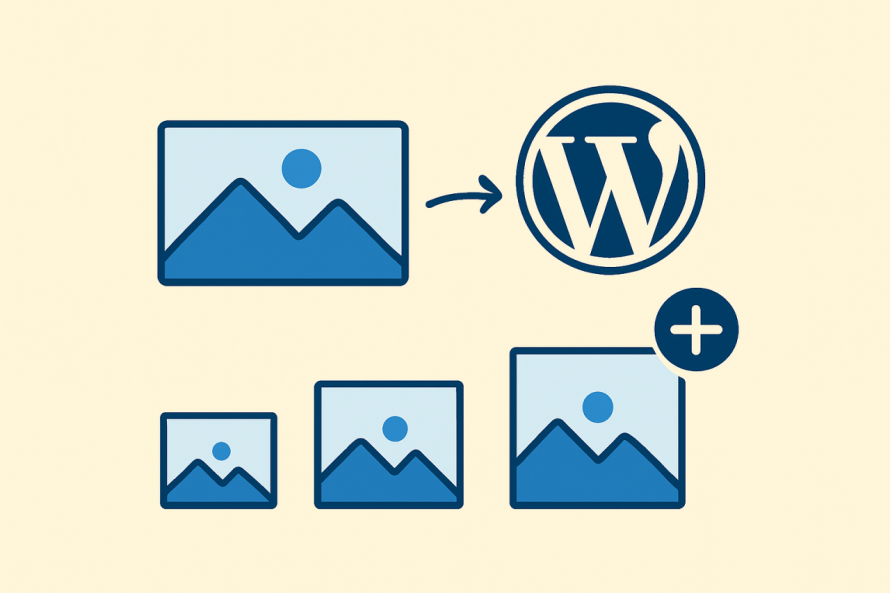
Antes de realizar cambios, considera el tipo de imágenes que tu sitio utiliza con más frecuencia. Por ejemplo, miniaturas de blog, imágenes destacadas, secciones hero, imágenes de galería o fotos de productos. Piensa en dónde aparecen las imágenes y qué tan consistentes quieres que sean esas apariciones. Definir tus necesidades de antemano garantiza que tus tamaños personalizados tengan un propósito real en lugar de crear duplicados innecesarios.
También deberías revisar la configuración actual de tu tema. Algunos temas ya registran tamaños de imagen adicionales, y duplicar esas dimensiones puede generar desorden en tu biblioteca de medios. Una auditoría rápida ayuda a mantener tus operaciones de medios limpias y eficientes.
Registrar tamaños de imagen personalizados usando functions.php
El archivo functions.php es donde puedes indicarle a WordPress que genere nuevas dimensiones de imagen cada vez que subes una imagen. Aunque técnicamente esto forma parte de tu tema, el proceso es sencillo y seguro siempre que coloques el código correctamente.
A continuación se muestra una versión simplificada de cómo se ve el registro de un tamaño de imagen personalizado. El objetivo aquí es la claridad, no la complejidad.
add_action('after_setup_theme', 'custom_image_sizes'); function custom_image_sizes() { add_image_size('custom-small', 300, 200, true); add_image_size('custom-medium', 600, 400, true); add_image_size('custom-large', 1200, 800, true); }
Cada línea añade un nuevo tamaño:
- El primer valor establece la anchura.
- El segundo valor establece la altura.
- El valor final determina si WordPress recorta la imagen para ajustarla a las dimensiones exactas.
Usar el valor true fuerza el recorte estricto, lo cual es útil cuando quieres miniaturas de aspecto uniforme. Si prefieres que las imágenes mantengan sus proporciones naturales, usa false, y WordPress escalará la imagen en lugar de recortarla.
Cómo cargar estos nuevos tamaños en tu tema
Registrar los tamaños es solo la mitad del proceso. También necesitas usar esos tamaños al mostrar imágenes. Por ejemplo, al extraer una imagen destacada dentro de un bucle, podrías ver algo como:
the_post_thumbnail('custom-medium');Esto garantiza que WordPress seleccione la versión correcta de la imagen en lugar de depender del archivo de miniatura o de tamaño completo predeterminado.
Si utilizas un maquetador de páginas, muchos de ellos detectan automáticamente los tamaños de imagen personalizados. En ese caso, podrás seleccionar tu nuevo tamaño directamente desde los menús desplegables del editor.
Regenerar miniaturas para imágenes existentes
Añadir nuevos tamaños de imagen significa que WordPress solo creará esos tamaños para las imágenes que se suban en el futuro. Las imágenes que ya estén en tu biblioteca multimedia no tendrán generados los nuevos tamaños. Para solucionarlo, debes regenerar las miniaturas.
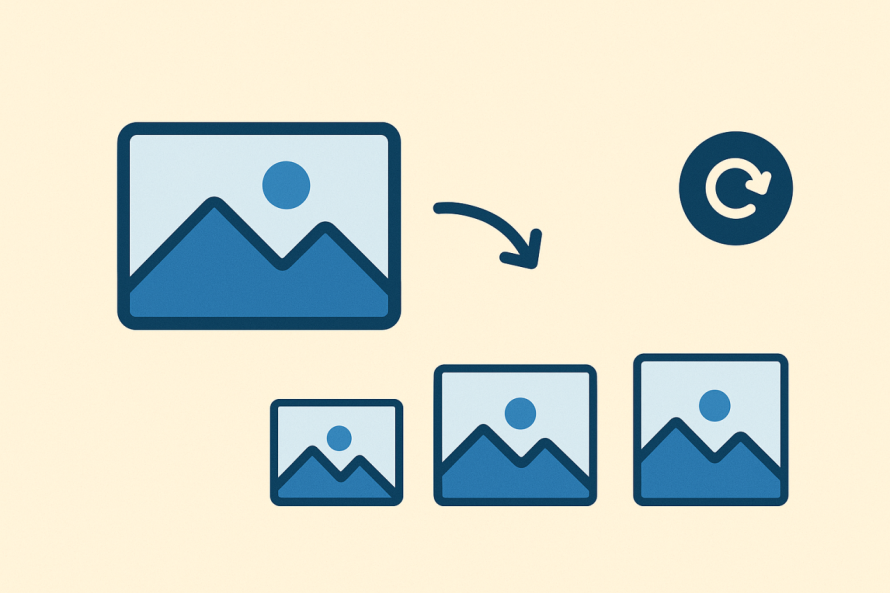
Regenerar las miniaturas es el proceso de pedirle a WordPress que cree nuevas versiones de las imágenes basándose en las dimensiones que hayas añadido recientemente. Es una tarea que se realiza una sola vez cada vez que añades nuevos tamaños. El proceso no elimina tus imágenes; simplemente añade las versiones de archivo que faltan.
Usar un plugin para regenerar las miniaturas
No necesitas hacer nada complicado. Solo tienes que instalar cualquier plugin de regeneración de miniaturas y ejecutarlo una vez. Estas herramientas escanean tus imágenes existentes y generan las nuevas versiones automáticamente. También te permiten omitir los tamaños que ya no utilizas para evitar desorden innecesario.
Este proceso puede consumir muchos recursos, por lo que si tu sitio tiene miles de imágenes, ejecútalo durante un periodo de poco tráfico para minimizar el impacto en el rendimiento.
Optimizar imágenes para motores de búsqueda
La optimización de imágenes desempeña un papel esencial en el rendimiento de búsqueda. Los motores de búsqueda evalúan la velocidad de carga de las imágenes, el nombre de los archivos, las etiquetas alt, la relevancia e incluso el contexto de la página. Tus nuevos tamaños de imagen personalizados se vuelven más efectivos cuando se combinan con prácticas de optimización adecuadas.
Técnicas clave de optimización
1. Nombres de archivo
Usa nombres de archivo descriptivos antes de subirlos. Por ejemplo:
modern-living-room-design.jpg es mucho mejor que IMG_8273.jpg.
2. Texto alternativo
Describe lo que muestra la imagen, utilizando un lenguaje sencillo y descriptivo. El texto alternativo ayuda a los motores de búsqueda y también mejora la accesibilidad.
3. Dimensiones adecuadas
Sirve las imágenes con el tamaño con el que se mostrarán. Las imágenes demasiado grandes ralentizan las páginas y perjudican el rendimiento de búsqueda (Exactamente, con las miniaturas).
4. Compresión
Las imágenes comprimidas se cargan más rápido. Usa herramientas o plugins que compriman automáticamente tus imágenes sin perjudicar la calidad visual.
5. Lazy Loading
Permite que las imágenes se carguen solo cuando el usuario se desplace hasta ellas. Esto reduce el tiempo de carga inicial y ayuda con las métricas de rendimiento.
Uso de WP Media Folder para una gestión de imágenes más inteligente
WP Media Folder es un plugin avanzado de gestión de medios que ofrece un enfoque estructurado para organizar y optimizar tus imágenes. Si estás creando tamaños de imagen adicionales, el plugin puede ayudarte a mantener una organización limpia y agilizar tu flujo de trabajo.
Las ventajas incluyen:
- Una estructura basada en carpetas para los medios de WordPress, que te permite ordenar las imágenes como si estuvieras usando carpetas de escritorio.
- Funciones avanzadas de sustitución de imágenes, que garantizan que puedas cambiar los archivos de imagen sin romper los enlaces.
- Compatibilidad con herramientas de galería y constructores de páginas, donde también aparecerán tus tamaños de imagen personalizados.
- Flujos de trabajo de optimización integrados que complementan tu estrategia SEO.
Este plugin es especialmente útil cuando escalas tu sitio o gestionas grandes bibliotecas de medios.
Cuándo añadir tamaños de imagen adicionales
Considera añadir nuevos tamaños cuando:
- Ves miniaturas inconsistentes en tu blog o en tus páginas de archivo.
- Los tamaños integrados de tu tema no coinciden con las necesidades de tu diseño.
- Quieres optimizar las imágenes específicamente para móviles o pantallas de alta resolución.
- Estás utilizando plugins de galería o slider que requieren dimensiones específicas.
- Quieres tener control total sobre el rendimiento de la entrega, especialmente al optimizar para los motores de búsqueda.
Por otro lado, evita añadir tamaños innecesarios. Cada nuevo tamaño aumenta el uso de almacenamiento porque WordPress crea múltiples versiones de cada imagen. Añade solo los tamaños que respondan a una necesidad real de diseño.
Optimiza tus medios de WordPress con la generación inteligente de miniaturas
Crear tamaños de imagen adicionales en WordPress es una técnica sencilla que mejora significativamente el aspecto y el rendimiento de tu sitio. Te brinda un control más preciso sobre la salida de tus medios y ayuda a garantizar que los motores de búsqueda puedan interpretar e indexar tu contenido fácilmente.
Con dimensiones de imagen claras, miniaturas regeneradas correctamente y prácticas de optimización inteligentes en su lugar, tu sitio se vuelve más rápido, más consistente y mejor preparado para la visibilidad en los motores de búsqueda. Cuando se combina con potentes plugins de gestión como WP Media Folder, puedes mantener con confianza un flujo de trabajo de imágenes limpio, organizado y optimizado para SEO sin necesidad de una profunda experiencia técnica.
Cuando se suscriba al blog, le enviaremos un correo electrónico cuando haya nuevas actualizaciones en el sitio para que no se las pierda.


