 Productos de WordPress
 Productos de Joomla
 Soporte
 Noticias
 Iniciar sesión
Cómo crear gráficos y diagramas de WordPress con un plugin

Crear gráficos en WordPress es la mejor manera de representar visualmente los datos y hacerlos más atractivos para sus usuarios, y WP Table Manager ofrece la mejor herramienta para hacerlo con temas increíbles y en unos pocos clics.
WP Table Manage es un plugin realmente potente que nos permite crear tablas y mostrarlas en el frontend, hay una opción para darles estilo y mostrarlas como tablas, pero también podemos obtener los datos de nuestra tabla y convertirlos directamente en un gráfico o carta.
En esta publicación, aprenderemos cómo crear estos gráficos y gráficos.
Tabla de contenido
¿Buscando una solución robusta de gestión de tablas para sitios web de clientes?
Desde tablas de precios hasta comparativas de productos, este plugin ofrece características potentes para presentar datos de manera clara y amigable para el usuario.
¡Obtenga la ventaja competitiva ahora!
Seleccione la tabla de WordPress
Primero de todo, necesitaremos crear o seleccionar nuestra tabla de WP.
Para hacer esto, vaya a WP Table Manager > Todas las tablas
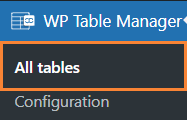
En esta página, podemos crear una tabla o seleccionar una existente.
Para crear la tabla, solo necesitamos hacer clic en +Crear Nuevo > Tabla o Tabla de Base de Datos dependiendo de si queremos generar datos directamente de la base de datos.
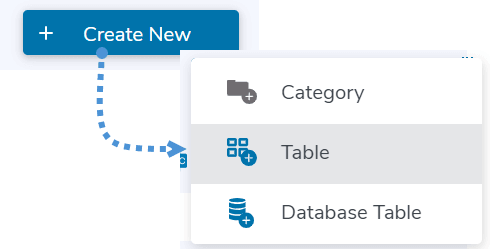
Tendremos disponible nuestro editor de tablas lleno de herramientas para agregar datos a nuestra tabla, incluyendo opciones como importar desde un archivo de Excel, Excel de OneDrive , un archivo CSV, o Hojas de Google, así como una sincronización automática si queremos editar nuestros archivos externamente desde el sitio de WordPress.
También es importante tener en cuenta que podemos utilizar una tabla ya creada.
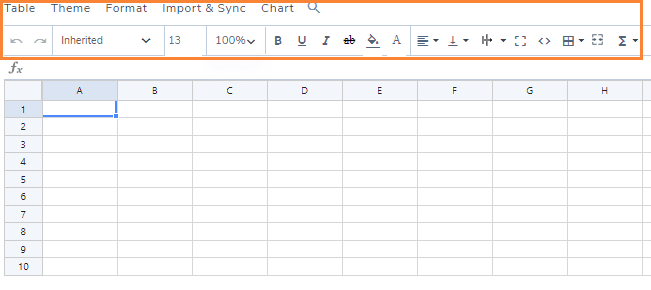
Ahora podemos comenzar a llenar nuestra tabla con datos para generar los gráficos y gráficos directamente desde allí.
Generar gráficos y gráficos totalmente personalizables
Ahora que tenemos nuestra tabla creada, ¡es hora de generar nuestras gráficas y gráficos!
En este ejemplo, usaremos una tabla muy simple con datos, pero si tiene datos que se pueden convertir, funcionará perfectamente.
En la tabla, seleccione las filas que se utilizarán para el gráfico o gráfica.
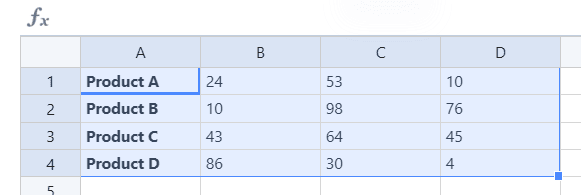
Ahora haga clic en Gráfico > Crear Gráfico a partir de datos.

Se mostrará un gráfico con los datos que se seleccionaron en la tabla con muchas opciones a la derecha para personalizarlo completamente.
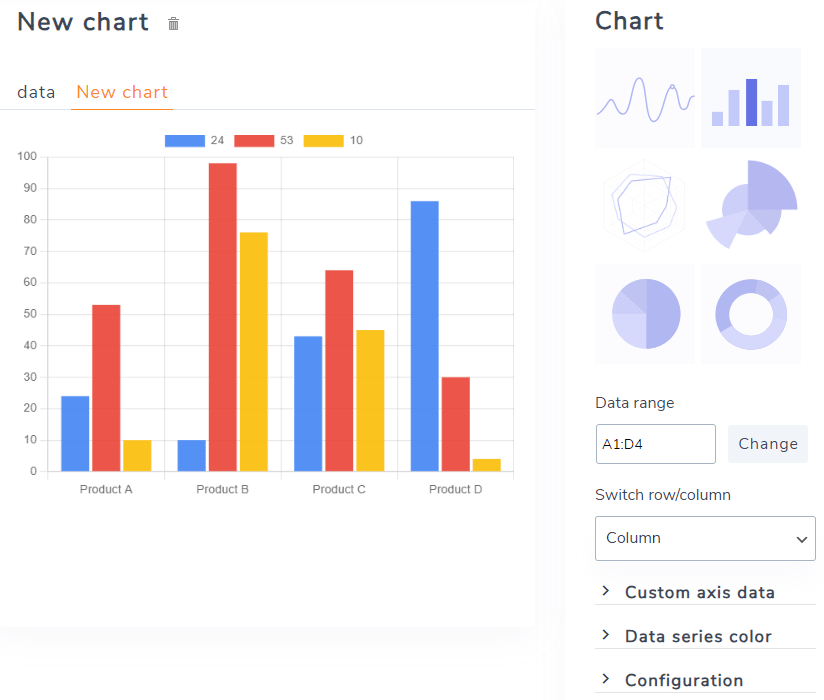
Como podemos ver en el panel derecho, tenemos muchas opciones, ¡comprobémoslas una a una!
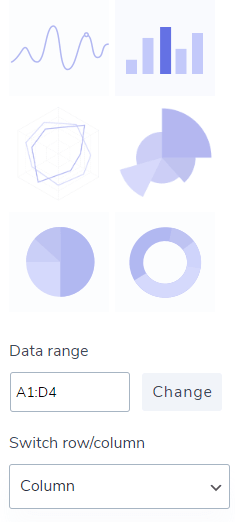
Temas: La primera opción que podemos encontrar, podemos seleccionar aquí entre gráficos y Gráficos con una vista previa diferente del tema disponible, también hay una opción para cambiar manualmente el rango de datos y también seleccionar si queremos usar Filas o columnas como los datos.
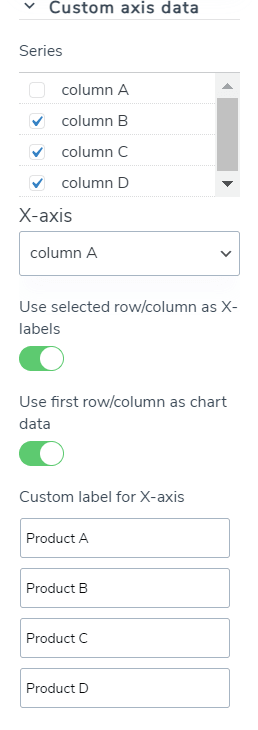
Datos de eje personalizados: En esta sección podemos seleccionar el eje x/y así como establecer etiquetas para nuestros gráficos y gráficas y si queremos usar la primera fila/columna como etiquetas y datos de y/x.
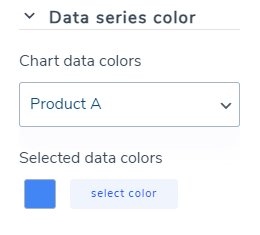
Color de la serie de datos: En esta sección, podemos seleccionar el color que se utilizará para cada dato.
Configuración: En esta sección tenemos la opción que podemos seleccionar si queremos ocultar la leyenda, editar el contenido de la leyenda así como editar el ancho del gráfico, la altura y la alineación.
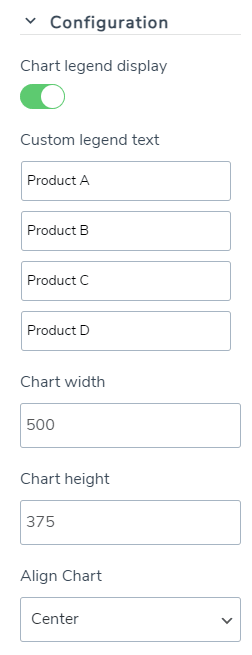
Herramientas fáciles de usar y gráficos totalmente personalizables como podemos ver!
Temas con un clic para tus gráficos y gráficas
Ahora que tenemos nuestro gráfico completamente creado y personalizado, es hora de seleccionar el tema que se ajusta a nuestro sitio y gráfico, así que ¡vamos a comprobar los temas disponibles!
Perfecto para datos simples.
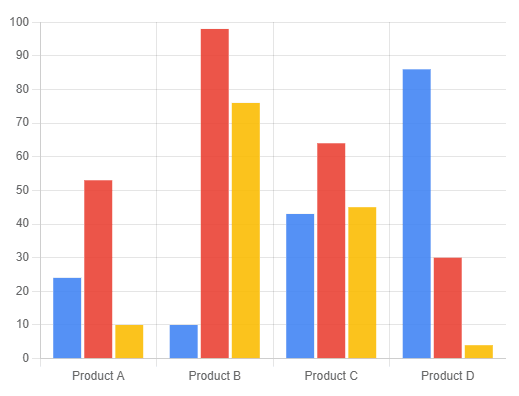
Un tema perfecto para comparar diferentes productos o artículos.
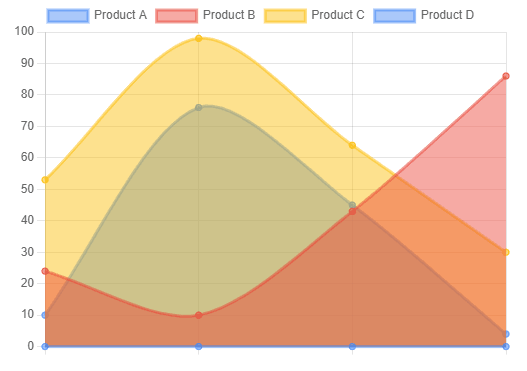
Este tema es perfecto para comprobar los elementos con gráficos basados en porcentajes.
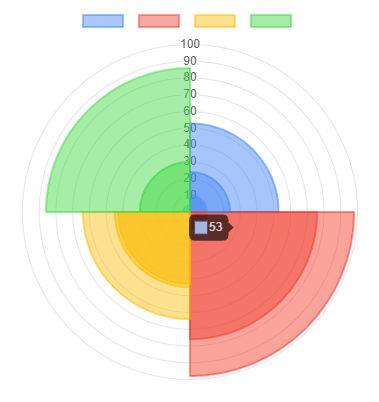
Un tema estadístico.
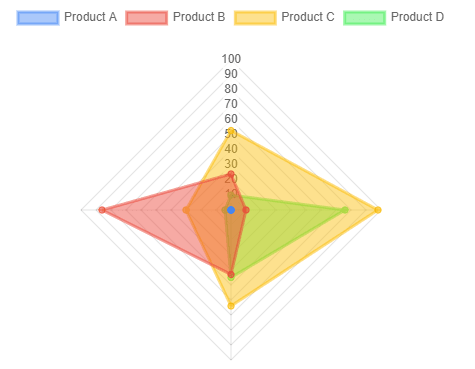
Y terminando con 2 temas de porcentaje circular que funcionarán muy bien y se ajustarán perfectamente a todas las páginas!
Primero:

Segundo:

Temas perfectos que se ajustan a cualquier tipo de sitio y cualquier tipo de datos. ¡Y cuando terminemos, todo lo que necesitamos hacer es usar uno de los bloques/widget especializados disponibles para todos los constructores de páginas principales o el código corto encontrado en el panel derecho para hacer que funcione en todos los editores disponibles para WordPress!

¡Llamada a todos los webmasters!
Mejore los sitios web de sus clientes con WP Table Manager. Administre y personalice fácilmente tablas, gráficos y hojas de cálculo, brindando a los clientes visualizaciones de datos dinámicas y atractivas.
¡Mejore sus servicios de diseño web hoy mismo!
Tablas, Gráficos, Gráficas, conexión en la nube y más!
Usar este increíble plugin nos permitirá no solo crear gráficos y gráficos con todas las herramientas de personalización, sino que también podremos generar tablas desde la base de datos, la nube y archivos, así como crear tablas complejas con fórmulas y agregarlas a nuestro contenido con herramientas fáciles de usar!
¿Qué estás esperando? Ve aquí y obtén tu propia suscripción!
Cuando te suscribas al blog, te enviaremos un correo electrónico cuando haya nuevas actualizaciones en el sitio para que no te las pierdas.




Comentarios