 Productos para WordPress
 Productos Joomla
 Soporte
 Noticias
 Iniciar sesión
Cómo añadir imágenes correctamente en WordPress (paso a paso)

Agregar imágenes a tu sitio web de WordPress puede parecer sencillo, pero hacerlo de la manera correcta ayuda a que tu contenido se vea más profesional y tenga un mejor rendimiento en los motores de búsqueda. Sigue leyendo para descubrir lo fácil que es subir, editar, alinear y cambiar el tamaño de las imágenes, incluso si no eres un experto en tecnología.
En esta guía, te mostraremos paso a paso cómo usar el editor de bloques de WordPress para gestionar tus imágenes. También obtendrás consejos para principiantes sobre cómo alinear y cambiar el tamaño de las imágenes para que tu sitio se vea pulido. Además, destacaremos cómo WP Media Folder puede ayudar a optimizar todo, incluso para usuarios sin conocimientos técnicos.
Dile adiós a la desordenada biblioteca de medios.
WP Media Folder te permite categorizar archivos, sincronizar carpetas con almacenamiento en la nube, crear galerías increíbles e incluso reemplazar imágenes sin romper enlaces.
Optimiza tu flujo de trabajo multimedia hoy
Tabla de contenido
- Por qué es importante la gestión de imágenes en WordPress
- 1. Subir imágenes mediante el editor de bloques
- 2. Edición e inserción de imágenes
- 3. Alinear y redimensionar imágenes de forma eficaz
- 4. Mejorar el flujo de trabajo con WP Media Folder
- 5. Consejos para usuarios sin conocimientos técnicos
- Tu flujo de trabajo con imágenes, simplificado
Por qué es importante la gestión de imágenes en WordPress
Las imágenes son más que un adorno visual: afectan la velocidad, el diseño y la experiencia del usuario. Cuando las imágenes se añaden y se estilizan correctamente, tu contenido se vuelve más claro, accesible y atractivo. Y cuando los motores de búsqueda pueden entender cómo se muestran tus imágenes, se favorece un mejor SEO.
1. Subir imágenes mediante el editor de bloques
El editor de bloques de WordPress (Gutenberg) hace que la inserción de imágenes sea intuitiva:
1. Abre tu página o entrada donde quieras la imagen.
2.Haz clic en el botón Añadir bloque (+)—normalmente en la esquina superior izquierda del editor.
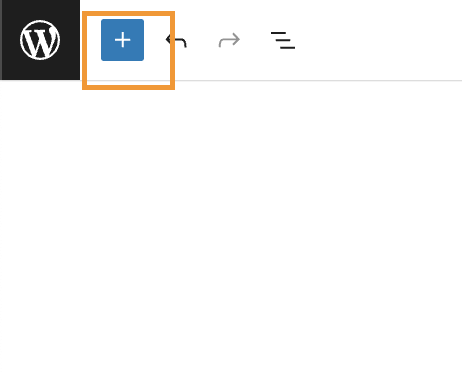
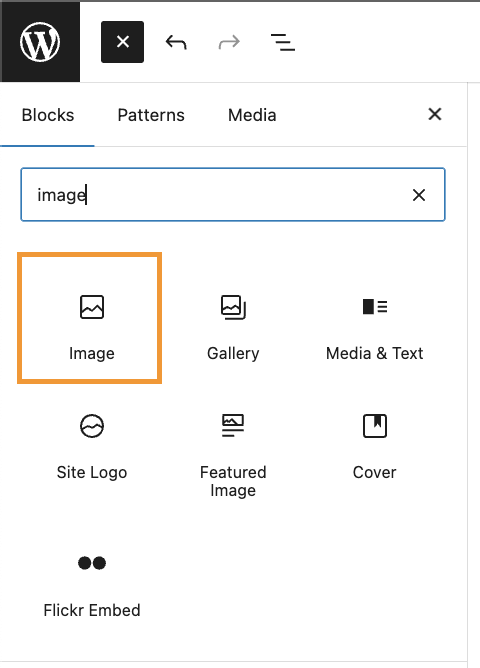
3. Selecciona el bloque Imagen desde el menú.
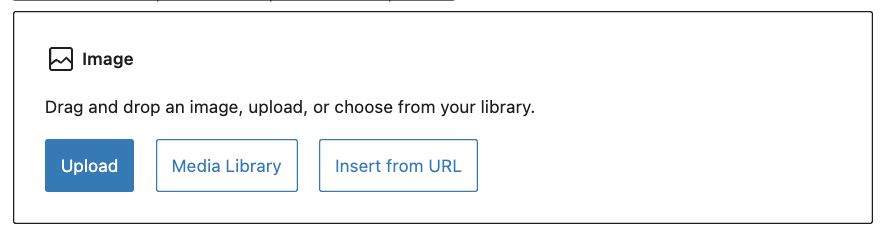
4. Elige Subir para añadir una nueva imagen desde tu ordenador o haz clic en Biblioteca de medios para usar una de las imágenes ya subidas; también obtendrás tus carpetas y filtros si has instalado WP Media Folder.
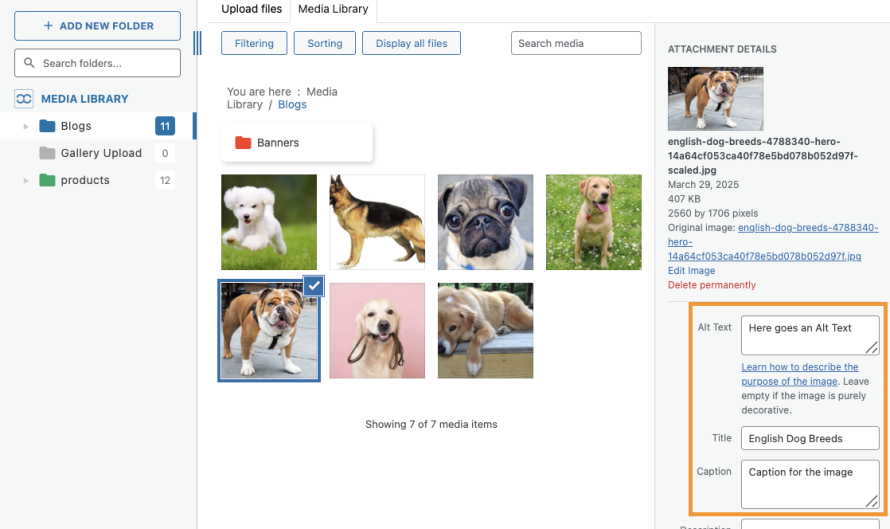
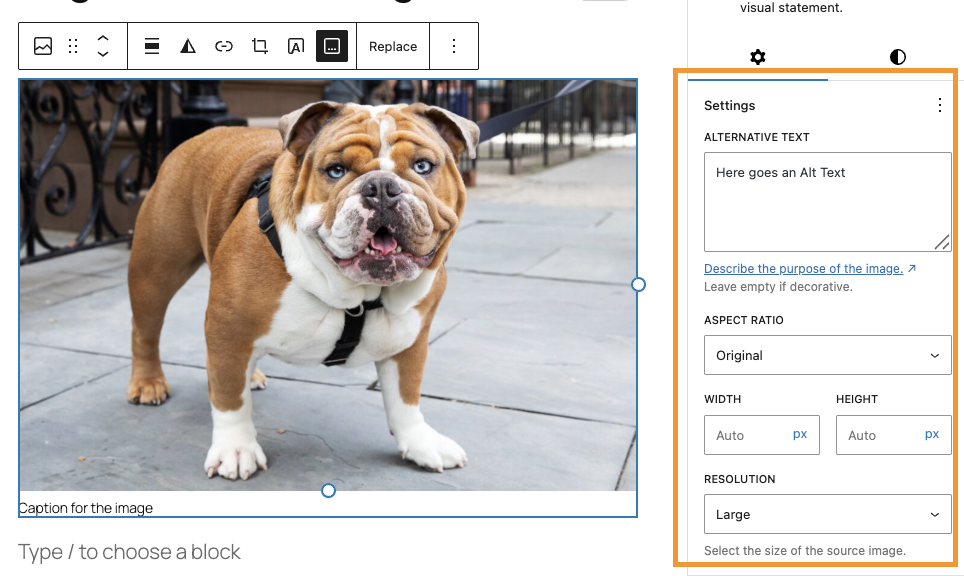
5. Una vez elegida, añade los detalles clave en el panel Detalles del adjunto a la derecha:
- Texto alternativo: Una breve descripción para favorecer la accesibilidad y el SEO.
- Título: Se muestra cuando un usuario pasa el cursor sobre la imagen.
- Leyenda: Texto visible debajo de la imagen, útil para dar contexto.
6. Haz clic en Seleccionar y la imagen aparecerá en tu contenido.
7. Usa la configuración del bloque de la barra lateral derecha para ajustar aún más el tamaño, el estilo, el borde o las dimensiones.
2. Edición e inserción de imágenes
Para editar o actualizar una imagen después de insertarla:
Haz clic en la imagen en el editor y, a continuación, usa la barra de herramientas para alinearla o editarla (por ejemplo, en línea, ancho o ancho completo).
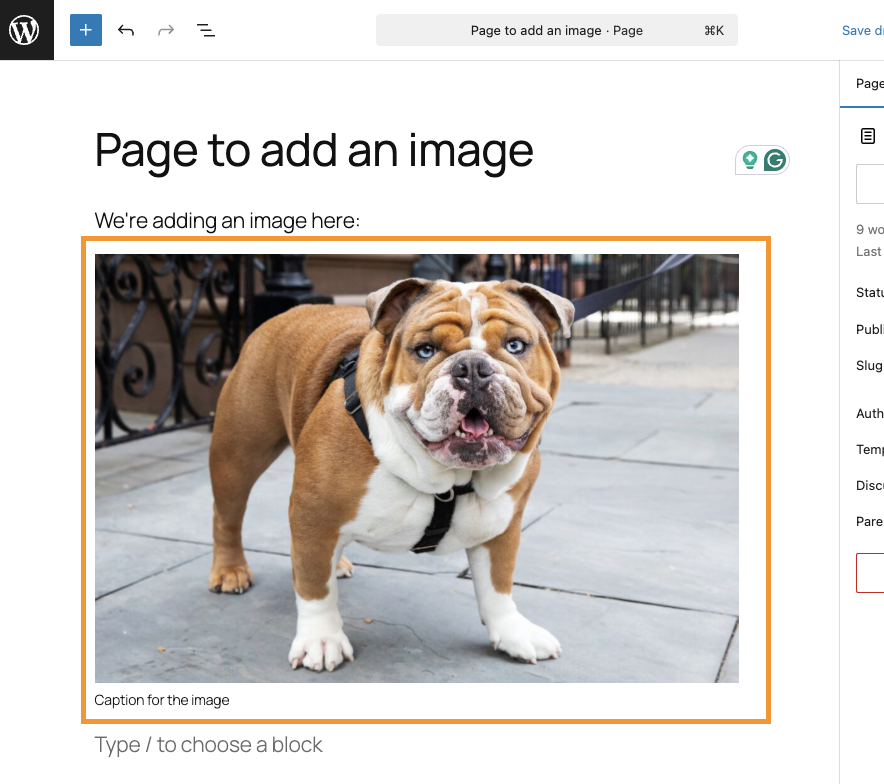
- Para ediciones más avanzadas, haz clic en el botón Editar imagen—esto abre herramientas para recortar, rotar, voltear o escalar la imagen directamente en WordPress
- Realiza tus cambios y, a continuación, haz clic en Guardar y actualizar para aplicarlos.
3. Alinear y redimensionar imágenes de forma eficaz
La alineación y el cambio de tamaño ayudan a que tus imágenes se integren perfectamente con el texto:
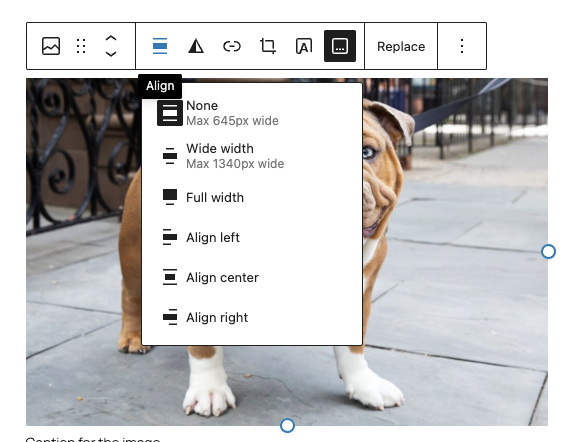
Alineación: Después de añadir tu imagen, usa los controles de alineación del bloque (izquierda, centro, derecha) para ajustar el texto con precisión.
Opciones de ancho completo y ancho amplio: estos estilos a nivel de bloque estiran la imagen por toda el área de contenido para lograr un diseño más llamativo.
Cambio de tamaño: arrastra las esquinas de la imagen para cambiar su tamaño visualmente, o introduce dimensiones precisas en los ajustes del bloque.
Estos sencillos controles te permiten crear diseños cuidados sin necesidad de código.
4. Mejorar el flujo de trabajo con WP Media Folder
WP Media Folder es un potente plugin que optimiza la gestión de medios en WordPress—especialmente útil cuando se manejan muchas imágenes.
Las características principales incluyen:
- Metadatos de IA con un solo clic: Al subir una imagen, el plugin puede generar automáticamente nombres de archivo, títulos, texto alternativo, descripciones y leyendas optimizados para SEO, ahorrándote trabajo manual.
- Organización de carpetas: Crea carpetas y subcarpetas directamente en la biblioteca de medios. Puedes arrastrar y soltar archivos o asignar varias carpetas a una sola imagen para una mejor organización.
- Filtrado y búsqueda avanzados: Filtra y ordena imágenes fácilmente por nombre, fecha, tamaño o tipo, especialmente útil para sitios con mucho contenido.
- Integración con Gutenberg: WP Media Folder funciona a la perfección con el editor de bloques, lo que te permite insertar imágenes almacenadas en carpetas sin complicaciones adicionales.
Este plugin ayuda a mantener tu contenido organizado y agiliza la gestión de imágenes, sin necesidad de conocimientos técnicos.
5. Consejos para usuarios sin conocimientos técnicos
- Añade siempre texto alternativo para la accesibilidad y la claridad en las búsquedas—mantenlo simple y descriptivo.
- Usa las WP Media Folderfunciones de IA de para automatizar los metadatos y ganar eficiencia.
- Confía en las herramientas visuales del editor de bloques, la alineación y el redimensionamiento, que son fáciles de usar.
- Organizar tus imágenes desde el principio con carpetas facilita mucho su posterior edición o reutilización.
¡Llamando a todos los webmasters!
Ahorre tiempo y aumente la productividad con WP Media Folder. Organice sin esfuerzo los archivos multimedia de sus clientes, cree galerías personalizadas y ofrezca una experiencia de usuario fluida.
¡Mejore sus proyectos web ahora!
Tu flujo de trabajo con imágenes, simplificado
Trabajar con imágenes en WordPress no requiere código ni conocimientos técnicos. Con las herramientas visuales del editor de bloques —bloques de imagen, opciones de alineación, controladores de redimensionamiento y la potencia organizativa de WP Media Folder, puedes gestionar tus medios con confianza y crear contenido visualmente atractivo y bien organizado.
Empieza colocando una imagen, añade metadatos sencillos pero significativos, organízala con carpetas y dale estilo visualmente. Con el tiempo, este flujo de trabajo se vuelve algo natural, haciendo que tu sitio luzca profesional, cargue sin problemas y siga siendo fácil de gestionar.
Cuando se suscriba al blog, le enviaremos un correo electrónico cuando haya nuevas actualizaciones en el sitio para que no se las pierda.


