 Productos de WordPress
 Productos de Joomla
 Soporte
 Noticias
 Iniciar sesión
Cómo administrar el acceso a tus medios en la biblioteca de medios de WordPress
Administrar el acceso a los medios en nuestra biblioteca de medios de WordPress es una de las cosas más importantes en las que debemos pensar porque es donde almacenamos los archivos más importantes de nuestro sitio y podríamos tener algunos usuarios con acceso completo a la biblioteca de medios y podrían eliminar algo por error.
WP Media Folder tiene una herramienta para la gestión de acceso, vamos a poder crear una carpeta por usuario o por rol de usuario, también hay algunas opciones como la de seleccionar la carpeta raíz donde se van a crear las carpetas de los usuarios.
Con esta increíble herramienta, vamos a poder tener todo el poder de los medios utilizados en nuestro sitio, ya que los usuarios/roles de usuario van a poder ver solo las carpetas/medios que les permitas ver, pero como administrador, vas a poder ver todas las carpetas.
En este artículo, aprenderemos lo fácil que es gestionar el acceso a los medios con WP Media Folder.
Tabla de contenido
Dile adiós a la biblioteca de medios desordenada.
WP Media Folder te permite categorizar archivos, sincronizar carpetas con almacenamiento en la nube, crear galerías increíbles e incluso reemplazar imágenes sin romper enlaces.
Optimiza tu flujo de trabajo de medios hoy
Configurando el control de acceso a nuestra biblioteca de medios de WordPress
Por favor, tenga en cuenta que para este tutorial, necesita tener instalado WP Media Folder.
En primer lugar, vamos a configurar el acceso a los medios por rol de usuario. Para ello, ve a Ajustes > WP Media Folder > Acceso y diseño > Acceso a medios.
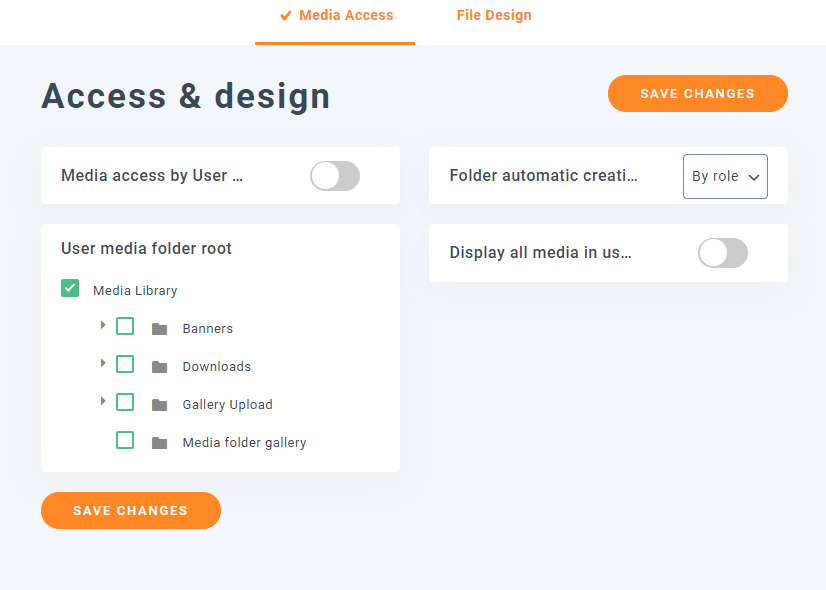
En esta sección, podrá ver todas las opciones para administrar el acceso, primero de todo, vamos a seleccionar "Por rol" en la "Creación automática de carpetas" y activar la opción "acceso a medios por usuario", finalmente haga clic en guardar.

Esto permitirá la configuración de acceso a los medios y creará una carpeta cuando se agregue un nuevo rol de usuario.
Veamos cómo funciona.
Primero, vamos a crear 3 usuarios, un editor con el nombre de usuario “Jerry”, un gerente de tienda con el nombre de usuario “Jhon” y un autor con el nombre de usuario “Tom”, esto debería crear 3 carpetas diferentes con el nombre del rol.
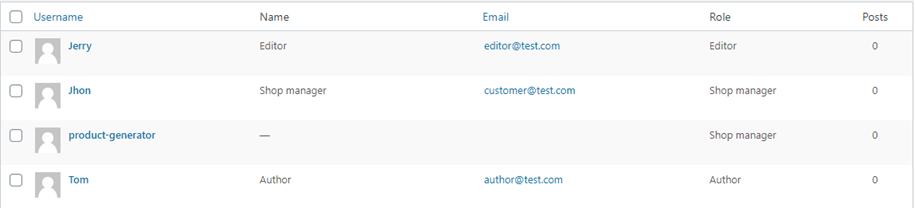
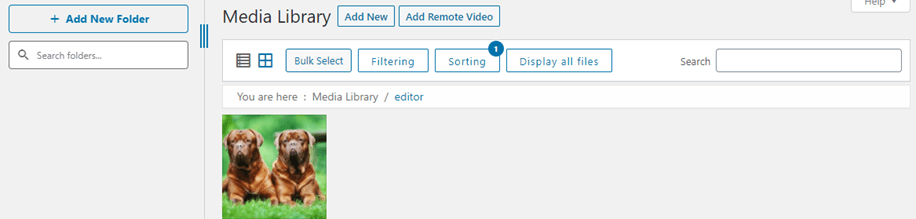
Ahora vamos a ir a cada usuario y subir una imagen para que se cree la carpeta para ese rol de usuario.
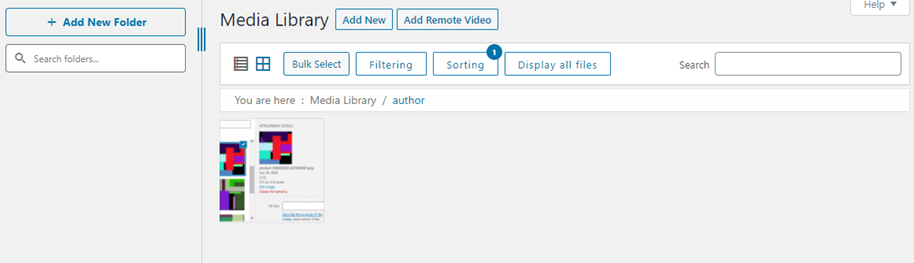
Además, veremos que su biblioteca de medios está vacía.
Autor
Editor
Gerente de Tienda
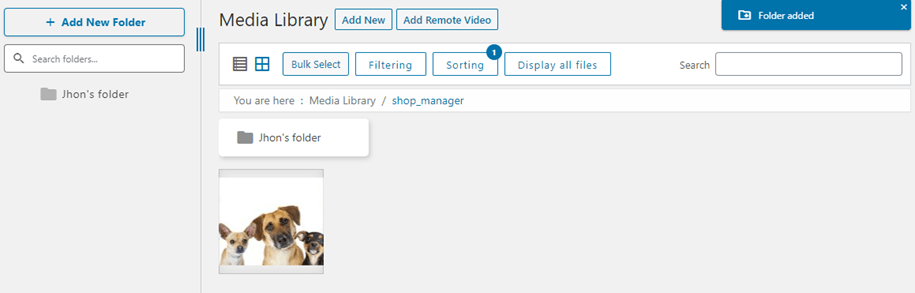
Como puede ver, hemos agregado una imagen diferente con cada usuario que tiene un rol de usuario diferente y en cada rol, solo tenemos acceso a su propia carpeta, también hemos agregado una nueva carpeta con la cuenta del administrador de la tienda, tenga en cuenta que todos los roles tienen la opción de crear carpetas.
Comprobemos la biblioteca de medios del administrador.
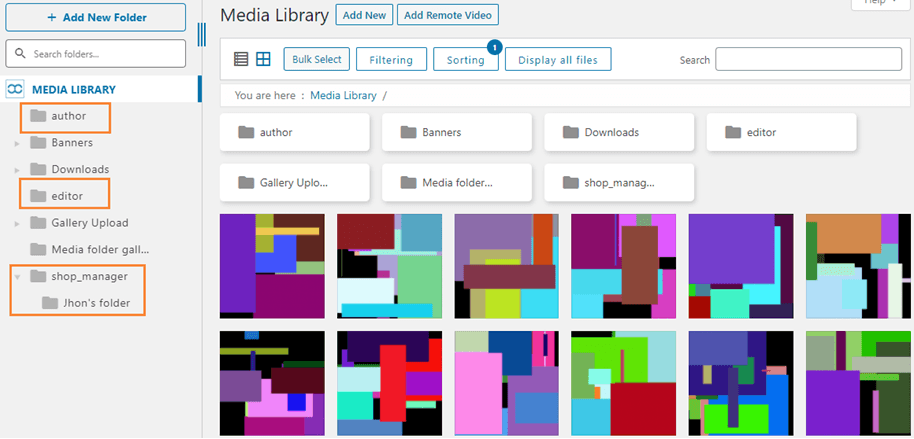
Como puede ver, hay muchas carpetas que cualquiera de los otros roles de usuario podía ver y también tenemos acceso a su carpeta para que podamos ver y controlar sus medios.
Esto es realmente útil cuando tenemos muchos roles de usuario con diferentes funciones, podemos tener todo organizado y estos roles de usuario no tocarán los medios que no tienen que tocar, todo está organizado y perfectamente controlado.
Usar este Administrador de Medios para Crear un Repositorio Personal
¡Sí! Ahora vamos a crear un repositorio personal para mantener la privacidad de nuestros clientes asegurada. Este increíble administrador de medios le permitirá crear un repositorio personal.
Esto es realmente útil si, por ejemplo, solo tenemos autores en nuestro sitio y cada autor debe tener acceso solo a los medios que utilizan en sus publicaciones.
Como otra opción, no verán toda la biblioteca, solo los medios que han subido a su carpeta o los que usted ha agregado a estas carpetas como administrador.
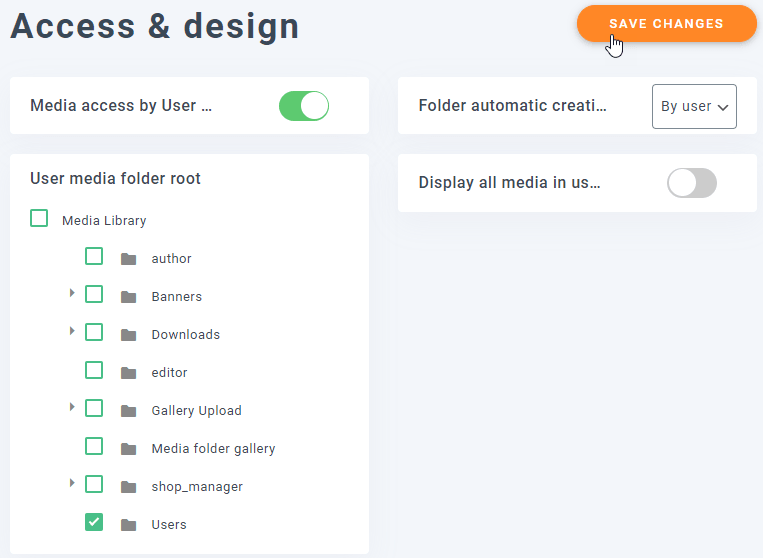
Para activar esta opción, vaya a Ajustes > WP Media Folder > Acceso y Diseño > Acceso a Medios, en la sección "Creación automática de carpetas" seleccione "Por usuario" y active la sección de acceso a medios si no la activó antes.
Además, hay una opción llamada "Raíz de carpeta de medios de usuario", podemos usarla para establecer una carpeta donde se agregarán todas las carpetas de usuario para que todo esté organizado.
Vamos a crear una carpeta llamada “users” y establecer esa carpeta como la raíz con la opción “User media folder root”, si configura todo de la manera correcta, todo debería verse así.
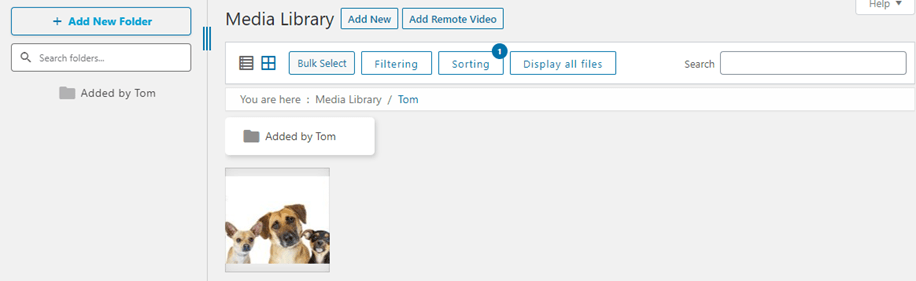
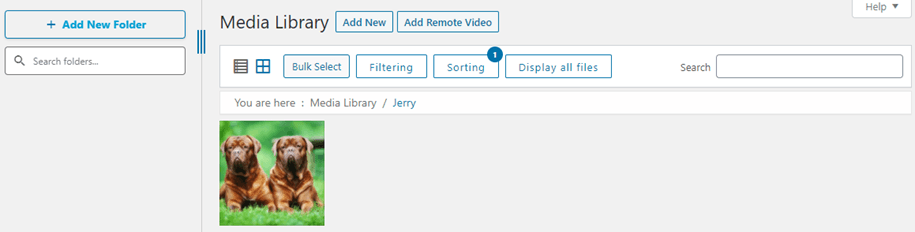
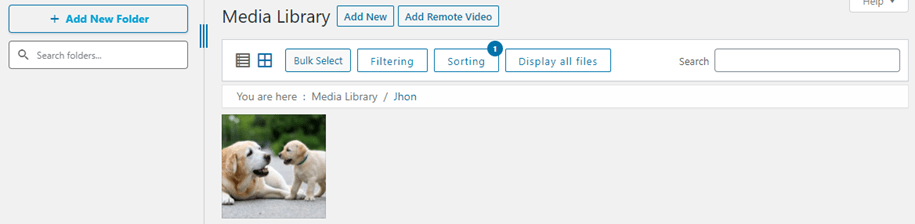
Hemos creado antes 3 usuarios, así que vamos a agregar una imagen en la biblioteca de medios de cada usuario, una carpeta con el nombre de usuario debería agregarse después de esto.
Tom
Jerry
Jhon
Comprobemos la biblioteca de medios del administrador.
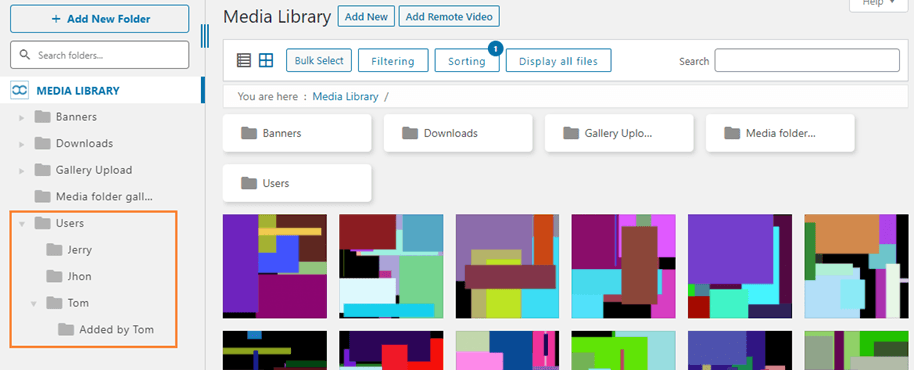
Como puede ver, hay muchas otras carpetas y medios que no pueden ver.
También tenemos acceso a todos estos usuarios de carpetas y también hemos creado una carpeta en el usuario de Tom y podemos verificar esa carpeta como una subcarpeta, podemos agregar más imágenes/carpetas o eliminarlas en estas carpetas y el usuario podrá ver estos cambios en la biblioteca de medios.
Mantener Todo Seguro en una Carpeta Personal de la Biblioteca de Medios de WordPress
Mantengamos todo seguro y permitamos que los usuarios utilicen solo los medios que poseen con este increíble plugin; mantendrá todo seguro y organizado, sin mencionar que esta función funciona perfectamente al descargar los medios a la integración en la nube que WP Media Folder , al igual que AWS.
Esta es solo una característica, pero WP Media Folder ofrece muchas características excelentes, así que ¿qué estás esperando? Ve aquí para obtener tu membresía y disfrutar de todas estas increíbles características que te permitirán crear el sitio perfecto ;)
Cuando te suscribas al blog, te enviaremos un correo electrónico cuando haya nuevas actualizaciones en el sitio para que no te las pierdas.



Comentarios