Productos de WordPress
 Productos de Joomla
 Soporte
 Noticias
 Iniciar sesión
WP Media Folder: módulos DIVI
1. Galería WPMF
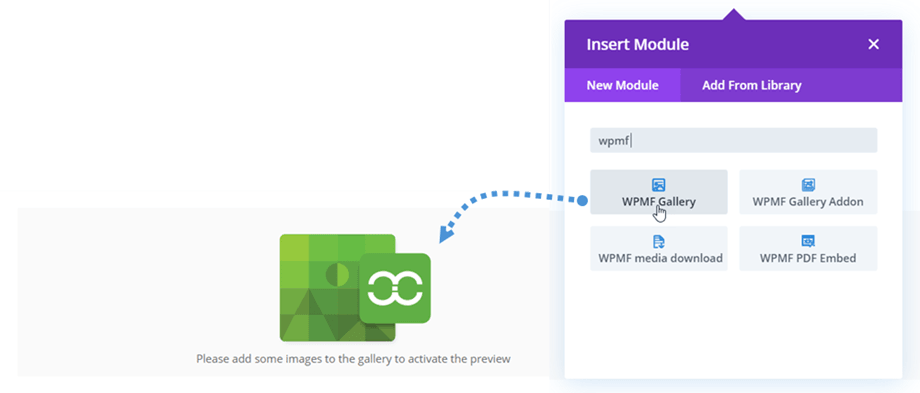
Para insertar una galería, simplemente haz clic en Galería WPMF en el constructor Divi. También puedes escribir "WPMF" en el campo de búsqueda para una navegación más rápida.
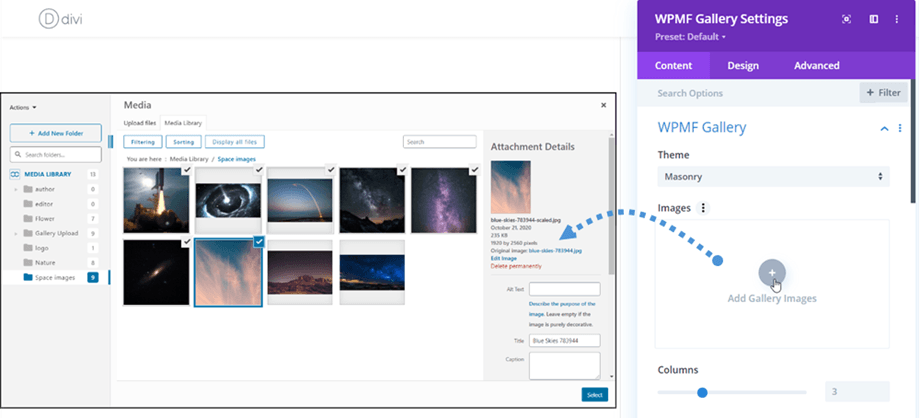
Después, en la sección "Configuración de la galería WPMF > Galería WPMF", haga clic en el botón (+) para seleccionar las imágenes para la galería y, a continuación, siga los pasos siguientes para crear una nueva galería a partir de las imágenes seleccionadas.
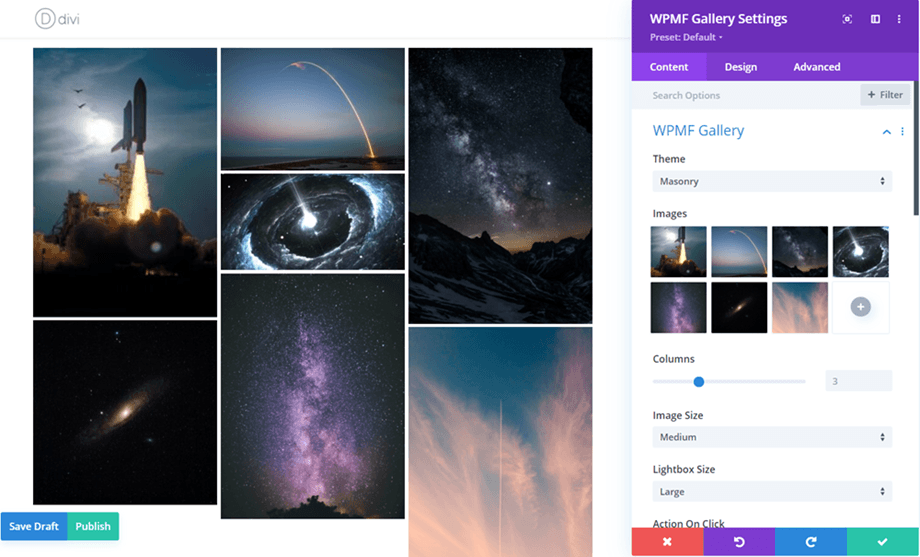
Finalmente, la vista previa de la galería siguiendo el tema seleccionado se mostrará en la pantalla principal.
Además, puedes crear rápidamente una nueva galería seleccionando una carpeta. Ve a la opción "Galería desde carpeta" al final, actívala y elige una carpeta. La vista previa de la galería aparecerá inmediatamente en la pantalla principal.
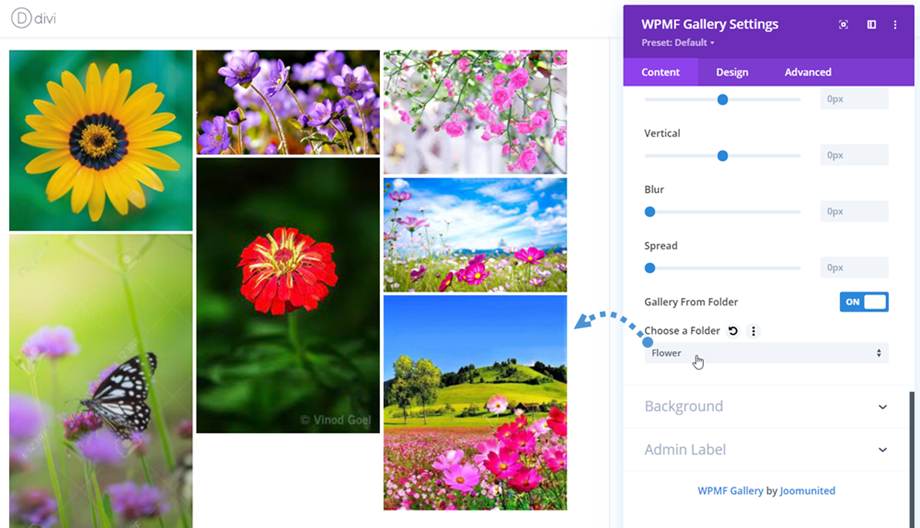
En el panel de configuración, también hay algunas opciones para ajustar la galería:
Configuración de la galería
- Imágenes: seleccione imágenes para una Galería
- Elige una galería: crea en el complemento Galería
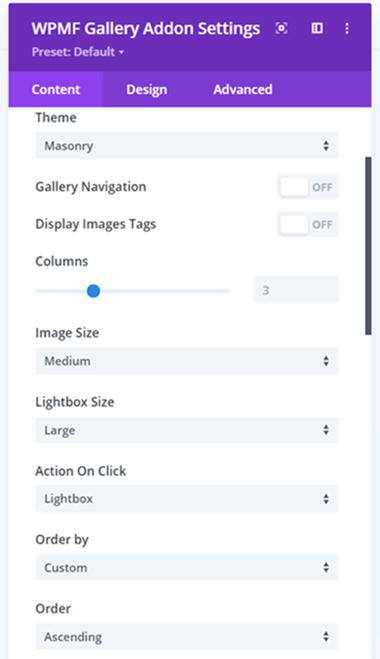
- Tema: Mansory, Portafolio, Control deslizante, Diapositiva de flujo, Cuadrícula y Material
- Navegación de la galería: Activado/Desactivado (Complemento)
- Mostrar imágenes Etiquetas: Activado/Desactivado (Complemento)
- Columnas: 1 a 8
- Tamaño de la imagen: Miniatura, Mediana, Grande, Completa,... (según el tamaño de imagen que hayas configurado en Ajustes >> Multimedia)
- Tamaño de Lightbox: Miniatura, Mediano, Grande, Completo
- Acción al hacer clic: Lightbox, Página adjunta, Ninguna
- Ordenar por: Personalizado, Aleatorio, Título, Fecha
- Orden: Asc/Desc
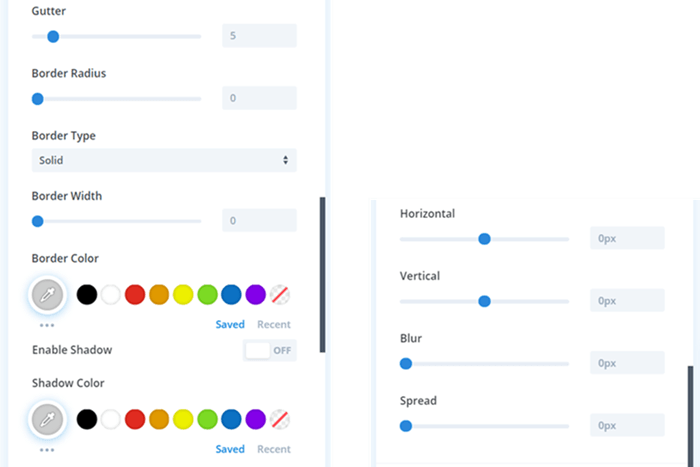
Margen
- Canalón: 5, 10, 15... 50
Borde
- Radio del borde: 0 a 20 px
- Tipo de borde: sólido, doble, punteado, discontinuo, ranurado
- Ancho del borde: 0 a 30 px
- Color del borde: elige un color
Sombra
- Habilitar sombra
- Color de sombra
- Horizontal
- Vertical
- Difuminar
- Desparramar
2. Complemento de galería de WPMF
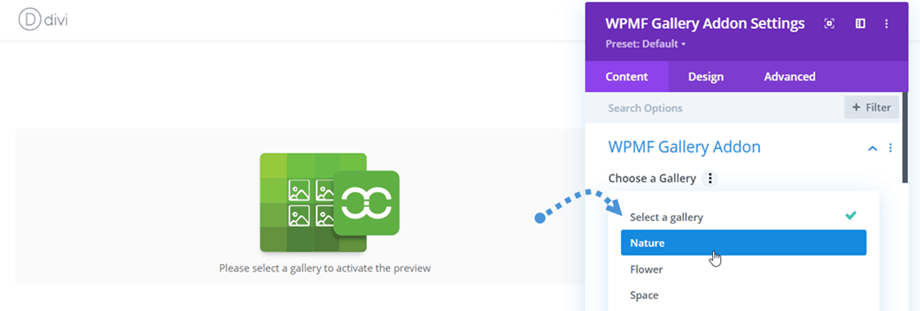
Al igual que el módulo Galería, puedes encontrar WPMF Gallery Addon en el constructor Divi. También puedes escribir "WPMF" en el campo de búsqueda para una navegación más rápida.
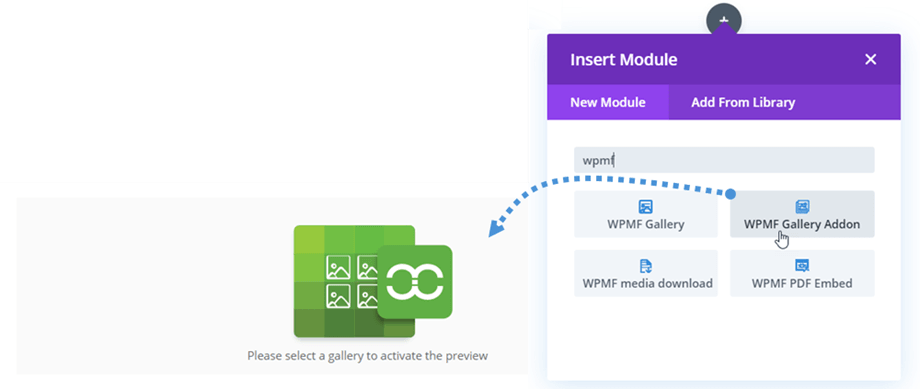
Después, en la sección Ajustes del complemento de galería de WPMF > Complemento de galería de WPMF, elija una galería creada a partir de su complemento de galería.
Finalmente, la vista previa de la galería siguiendo el tema seleccionado se mostrará en la pantalla principal.
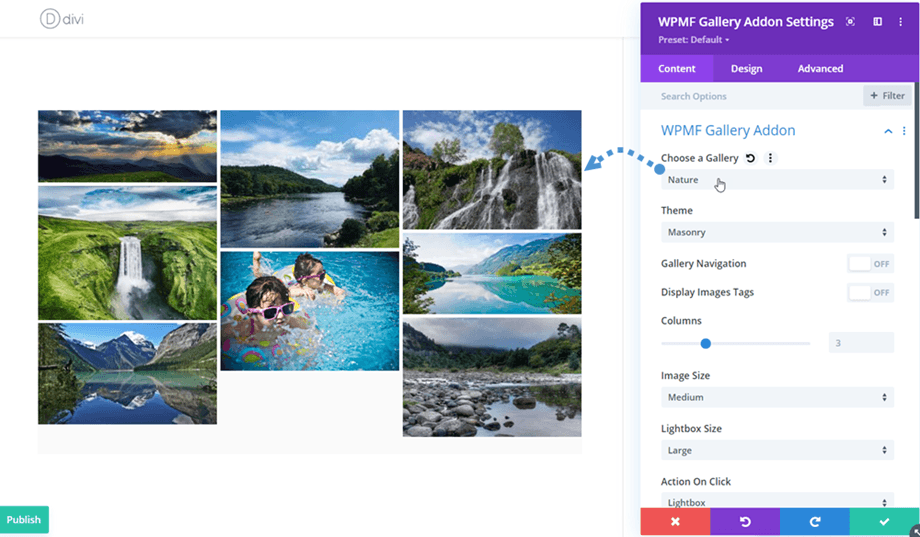
La configuración de la galería (margen, borde y sombra) es la misma que la de la Galería WPMF. Vuelve aquí para ver la configuración.
3. Descarga de medios de WPMF
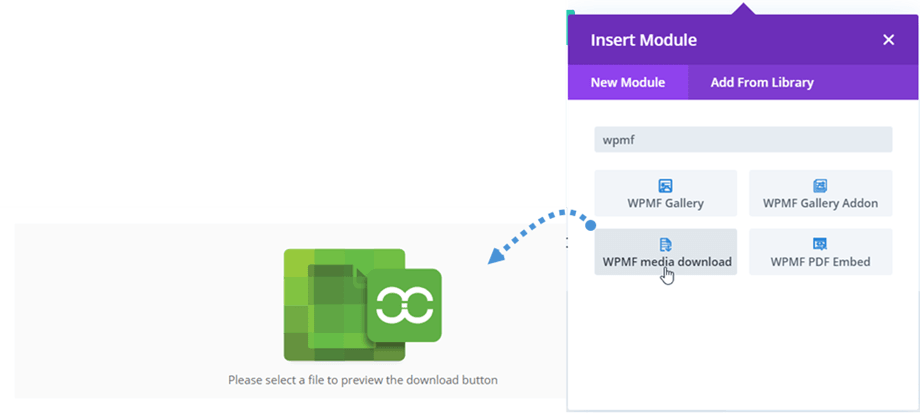
Para usar este módulo, debes activar "Descarga de un solo archivo multimedia" en Ajustes > Acceso y diseño > pestaña Diseño de archivo. Este de descarga de archivos multimedia de WPMF se encuentra en el constructor Divi. También puedes escribir "WPMF" en el campo de búsqueda para una búsqueda más rápida.
Después de eso, haga clic en Cargar y podrá seleccionar un archivo de su biblioteca multimedia.
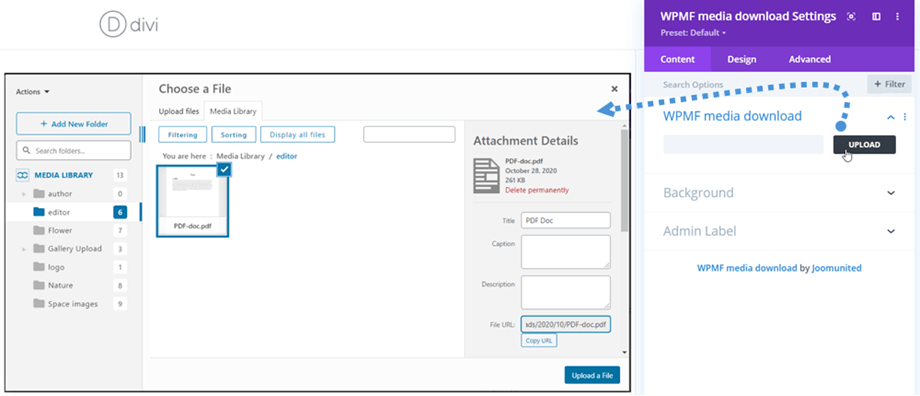
Luego, la vista previa del archivo único se mostrará en la pantalla principal.
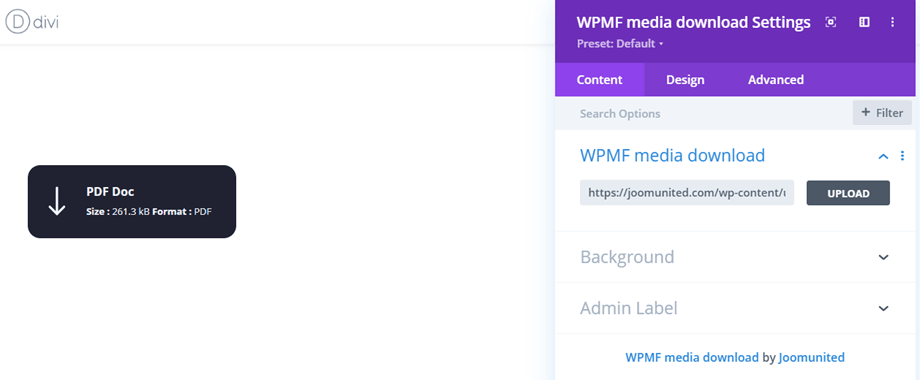
Vaya aquí si desea modificar el bloque de archivos con su propio estilo.
4. Incrustar PDF de WPMF
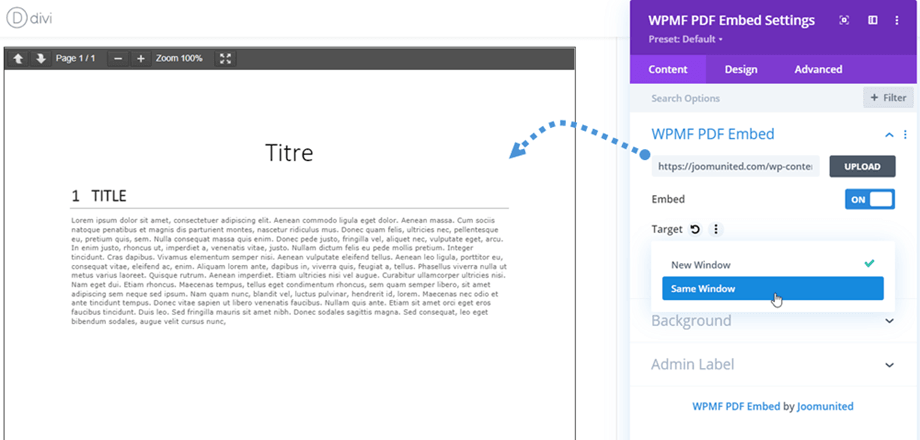
Este de inserción de PDF de WPMF se encuentra en el constructor Divi. También puede escribir "WPMF" en el campo de búsqueda para una navegación más rápida.
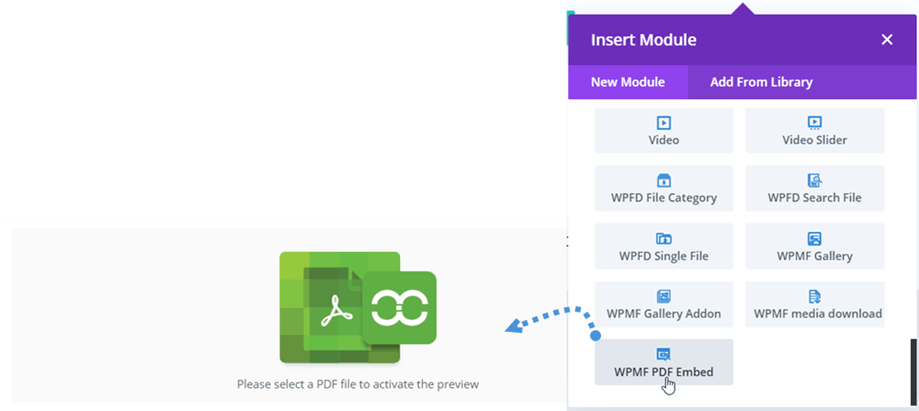
Después de eso, haga clic en Cargar y podrá seleccionar un archivo de su biblioteca multimedia.
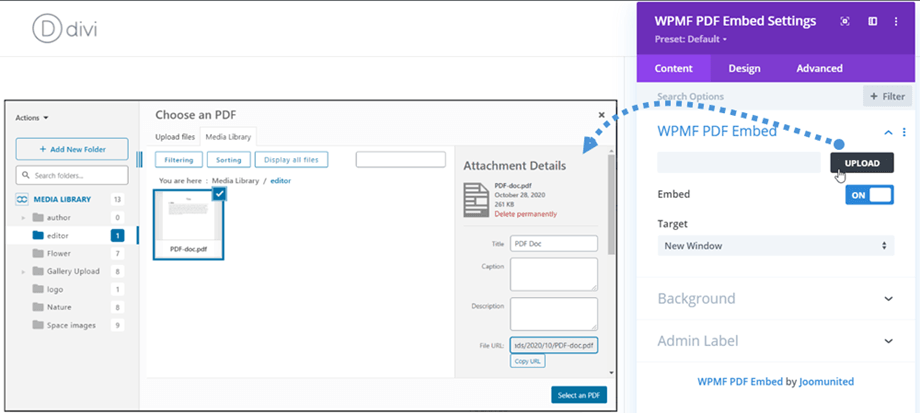
Luego, la vista previa del contenido del archivo PDF se mostrará en la pantalla principal; puede seleccionar el destino del PDF si el estado Incrustar está Desactivado.