Productos para WordPress
 Productos Joomla
 Apoyo
Apoyo Noticias
 Acceso
WP File Download: elementos de Avada Live
1. Categoría WP File Download
Para insertar una categoría de archivo, simplemente haga clic en WP File Download Category en el constructor Avada Live. Para una navegación más rápida, introduzca el texto "archivo" en el campo de búsqueda.
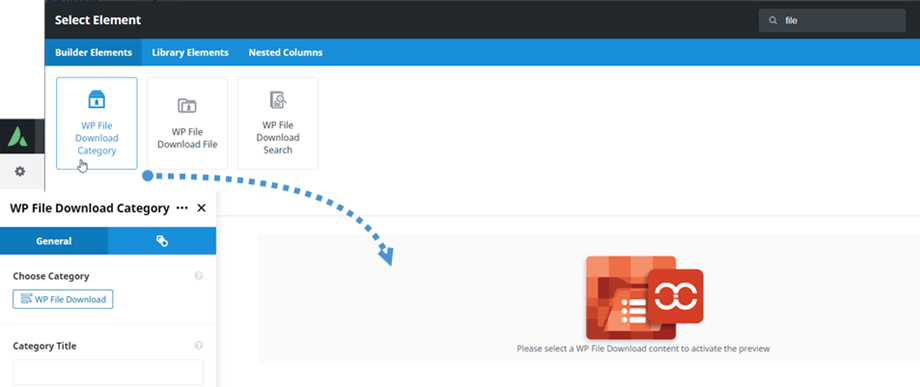
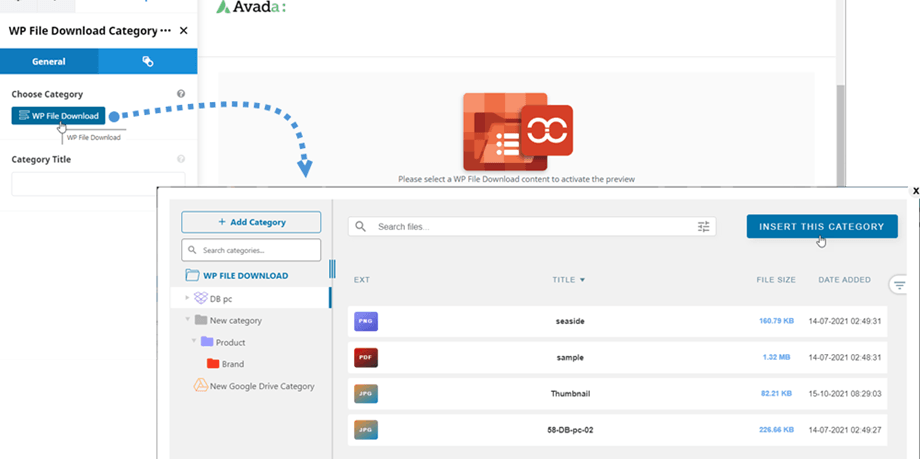
Después, en el panel de categorías WP File Download > pestaña General , puedes seleccionar una categoría haciendo clic en el botón WP File Download . También puedes editar la configuración de la categoría de archivos mientras se abre la ventana emergente. Recuerda guardar la configuración antes de pulsar el botón Insertar esta categoría .
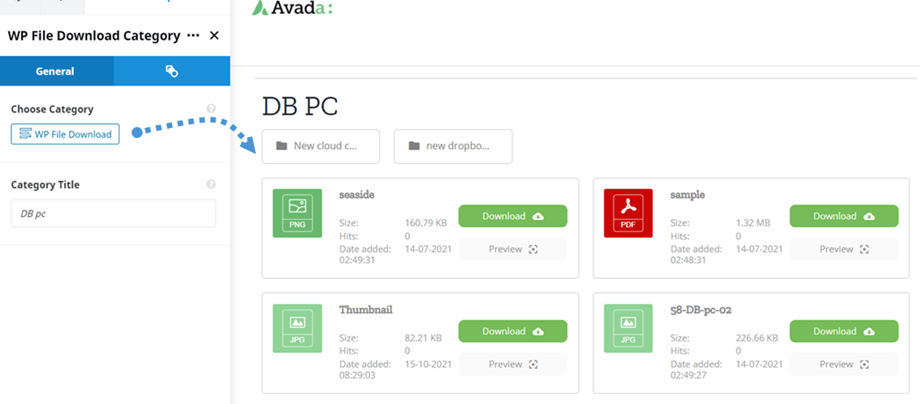
Luego, la vista previa de la categoría de archivo se mostrará en la pantalla principal.
2. WP File Download
Al igual que el elemento de categoría de archivo, puedes encontrar WP File Download File en el constructor Avada Live. Para una navegación más rápida, introduce el texto "archivo" en el campo de búsqueda.
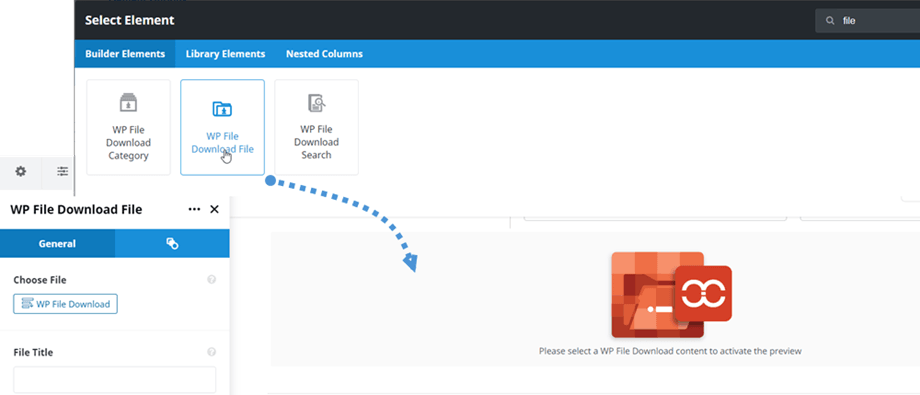
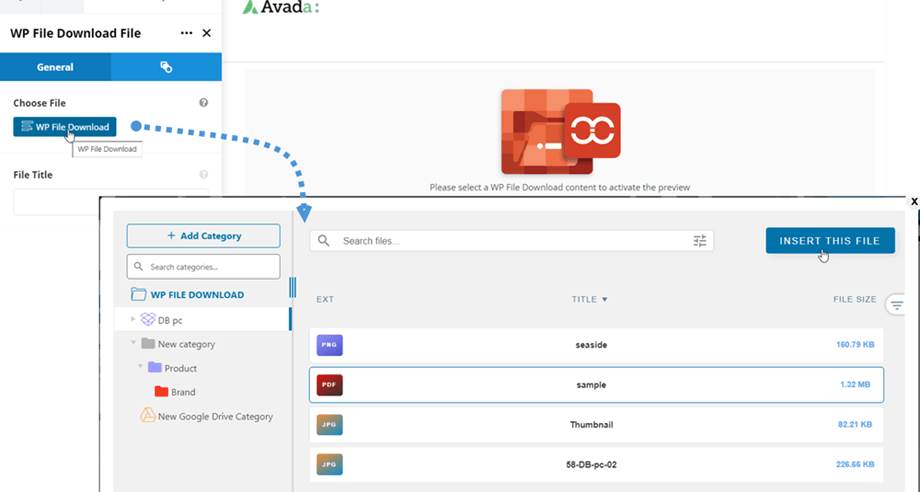
Después, en el WP File Download archivo , puedes hacer clic en el botón "Elegir archivo". En una ventana emergente, busca el archivo y haz clic en "Insertar este archivo" . Desde aquí, en el panel derecho, también puedes editar las opciones del archivo y guardar la configuración antes de insertarlo.
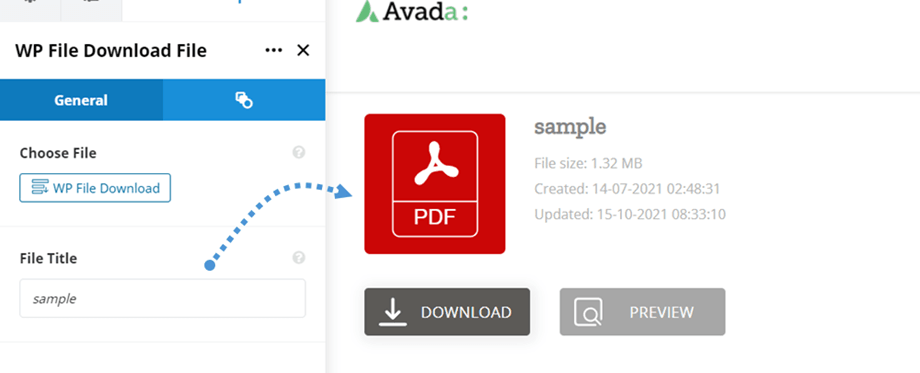
Finalmente, la vista previa del archivo individual aparecerá en la pantalla principal. Vaya aquí si desea personalizar el diseño de su bloque de archivo individual.
3. Búsqueda WP File Download
Este WP File Download de búsqueda se encuentra en el constructor Avada Live. Para una navegación más rápida, introduzca la palabra "archivo" en el campo de búsqueda.
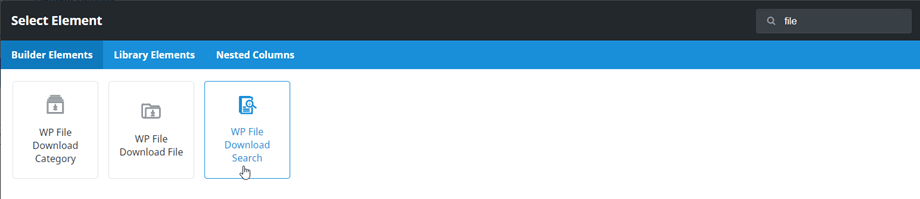
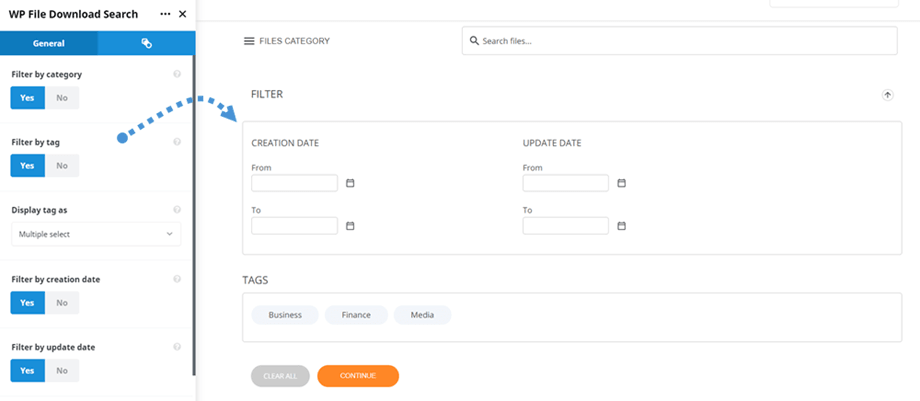
Tras hacer clic en el WP File DownloadSearch , la vista previa del motor aparece en el panel principal. En el WP File Download Search , puede ajustar las opciones para mostrar u ocultar en el frontend:
- Filtrar por categoría
- Filtrar por etiqueta
- Mostrar etiqueta como
- Filtrar por fecha de creación
- Filtrar por fecha de actualización
- Filtrar por tipo
- Filtrar por peso
- Minimizar filtros
- Coincidencia de palabras
- # Archivos por página
4. WP File Download Archivo PDF Incrustar
Este WP File Download se encuentra en el constructor Avada. También puede introducir "WP File Download" en el campo de búsqueda para una navegación más rápida.
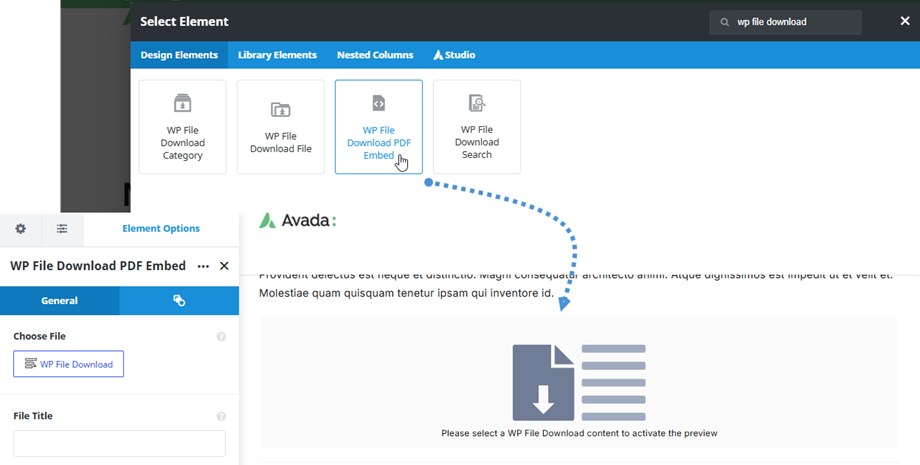
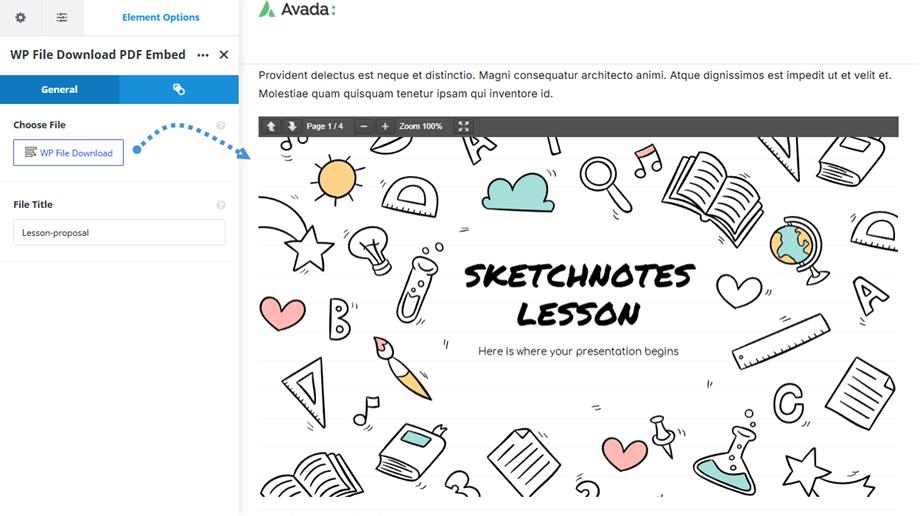
Después, en el WP File Download inserción de PDF de , en la Elegir archivo , haga clic en WP File Download . A continuación, en una ventana emergente, navegue hasta el archivo y haga clic en Insertar este archivo .
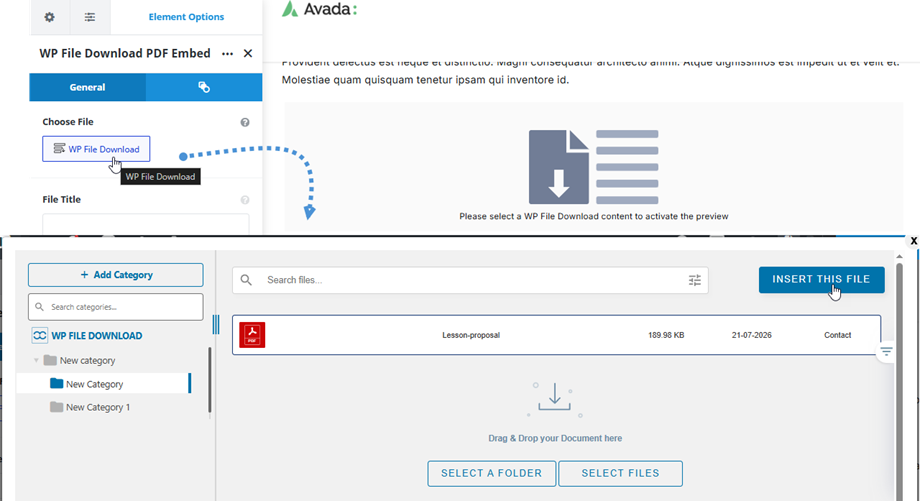
Finalmente, la vista previa del contenido del archivo aparecerá en la pantalla principal.