 Productos para WordPress
 Productos Joomla
 Support
 News
News Login
LoginWP File Download: Constructor de iconos
Para acceder a los conjuntos de iconos y de archivos individuales , vaya al menú WP File Download > Creador de iconos
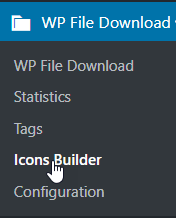
1. Generador de iconos WP File Download
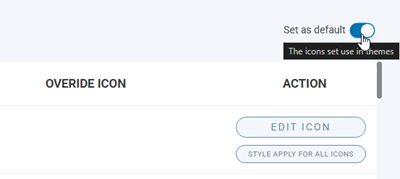
Puede aplicar los formatos de archivo SVG o PNG en todo su sitio habilitando la Establecer como predeterminado en la esquina derecha de cada pestaña.
El constructor de iconos SVG
Para acceder a la configuración de SVG, vaya a WP File Download > Creador de iconos > pestaña Configuración de SVG. Desde aquí, puede aplicar un estilo de icono a todos los demás, eliminar el icono que lo sobrescribe y, lo más importante, usar Editar icono .
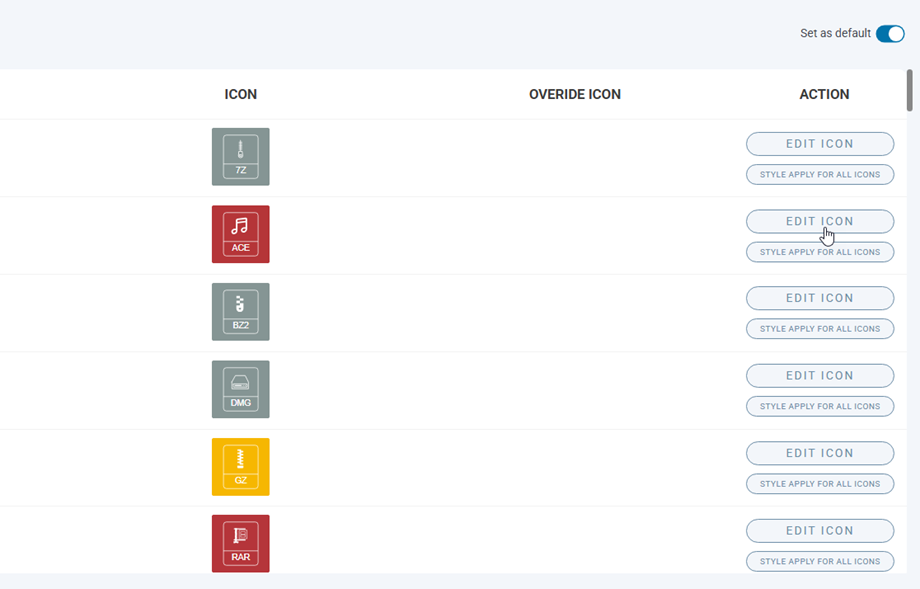
Después de hacer clic en Editar ícono de cualquier ícono, se moverá a la página de personalización.
Icono: Cambiar el icono dentro del icono
- Color del icono
- Tamaño del icono
- Selección de símbolos
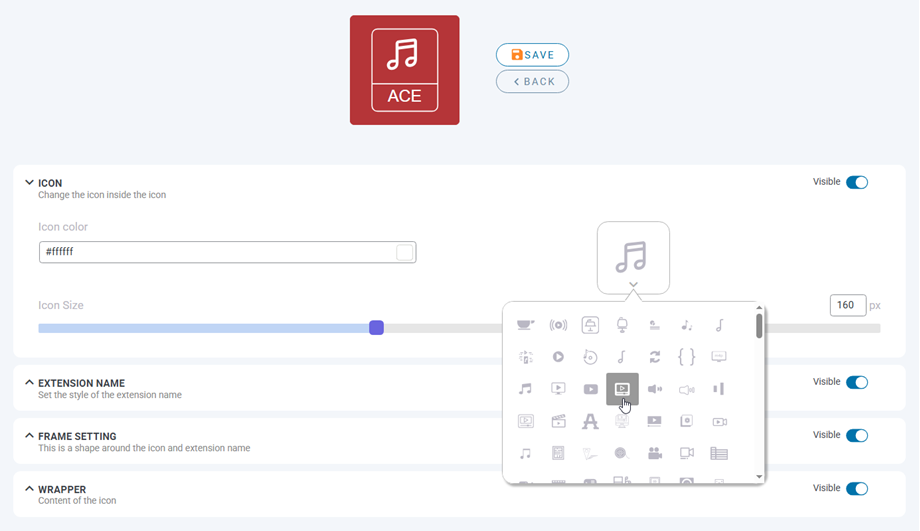
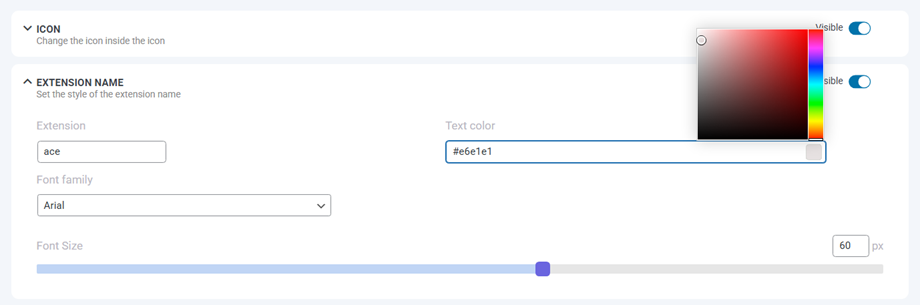
Nombre de la extensión: establece el estilo del nombre de la extensión
- Tipo de extensión
- Familia de fuentes
- Tamaño de fuente
- Color del texto
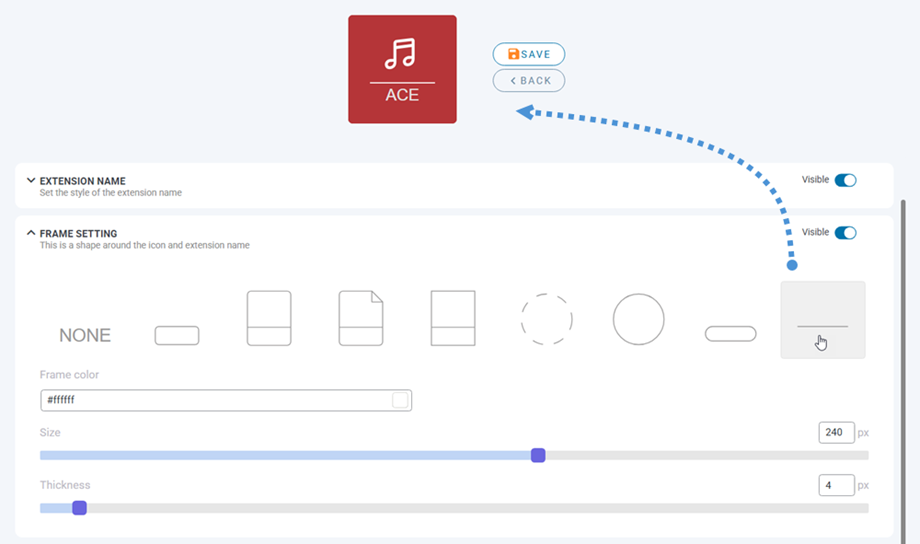
Configuración del marco: Esta es la forma alrededor del ícono y el nombre de la extensión
- Selección de forma
- Color del marco
- Tamaño Grosor
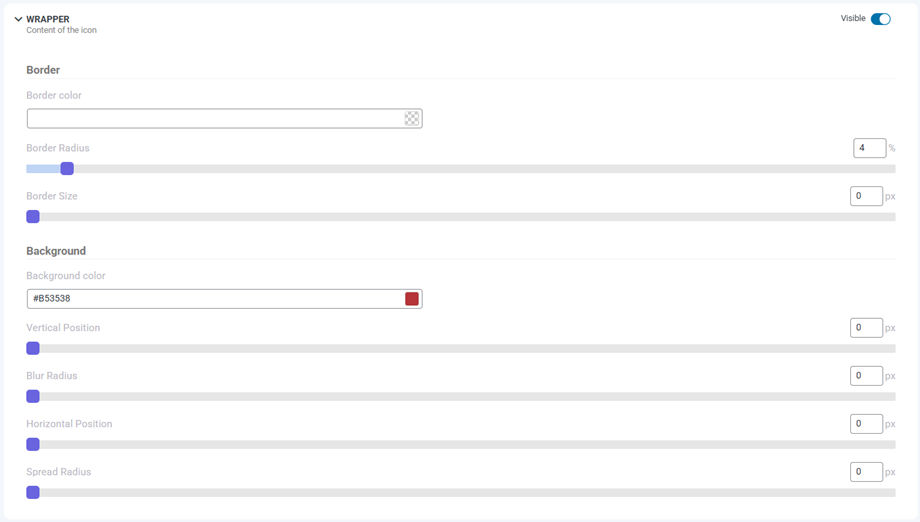
Envoltorio: Contenido del icono
- Borde
- Radio del borde
- Tamaño del borde
- Color del borde
- Fondo
- Color de fondo
- Sombra
- Posición vertical
- Posición horizontal
- Radio de desenfoque
- Radio de propagación
- Color de sombra
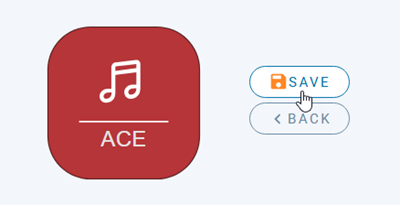
Por último, recuerda hacer clic en Guardar que aparece junto al icono de vista previa en el encabezado.
Además, si desea volver al conjunto de iconos predeterminado o restablecer todas sus personalizaciones, haga clic en el "Restablecer al conjunto original" en la sección "Restablecer a valores predeterminados".

El conjunto PNG y la anulación de iconos
De forma similar, para acceder a la opción "Configurar PNG", ve a WP File Download > Icons Builder > pestaña "Configurar PNG". En esta pestaña, puedes subir tus propios iconos según el tipo de archivo.
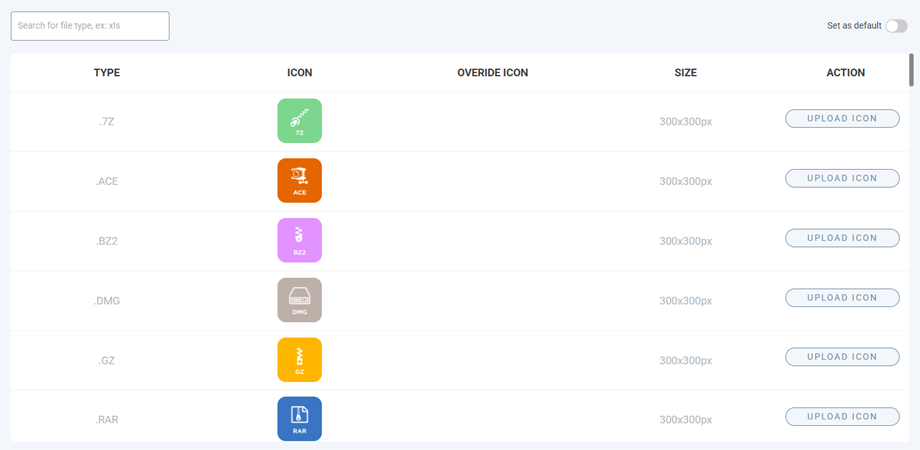
También puedes configurar el icono de representación para los archivos desconocidos.

2. Diseño de bloque de archivo único
Para acceder a la opción Archivo individual, diríjase a WP File Download > Creador de iconos > Archivo individual. Esta función incluye dos columnas: el bloque de vista previa y el área de CSS personalizado a la izquierda, y la parte principal, la configuración del bloque, a la derecha.
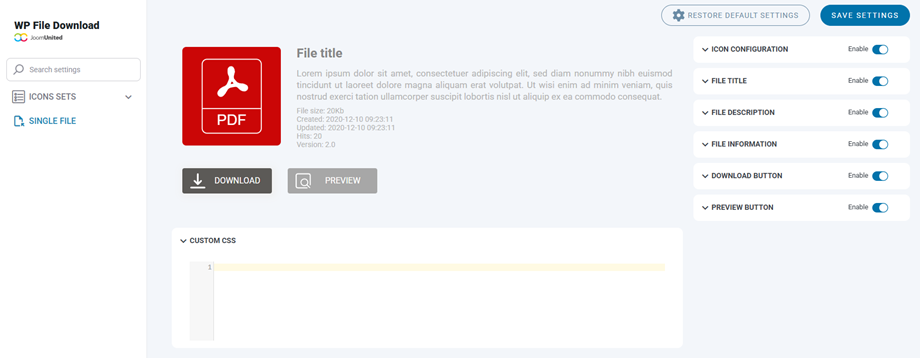
Todos los elementos del bloque de archivo único se pueden ocultar o mostrar haciendo clic en el botón correspondiente. A continuación, se muestra lo que puede ajustar:
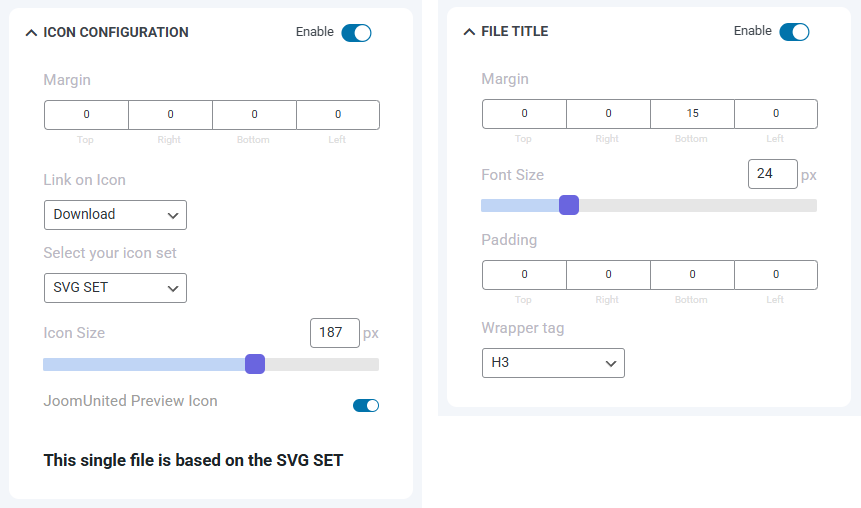
Configuración de iconos
- Margen: superior, derecho, inferior, izquierdo.
- Enlace en el icono
- Seleccione su conjunto de iconos
- Tamaño del icono
- Icono de vista previa de JoomUnited
Título del archivo
- Margen: superior, derecho, inferior, izquierdo.
- Tamaño de fuente
- Relleno: superior, derecha, inferior, izquierda.
- Etiqueta de envoltura
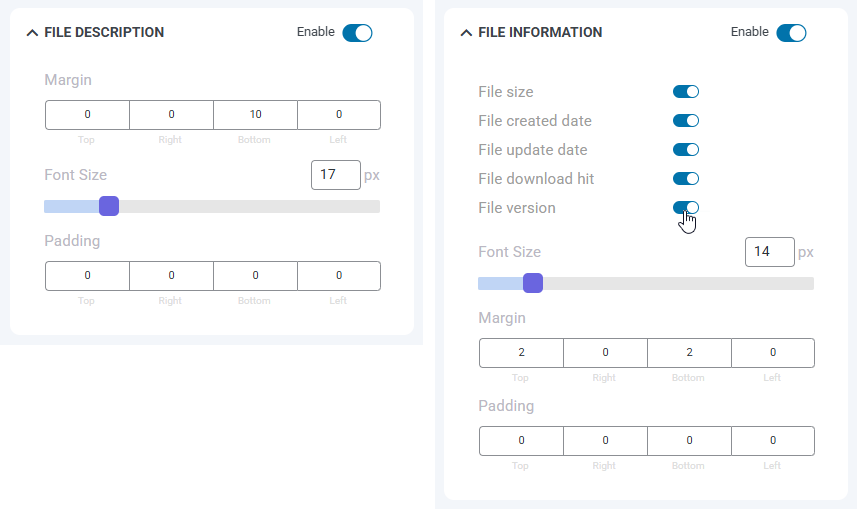
Descripción del archivo
- Margen: superior, derecho, inferior, izquierdo.
- Tamaño de fuente
- Relleno: superior, derecha, inferior, izquierda.
Información del archivo
- Tamaño del archivo, Fecha de creación del archivo, Fecha de actualización del archivo, Fecha de descarga del archivo, Versión del archivo: visible/oculta
- Tamaño de fuente
- Margen: superior, derecho, inferior, izquierdo.
- Relleno: superior, derecha, inferior, izquierda.
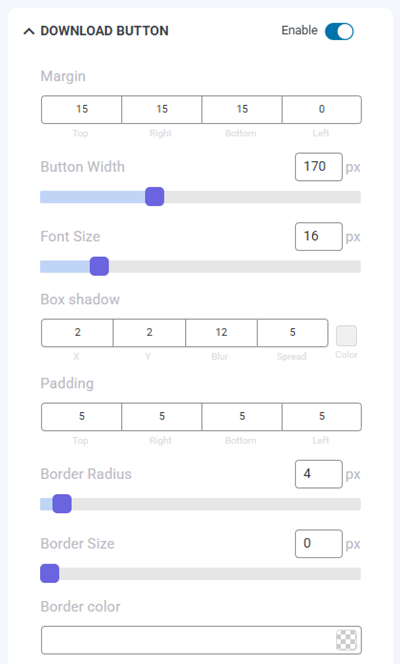
Botón de descarga
- Margen: superior, derecho, inferior, izquierdo
- Ancho del botón
- Tamaño de fuente
- Sombra de caja: x, y, desenfocar y extender, color
- Relleno: superior, derecha, inferior, izquierda
- Radio del borde
- Tamaño del borde
- Color del borde
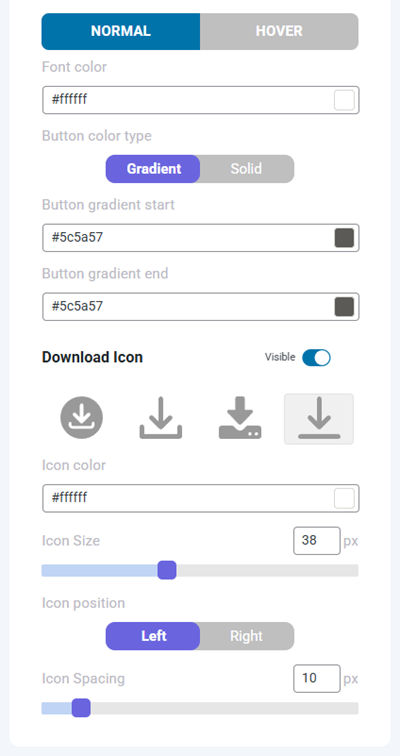
- Normal:
- Color de fuente
- Tipo de color del botón:
- Sólido: color de fondo del botón
- Degradado: Botón de inicio/fin de degradado
- Flotar:
- Color de fuente al pasar el cursor
- Tipo de fondo al pasar el cursor:
- Sólido: color de fondo al pasar el cursor
- Gradiente: Pasar el cursor sobre el inicio/fin del gradiente
- Icono de descarga
- Color del icono
- Tamaño del icono
- Posición del icono
- Espaciado de iconos
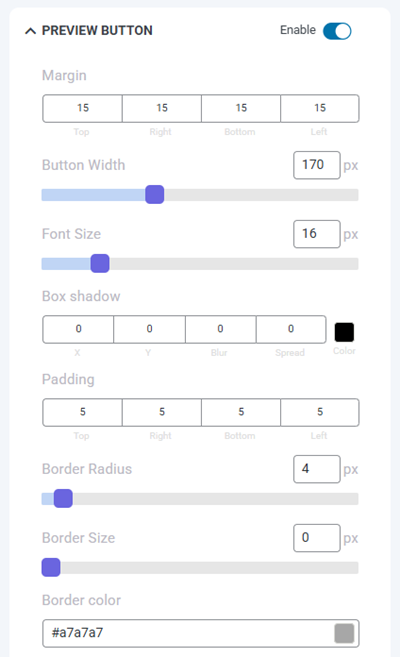
Botón de vista previa
- Margen: superior, derecho, inferior, izquierdo
- Ancho del botón
- Tamaño de fuente
- Sombra de caja: x, y, desenfocar y extender, color
- Relleno: superior, derecha, inferior, izquierda
- Radio del borde
- Tamaño del borde
- Color del borde
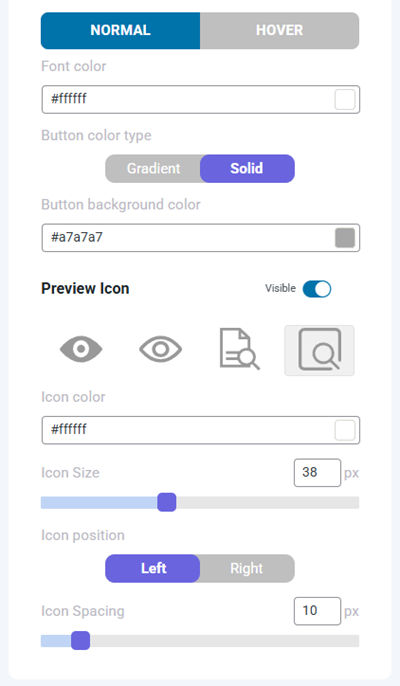
- Normal:
- Color de fuente
- Tipo de color del botón:
- Sólido: color de fondo del botón
- Degradado: Botón de inicio/fin de degradado
- Flotar:
- Color de fuente al pasar el cursor
- Sin embargo, el tipo de fondo
- Sólido: color de fondo al pasar el cursor
- Gradiente: Pasar el cursor sobre el inicio/fin del gradiente
- Icono de vista previa
- Color del icono
- Tamaño del icono
- Posición del icono
- Espaciado de iconos
Por último, no olvides hacer clic en Guardar configuración .
