Productos para WordPress
 Productos Joomla
 Apoyo
Apoyo Noticias
 Acceso
WP File Download: Widgets de Elementor
1. WP File Download de un solo archivo
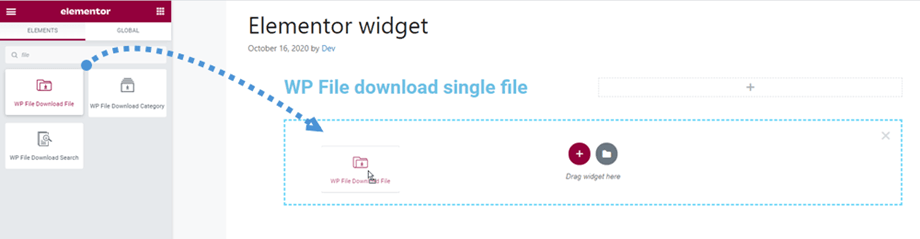
Puedes encontrar WP File Download File en la sección General o buscarlo en Elementor . Luego, arrastra el widget a la página.
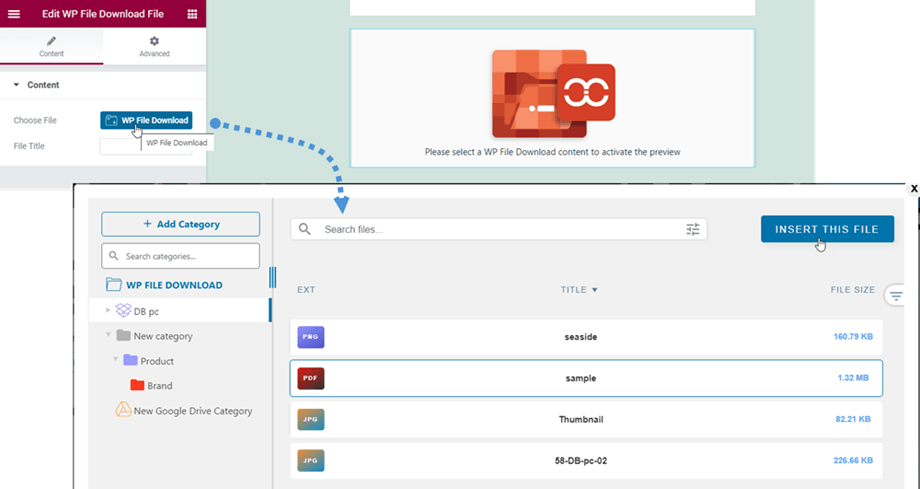
Después de eso, puede hacer clic en WP File Download el botón en el panel izquierdo para seleccionar un archivo.
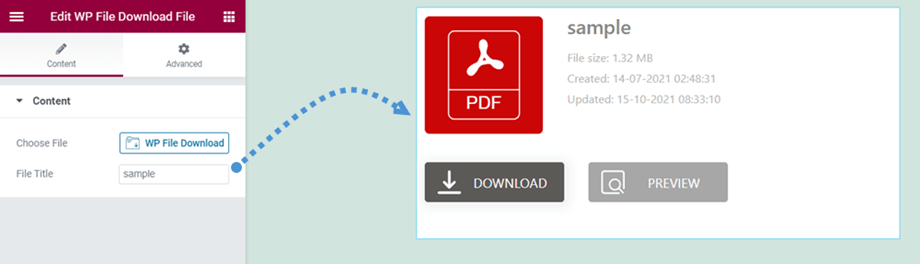
Se mostrará una vista previa de un solo archivo en la pantalla principal. Si desea ajustar el diseño del bloque de un solo archivo, haga clic aquí para obtener más información.
2. Categoría WP File Download
De forma similar al widget de archivo único, puedes encontrar WP File Download de categoría en la sección General o buscarlo en de Elementor . Luego, arrastra el widget a la página.
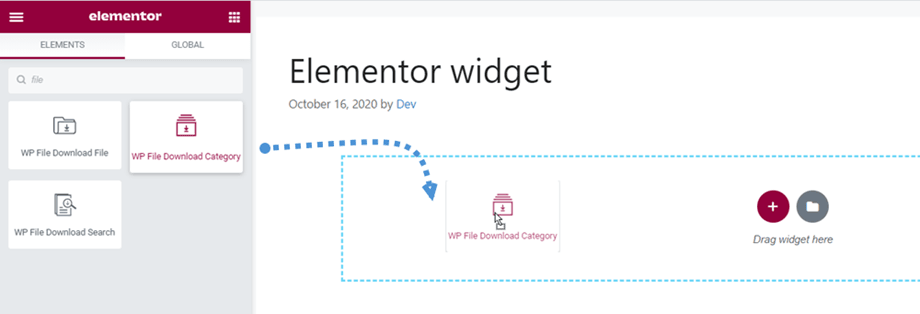
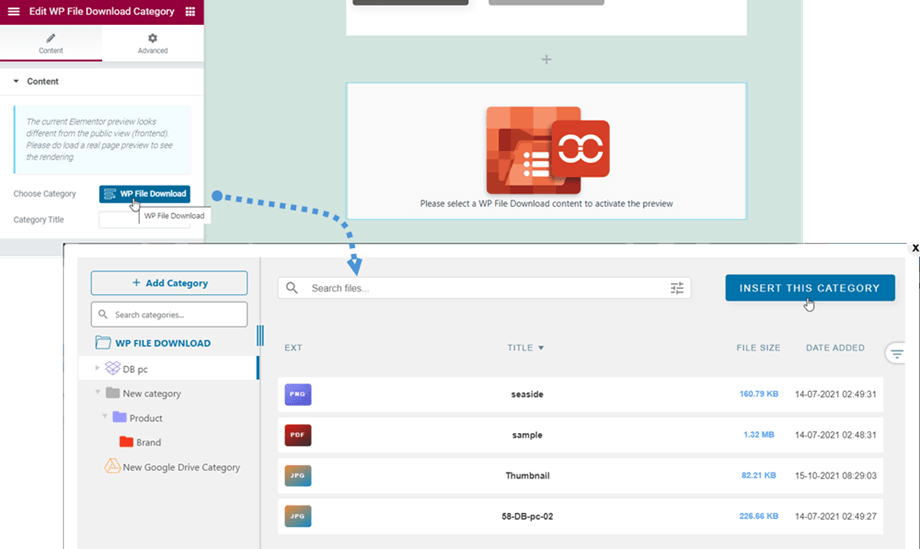
Después, puedes hacer clic en WP File Download el botón en el panel izquierdo para elegir una categoría. También puedes seleccionar un tema de visualización y ajustar otras configuraciones en el panel derecho. Recuerda guardar la configuración antes de insertarla.
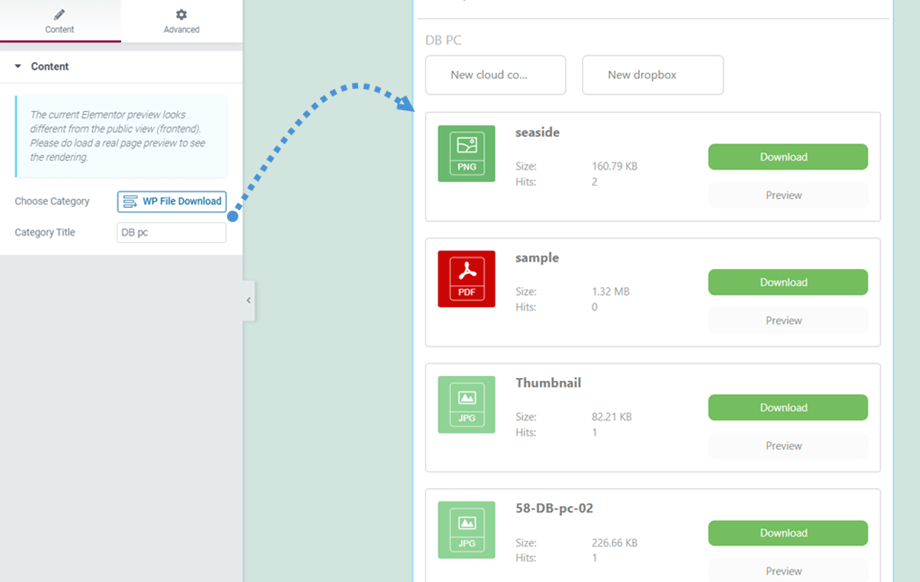
Luego, en la pantalla principal se mostrará la vista previa de la categoría según el tema seleccionado.
3. Búsqueda WP File Download
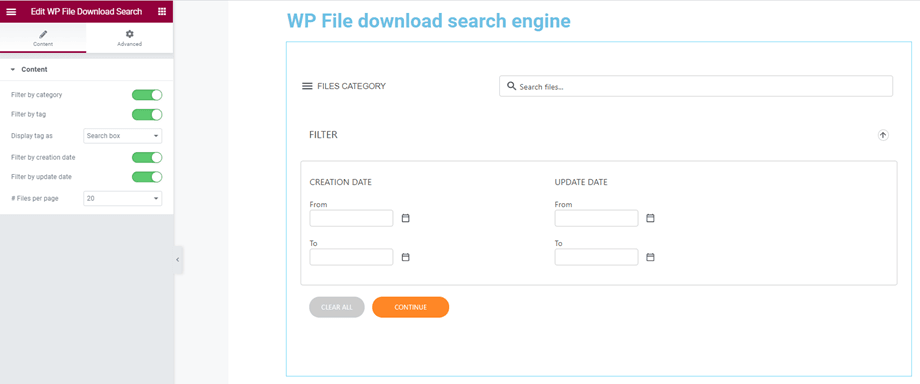
Este WP File Download de búsqueda se encuentra en la sección General o en Elementor . Luego, arrástrelo a la página.

La vista previa del motor de búsqueda aparece en el panel principal. En el panel izquierdo, puedes ajustar las opciones para mostrar u ocultar en la interfaz:
- Filtrar por categoría
- Filtrar por etiqueta
- Mostrar etiqueta como
- Filtrar por fecha de creación
- Filtrar por fecha de actualización
- Filtrar por tipo
- Filtrar por peso
- Minimizar filtros
- Coincidencia de palabras
- # Archivos por página
4. WP File Download Archivo PDF Incrustar
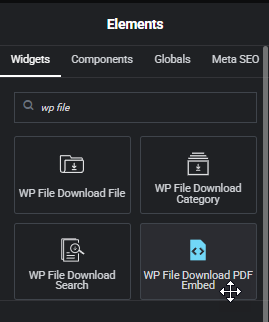
Este WP File Download e inserción de archivos PDF se encuentra en el constructor Elementor. También puede escribir "WP File" en el campo de búsqueda para una navegación más rápida.
Después, en el WP File Download inserción de PDF , haga clic en WP File Download . A continuación, en una ventana emergente, navegue hasta el archivo y haga clic en Insertar este archivo .
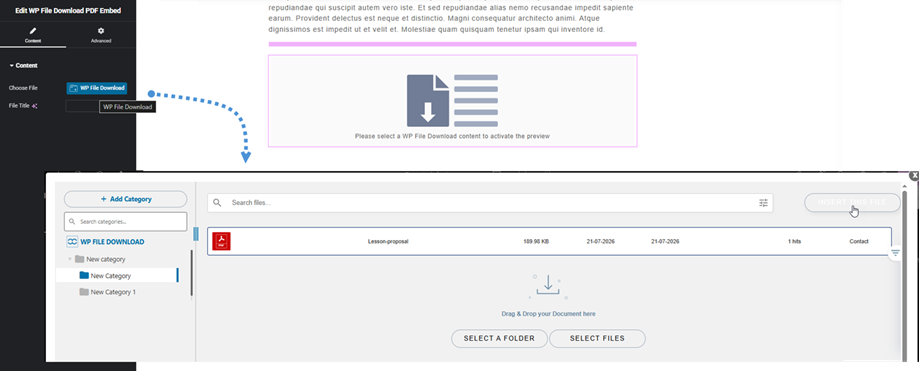
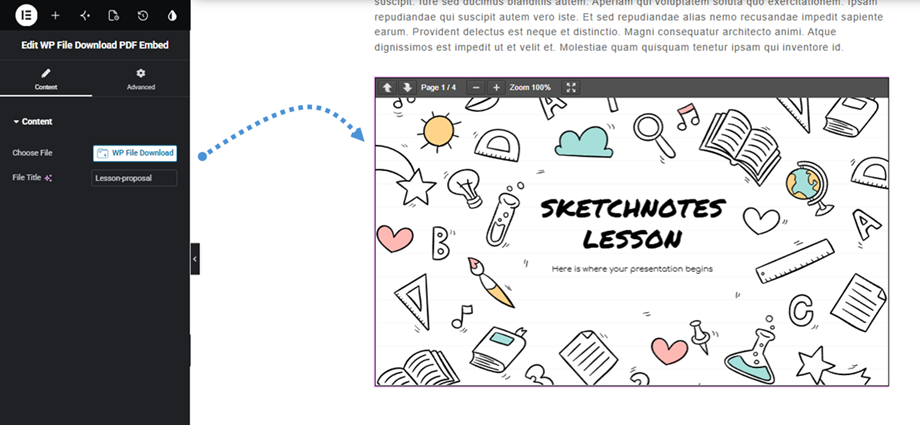
Finalmente, la vista previa del contenido del archivo aparecerá en la pantalla principal.