 WordPress-produkter
 Joomla-produkter
 Support
 Nyheder
 Log ind
WP Table Manager: Avada Live-elementer
1. WP Table Manager tabel
For at indsætte en tabel i WP Table Manager pluginnet skal du blot klikke på WP Table Manager Table- elementet i Avada Live builder. Eller du kan indtaste teksten "tabel" i søgefeltet for hurtigere navigation.
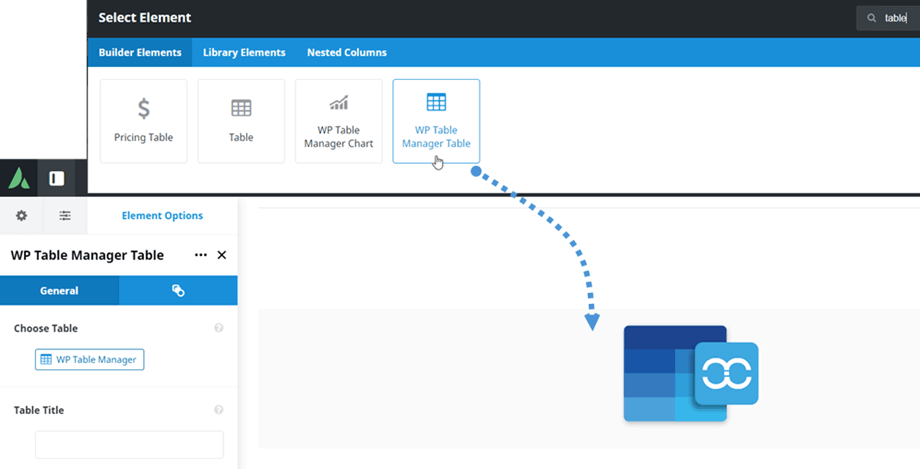
Derefter kan du under fanen Generelt > Vælg tabel klikke på knappen "WP Table Manager" for at vælge en tabel eller databasetabel. Når du vælger en tabel fra vores plugin, kan du også redigere den, hvis det er nødvendigt. For eksempel: ændre data, justering, pagineringsresponsivitet,...
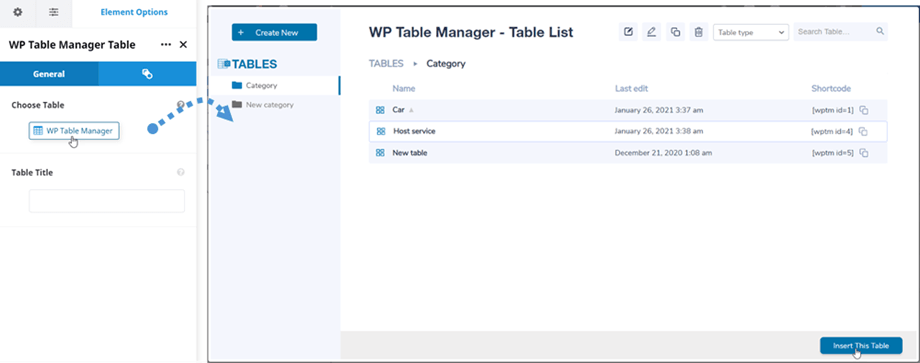
Derefter vises en forhåndsvisning af en tabel eller databasetabel på hovedskærmen.
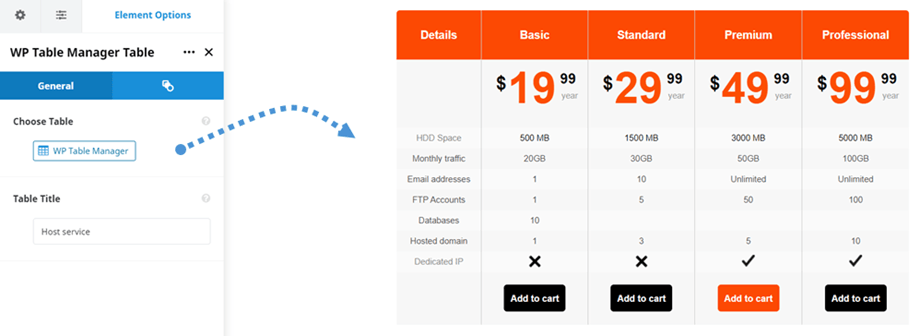
Når du har indsat en tabel i dine indlæg/sider, kan du redigere tabellens indstillinger på plugin-dashboardet ved at klikke på knappen "WP Table manager"
2. WP Table Manager diagram
Ligesom tabelelementet kan du finde WP Table Manager Chart- elementet i Avada Live builder. Eller du kan indtaste teksten "tabel" i søgefeltet for hurtigere navigation.
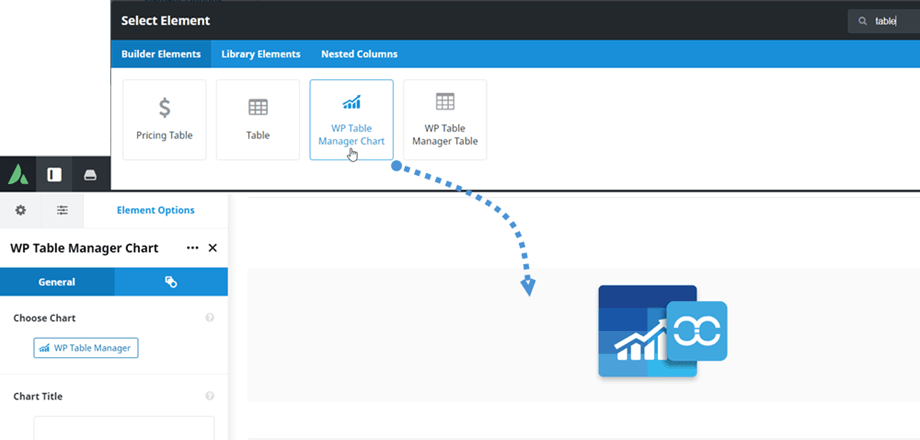
Derefter kan du under fanen Generelt > Vælg diagram klikke på knappen "WP Table Manager" for at vælge et diagram. Når du vælger et diagram fra vores plugin, kan du også redigere diagrammets stilarter, for eksempel: type, farve, diagrammets dimension.
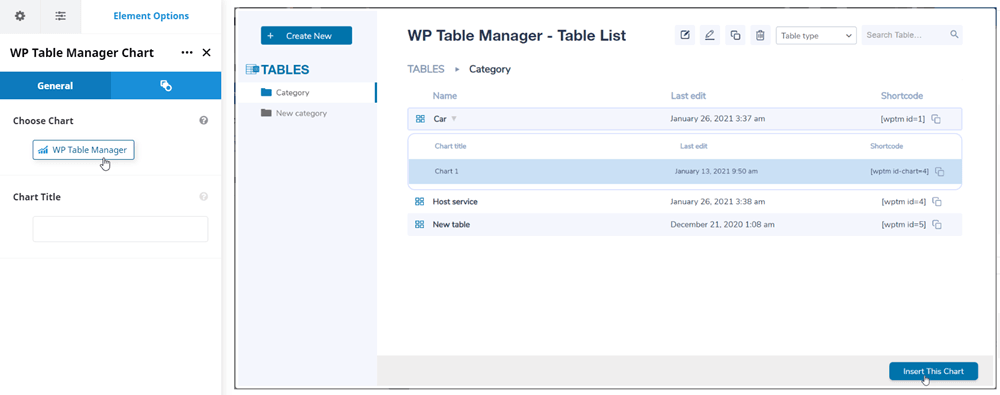
Derefter vises diagramforhåndsvisningen i henhold til den valgte type på hovedskærmen.
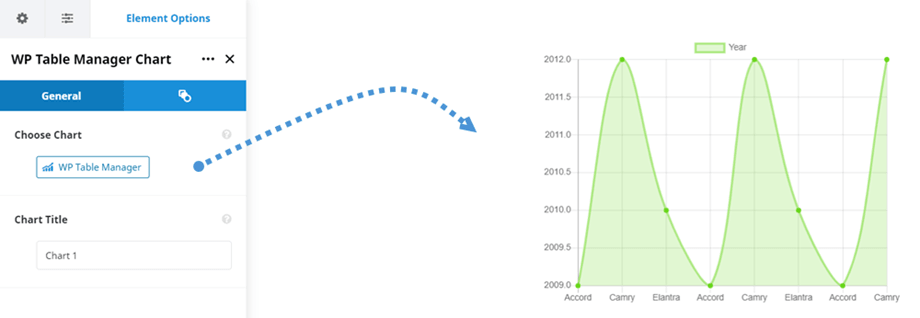
Når du har indsat et diagram i dine indlæg/sider, kan du redigere diagrammets indstillinger på plugin-dashboardet ved at klikke på knappen "WP Table manager"
