 WordPress-produkter
 Joomla products
 Støtte
 News
News Log ind
WP Table Manager: Tips og tricks
1. Beregning
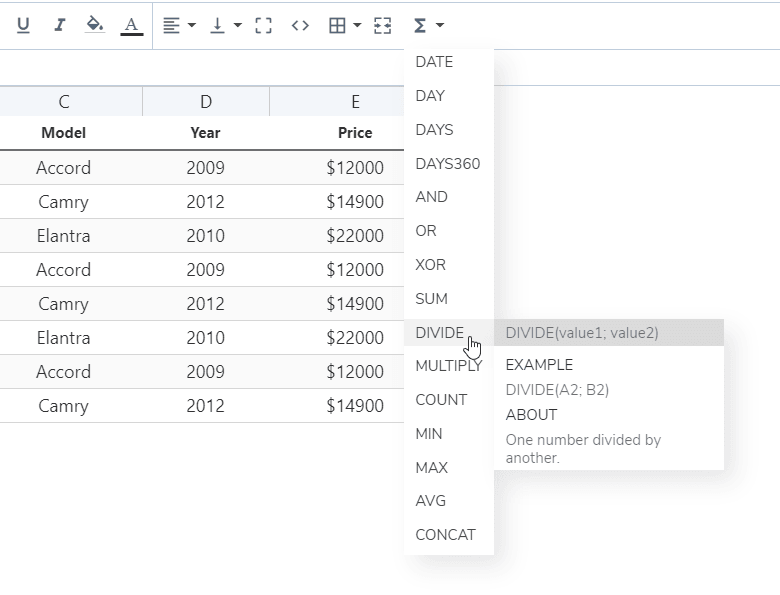
Du har en grundlæggende beregningsimplementering i WP Table Manager. Tilgængelige elementer er:
- SUM, DIVIDER, MULTIPLICER, TÆL, SAMMENLIGN
- MIN., MAKS., GENNEMSNIT
- DATO, DAG, DAGE, DAGE360
- ELLER, XELLER, OG
Du kan finde disse funktioner på værktøjslinjen:
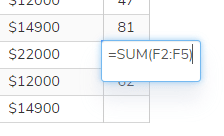
For at lave en sum, skriv sådan her: =SUM(A1;B2) eller =SUM(A1:B2)
2. Brugerroller
Tabelstyringen er defineret af WordPress-brugerroller, der har mulighed for at udføre en specifik handling. Alle brugere i en brugerrolle har de samme rettigheder vedrørende tabelstyring.
For at konfigurere adgangen skal du bruge menuen WP Table Manager > Konfiguration > Brugerroller.
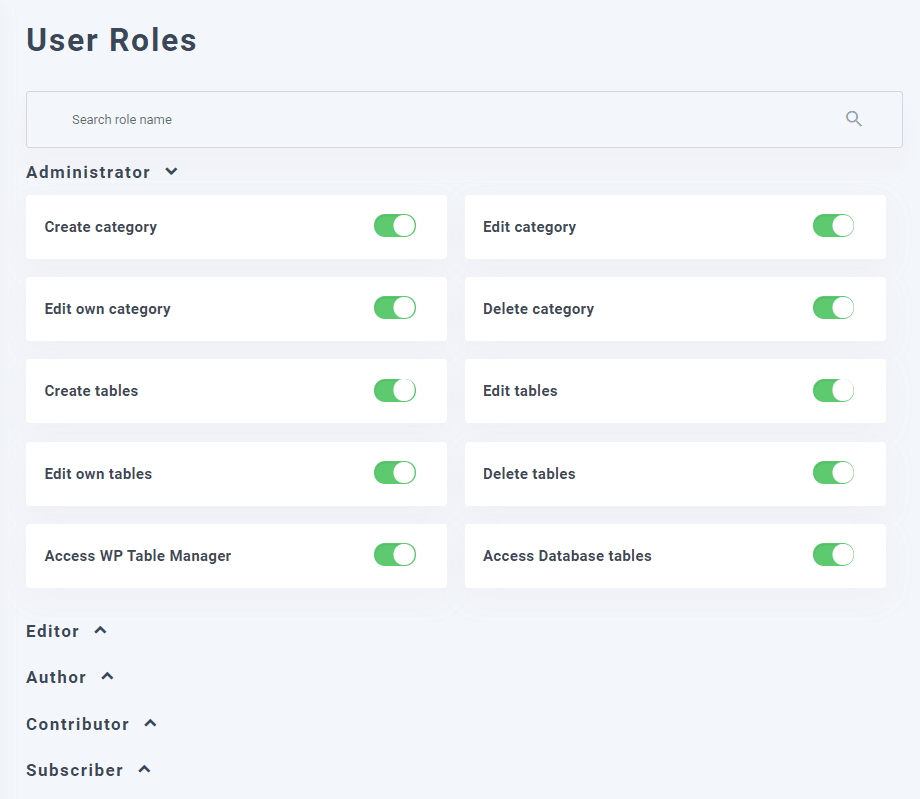
Når brugeren er logget ind, har han grupperettigheder til at administrere filer.
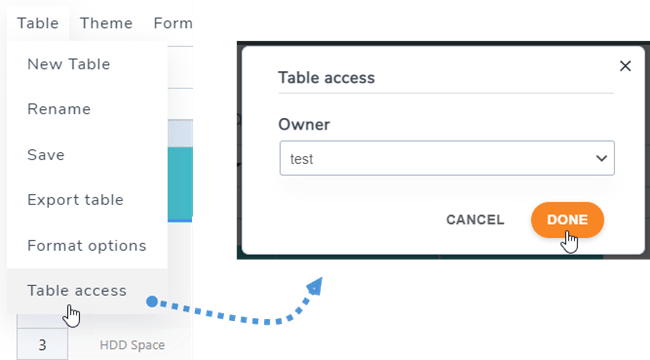
I hver tabel kan du som administratorrolle vælge tabelejer til den, navigere til Tabel > Tabeladgang og derefter vælge en ejer.
3. Adgangsbegrænsning for celler
For at forhindre andre normale brugere i at kunne redigere nogle få vigtige celler, kan du udover administratorrollen vælge specifikke brugere til at redigere disse celler. Du kan tilføje flere områder til en tabel.
Først skal du markere celler, højreklikke på dem og vælge Beskyt område i kontekstmenuen. Eller du kan gå til Format > Beskyt område.
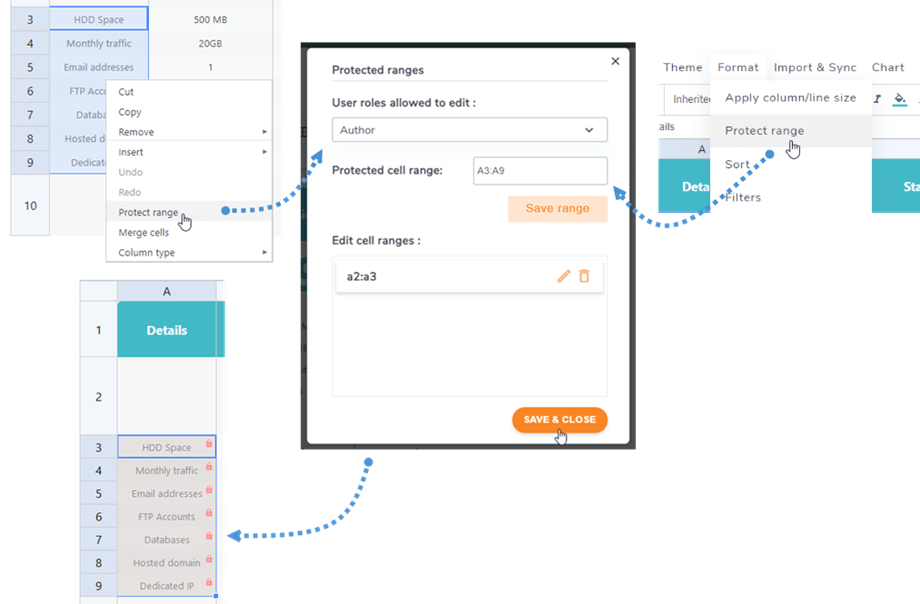
I pop op-vinduet skal du derefter vælge Brugerroller, der har tilladelse til at redigere. Klik derefter på knappen Gem område . Klik til sidst på knappen Gem og luk . I dette tilfælde kan kun forfatterrollen redigere disse celler, hvilket betyder, at når andre roller tilgår tabellen, er disse celler låst, og de kan ikke redigere dem.
