WordPress-produkter
 Joomla-produkter
 Support
 Nyheder
 Log ind
WP Table Manager: Parametre
1. Hovedindstillinger
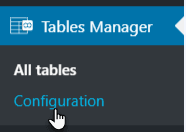
For at få adgang til WP Table Manager -pluginindstillingerne skal du gå til WP Table Manager > Konfiguration
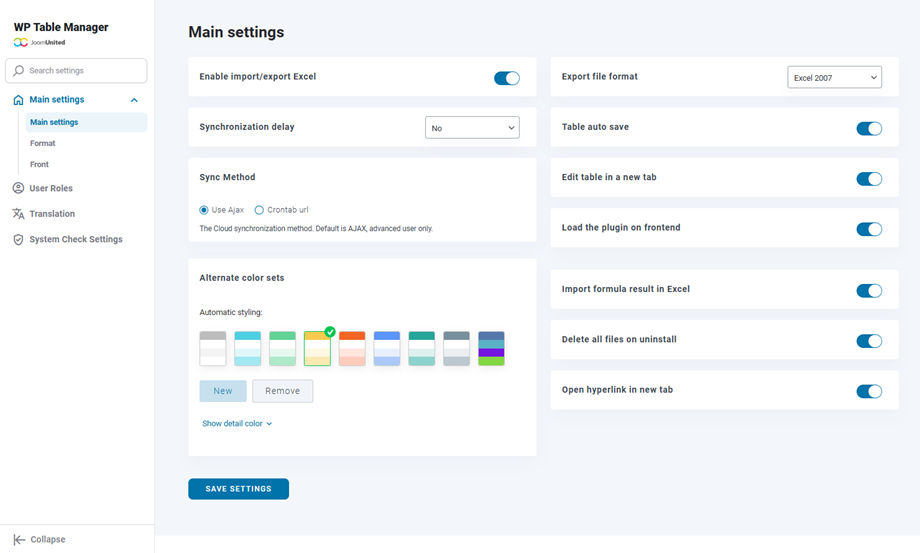
Som en indstilling kan du definere under Hovedindstillinger :
- Knappen Aktivér import/eksport af Excel
- Eksportfilformat: Vælg Excel-formatet, når du kører en eksport af tabellen.
- Synkroniseringsforsinkelse: Definer forsinkelsen for den automatiske arksynkronisering mellem WP Table Manager og Excel eller Google Sheets
- Automatisk lagring af tabel: Aktiver automatisk lagring eller aktiver en knap til manuel lagring
- Synkroniseringsmetode: brug AJAX- eller Crontab-url
- Rediger tabel i en ny fane: Åbn tabellen i en ny fane, hvis den er aktiveret
- Indlæs plugin'et på frontend: Indlæs WP Table Manager nødvendige filer for at redigere tabeller på frontend (f.eks. fra en teksteditor). Hvis denne funktion ikke er nødvendig, skal du lade den være deaktiveret for at spare serverressourcer.
- Alternative farvesæt: Tilgængelige til at style dine data. Klik på "Vis detaljefarve" for at ændre specifikke farveelementer.
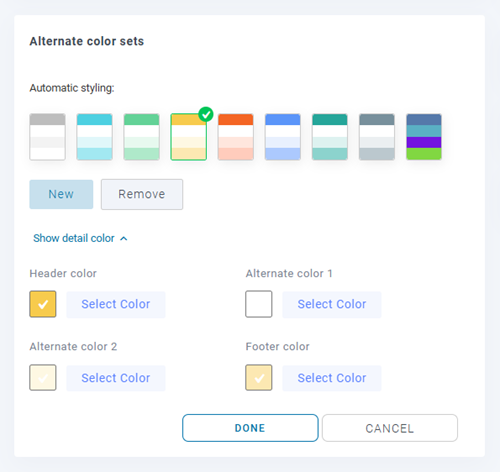
- Cellefremhævning: Aktivér en farve på en celle, hold musen over den for at se en celles indhold med det samme
- Fremhæv baggrundsfarve
- Fremhæv skriftfarve
- Fremhævning af opacitet
- Importer formelresultat i Excel: Hent automatisk formelresultater, når du importerer eller synkroniserer Excel-filer
- Slet alle filer ved afinstallation: Advarsel! Hvis indstillet til Ja, vil alle data blive fjernet ved afinstallation af plugin
- Åbn hyperlink i ny fane: Åbn hyperlink i ny fane
2. Formatindstillinger
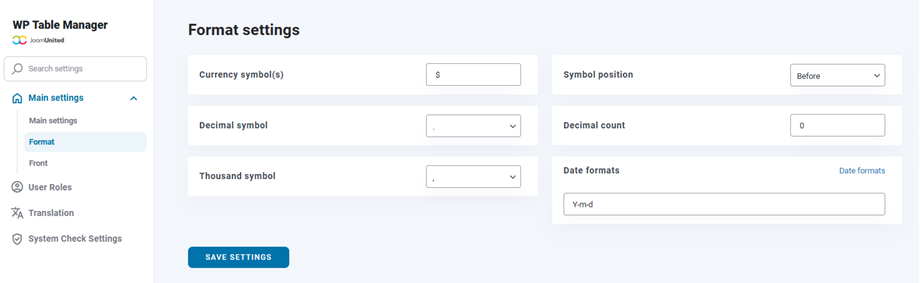
Du skal gå til plugin -konfiguration > fanen Format. Du vil se nogle andre muligheder.
- Valutasymbol(er)
- Symbolplacering
- Decimalsymbol
- Decimalantal
- Tusindsymbol
- Datoformater
3. Skrifttypeindstillinger
3.1 Hvordan tilføjer man nye lokale skrifttyper?
For at tilføje nye lokale skrifttyper i tabeleditoren skal du klikke på knappen Tilføj ny på forsiden
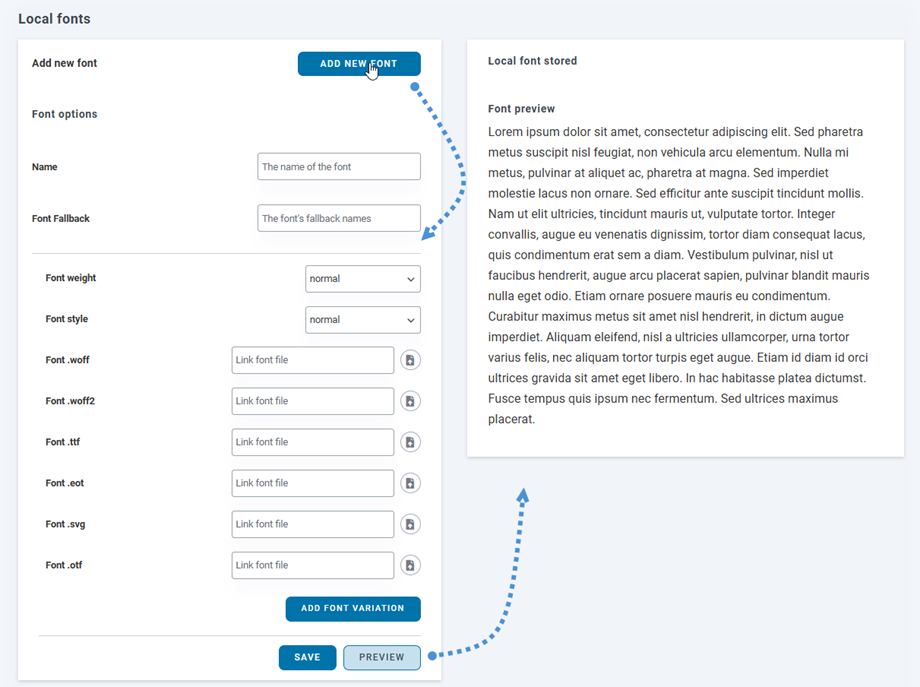
Der er et par muligheder for den lokale skrifttype:
- Navn
- Reserveskrifttype
- Skriftvægt
- Skrifttypestil
- Felt til at indsætte nye skrifttyper
Og du kan også tilføje skrifttypevariationer til den nye skrifttype. Derefter kan du klikke på knappen Forhåndsvisning for at se, hvordan skrifttypen vil se ud i højre panel. Husk til sidst at klikke på knappen Gem
3.2 Hvordan tilføjer man Google-skrifttyper?
For at tilføje Google Font til din editor skal du blot klikke på knappen Vis Google Font og derefter klikke på knappen Tilføj til samling ud for din foretrukne skrifttype.
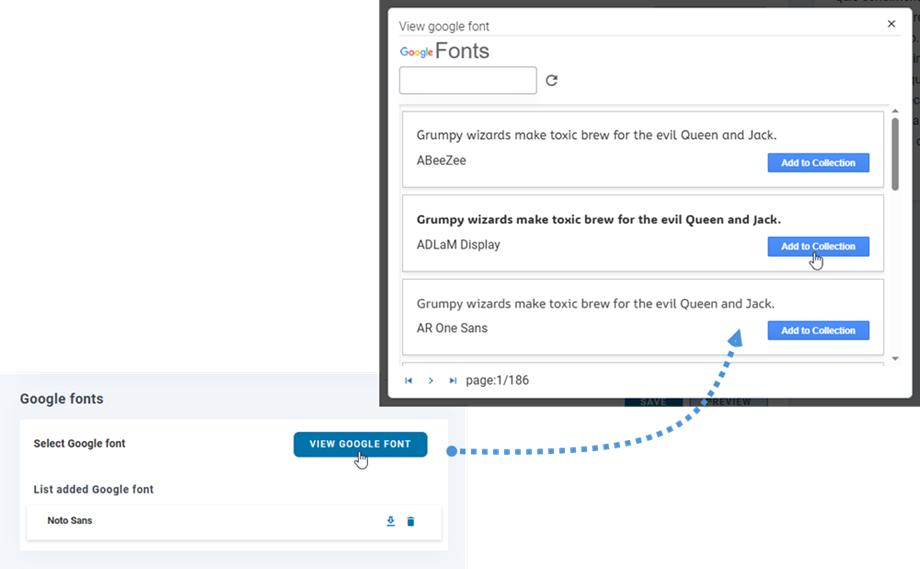
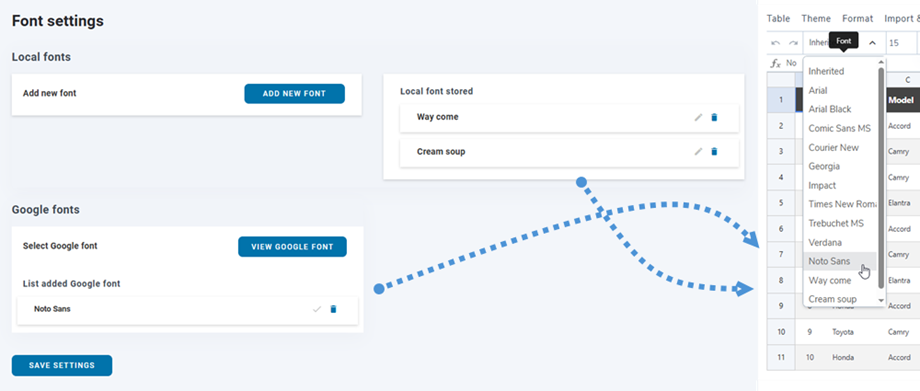
Derefter vil du se de nye tilføjede skrifttyper i tabeleditoren.
3.3 Hvordan downloader jeg Google-skrifttyper?
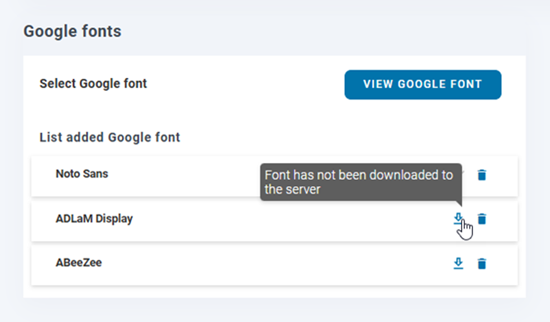
I det forrige trin tilføjede du Google-skrifttyper til din samling, og du kan derefter downloade dem til lokal brug ved at klikke på Download . Download-knappen vil være et flueben, hvis skrifttyperne blev downloadet. Eller du kan holde musen over knappen Download, og værktøjstippet vil fortælle dig, om skrifttypen blev downloadet eller ej.