 WordPress-produkter
 Joomla products
 Støtte
 News
News Log ind
WP Table Manager: Excel, CSV, Google Sheets og OneDrive -synkronisering
1. Importér Excel-filer
Du kan importere en Excel-fil fra din pc ved alle borde. Først skal du gå til Menu Import & Synkroniser > Excel-fil og derefter klikke på Vælg Excel-fil for at vælge en Excel-fil på din pc, der skal importeres.
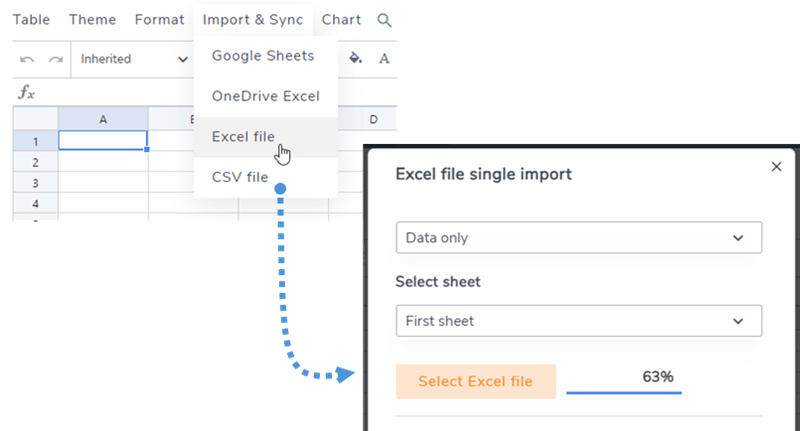
Før du importerer filen, kan du vælge at importere kun data eller data + typografier.

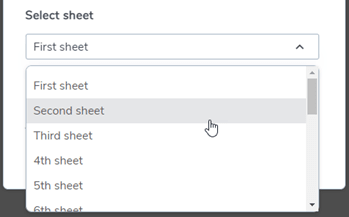
Og vælg et specifikt ark før import
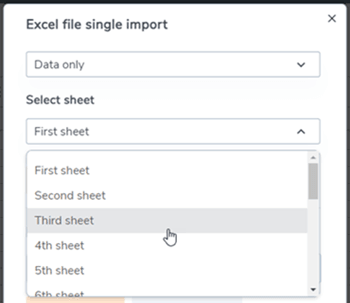
Tabellerne kan importeres fra Excel eller Open Office-dokumenter. Formatet vil blive registreret og importeret automatisk.
2. Synkroniser en tabel med data fra en Excel-fil
Det er muligt at køre en synkronisering mellem en tabel, du har oprettet, og en Excel-fil, der er placeret på din server (hvor som helst). Når du har oprettet en ny tabel eller går til en eksisterende tabel, skal du navigere til Menu Import & Synkroniser > Excel-knappen, hvorefter et pop op-vindue vises.
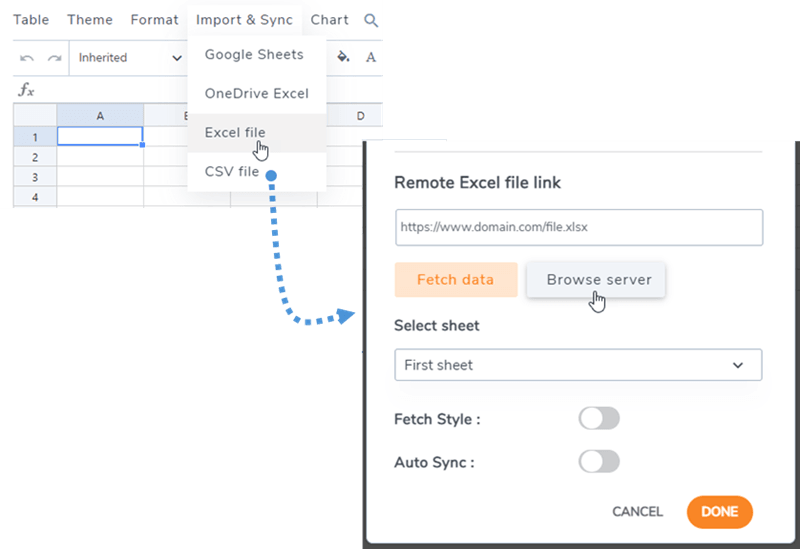
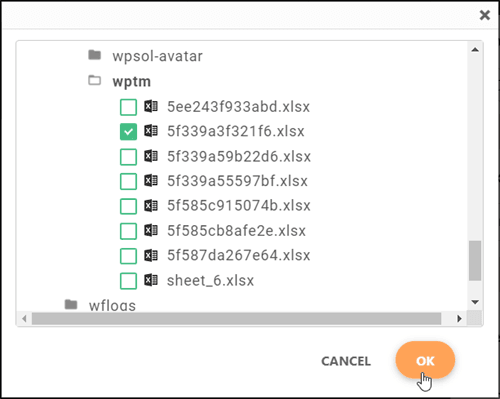
Hvis du klikker på knappen "Gennemse server", kan du vælge en Excel-fil hvor som helst på din server. Her er det en fil, der er uploadet via mediehåndteringen (mappen /uploads).
Når din Excel-fil er linket til tabellen, kan du trykke på Hent data for at importere data fra Excel-filen.
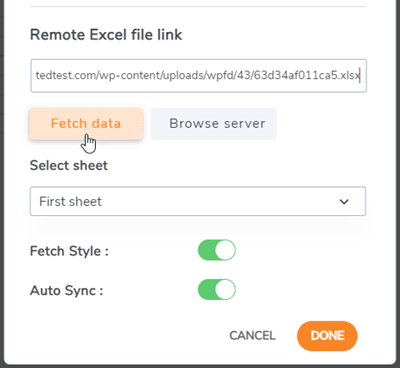
Der er nogle muligheder, du kan vælge, såsom: Automatisk synkronisering eller Hent stil, før du klikker på Hent data . Du kan også vælge et specifikt ark, der skal synkroniseres.
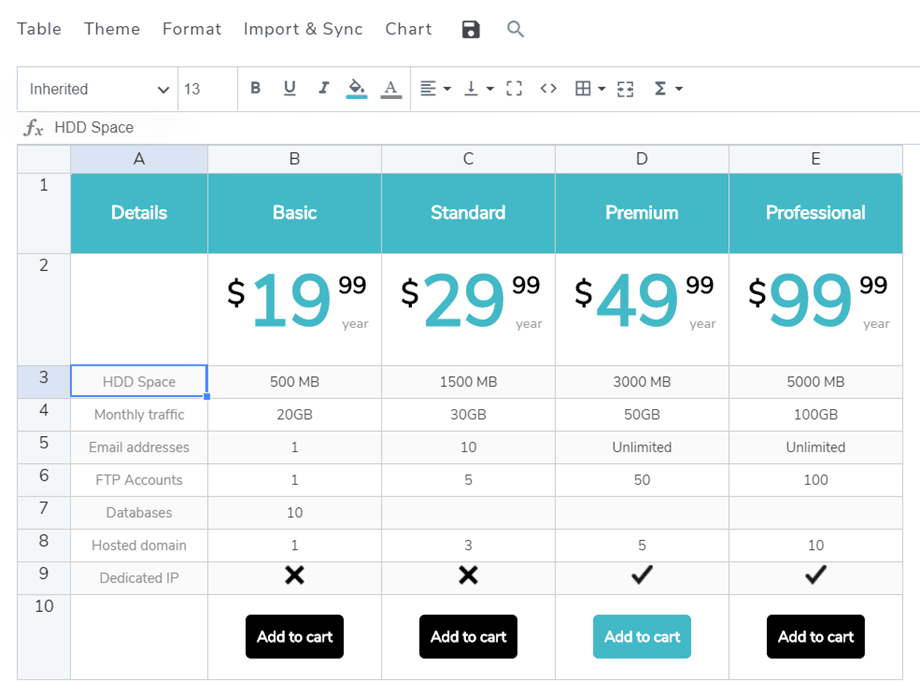
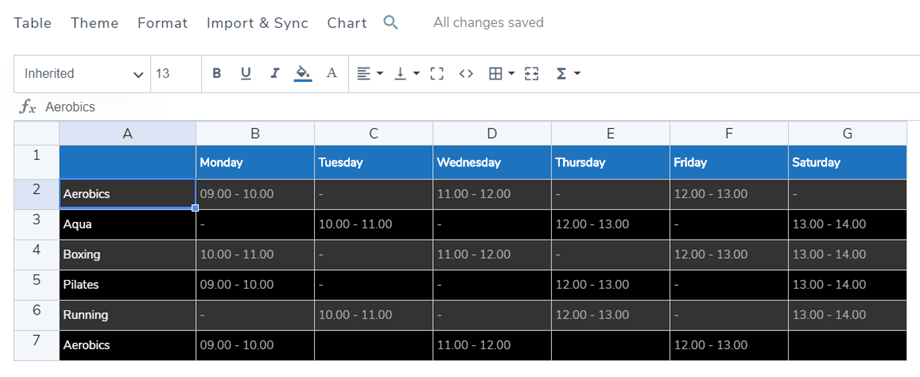
Så her er resultatet af en dataimport.
3. Synkronisering med Google Sheets
WP Table Manager tilbyder også nogle muligheder for synkronisering af Google Sheets. Dit Google-ark skal være publiceret for at blive synkroniseret. Så åbn først dit ark fra Google Drev og publicer det som en webside ved hjælp af menuen Filer.
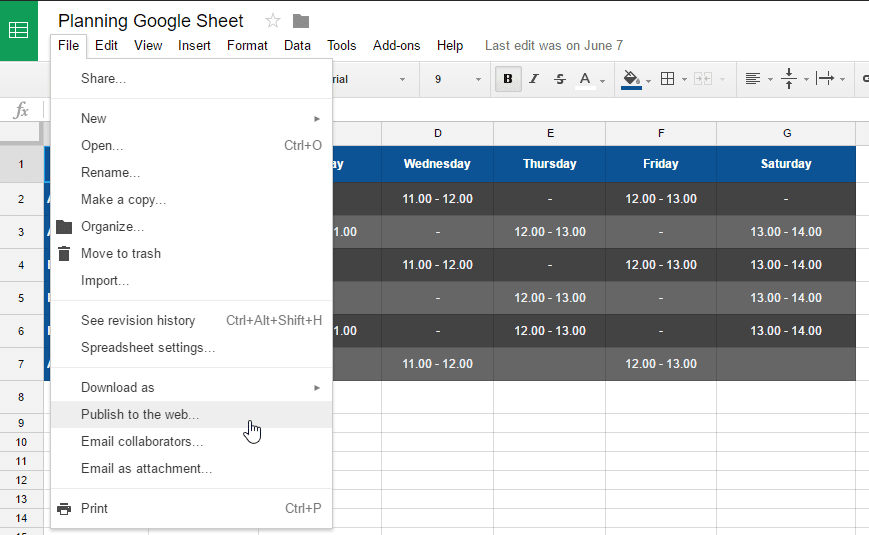
Så får du adgang til linket til Google Sheets-filen. Kopier dette link.
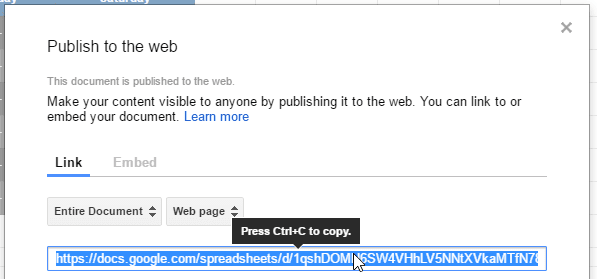
Derefter skal du gå tilbage til plugin'et og gå til Menu Import & Sync , klikke på knappen Google Sheets. Indsæt derefter URL'en i linkfeltet til regnearket, og klik på knappen Hent data
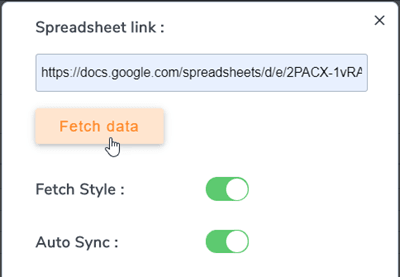
Du er færdig! Du kan nu hente data til øjeblikkelig synkronisering og køre en automatisk synkronisering. Hent stil-muligheden er tilgængelig, hvis du også vil have Google Sheets-regneark-stile.
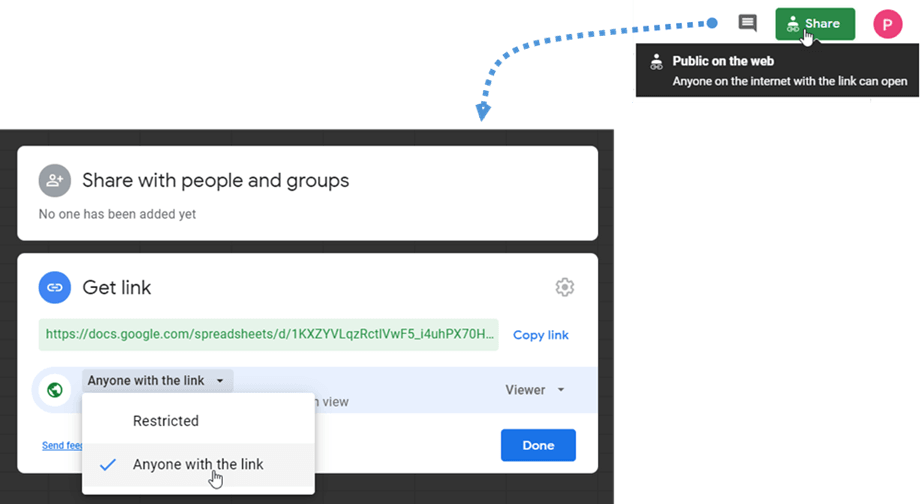
For at det hele fungerer problemfrit under alle omstændigheder, bedes du vælge muligheden Alle med linket, når du deler arket. Du kan også bruge dette link til at hente data.
4. Automatisk synkronisering af Excel og Google Sheets
Over fillinket kan du også aktivere en automatisk synkronisering. WP Table Manager henter dataene automatisk med jævne mellemrum.
Når den er aktiveret, vises en meddelelse efter tabeltitlen.
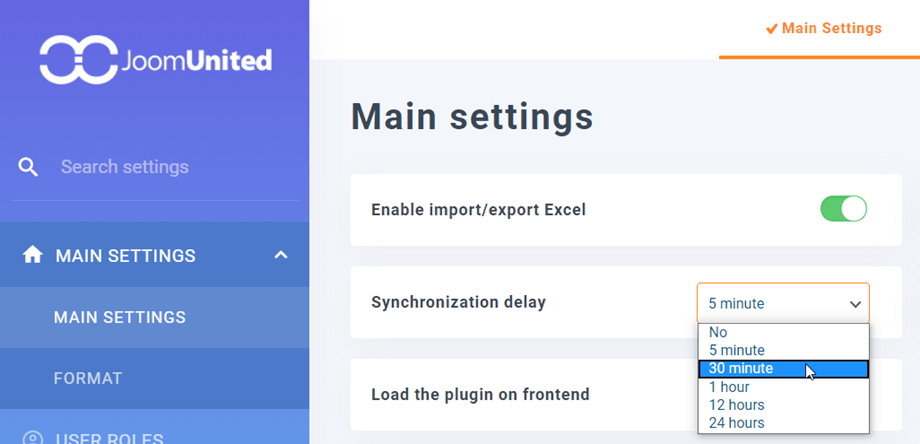
Synkroniseringsforsinkelsen kan indstilles i WP Table Manager > Hovedindstillinger.
5. Synkronisering i realtid med Google Sheet
Denne mulighed hjælper brugerne med at opdatere deres data fra Google Sheets uden forsinkelse. Forudsætningen er, at du har synkroniseret med Google Sheets. Gå til afsnit 3. Synkronisering med Google Sheets, eller se, hvordan du gør det, i videoen nedenfor.
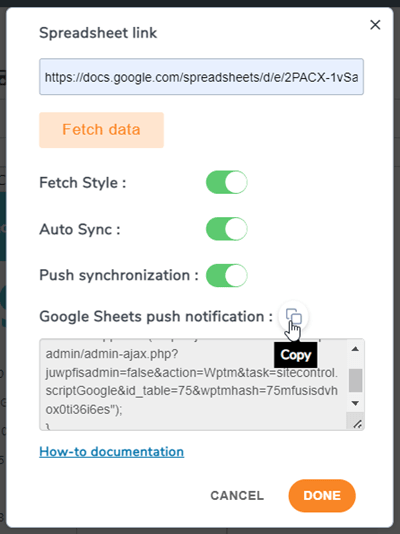
Derefter kan du følge hovedtrinene:
- Kopier koden i menuen Importér og synkroniser > Google Sheets
- Gå til det synkroniserede ark, og naviger til Værktøjer > Scripteditor
- Indsæt koden, og gem derefter projektet
- Naviger til Rediger > Aktuelt projekts udløsere , eller klik på ikonet på værktøjslinjen.
- Tilføj Trigger, vælg hændelsestype: Ved ændring
Se venligst videoen for de detaljerede trin:
6. Synkronisering med Office 365 Excel - OneDrive Business
WP Table Manager tilbyder også synkroniseringsmuligheder med Office 365 Excel (OneDrive Business). Din Excel-fil på OneDrive Business skal integreres eller deles for at blive synkroniseret i vores plugin. På grund af tekniske ændringer fra OneDrive understøttes synkronisering fra OneDrive Personal ikke længere. Følg venligst vores instruktioner nedenfor, der svarer til din OneDrive Business-konto.
Virksomhedskonto
Åbn først din Excel-fil på OneDrive Business og naviger til menuen Filer > Del > Del med personer.
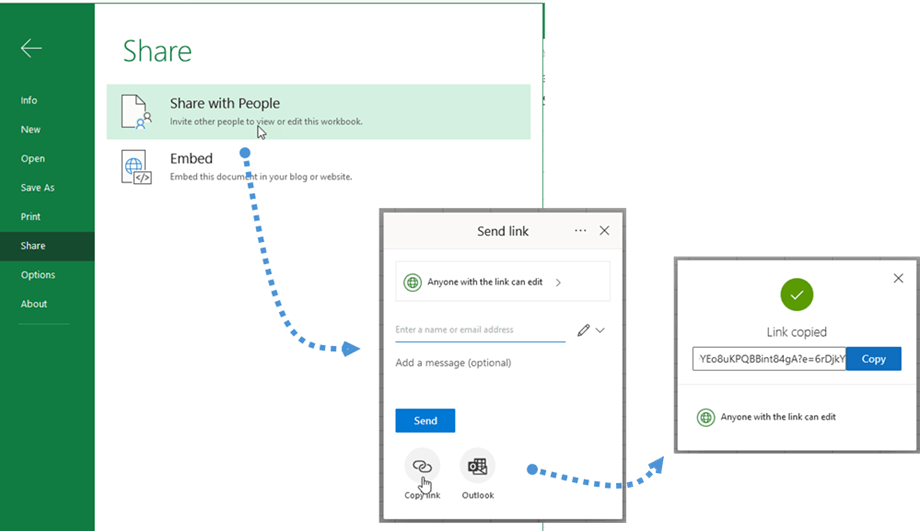
I Send link skal du klikke på Kopier link . Linket kopieres derefter, f.eks.: https://joomunited-my.sharepoint.com/:x:/g/personal/joomunited_com/ETcoorIno75ElJJaVVs5g1UB8Yq9DYEo8uKPQBBint84gA?e=riQdcz
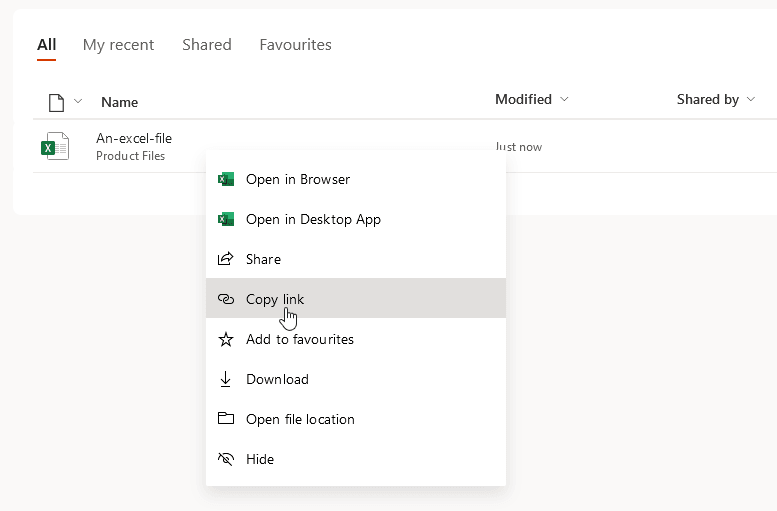
På den anden måde OneDrive skal du højreklikke på Excel-filen på Business-dashboardet og vælge knappen Kopiér link
Derefter skal du gå tilbage til plugin'et og gå til Menu Import & Sync > OneDrive Excel- knappen. Indsæt derefter koden i OneDrive -linkfeltet, og klik på knappen Hent data
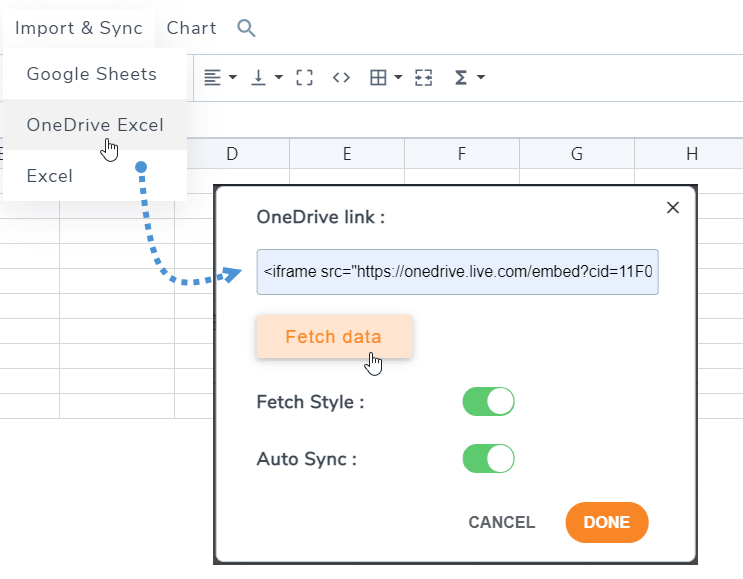
Du er færdig! Du kan nu hente data til øjeblikkelig synkronisering og køre en automatisk synkronisering. Hent stil-muligheden er tilgængelig, hvis du også vil have OneDrive Excel-stilarter.
7. Importér og synkroniser CSV-filer
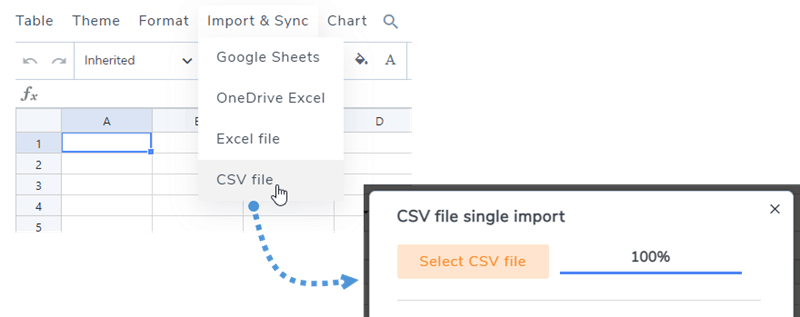
For at importere en CSV-fil fra din pc ved hjælp af WP Table Manager -pluginnet skal du gå til "Menu Import & Sync" og vælge "CSV-fil" . Klik derefter på "Vælg CSV-fil" for at vælge en CSV-fil fra din computer, som du vil importere.
For at synkronisere dine CSV-filer fra serveren ved hjælp af en alternativ metode, skal du starte med at gå til "Menu Importér og synkroniser" og vælge "CSV-fil" . Klik derefter på "Gennemse server" , og vælg den CSV-fil, du vil synkronisere. Klik derefter på "Hent data" . Efter et par sekunder lukkes pop op-vinduet, og du vil kunne se indholdet.
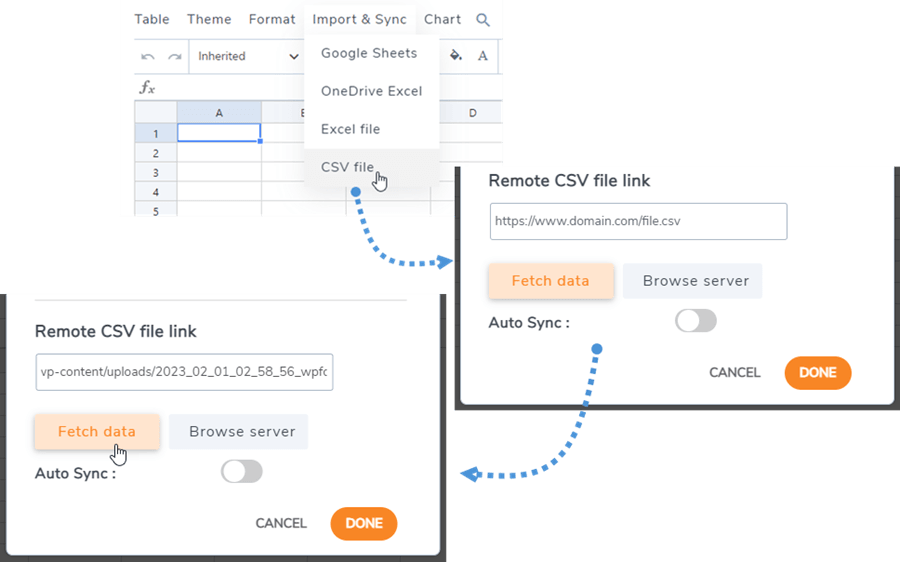
Aktivering af "Automatisk synkronisering" sikrer, at nye data synkroniseres automatisk.
