 WordPress-produkter
 Joomla-produkter
 Support
 Nyheder
 Log ind
WP Table Manager: Diagram fra tabeller
1. Opret en tabel med data
Siden version 2.0 har du nu mulighed for at tilføje diagrammer i dit indhold. Først skal du oprette en tabel med data for at generere et diagram.
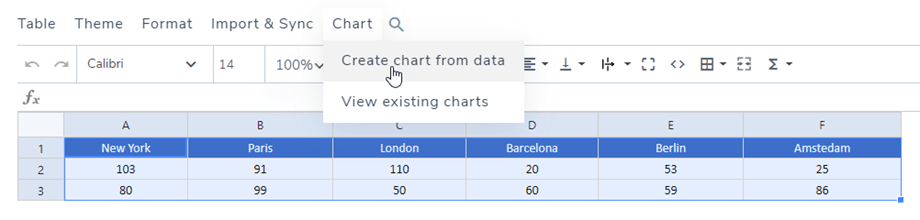
Du kan også vælge to eller flere separate kolonner ved hjælp af Ctrl (Windows)/Command (Mac) for at oprette et nyt diagram.

Foretag derefter dit valg for at generere et diagram. Her er hele tabellen valgt. Klik på Menu Diagram > Opret diagram fra data.
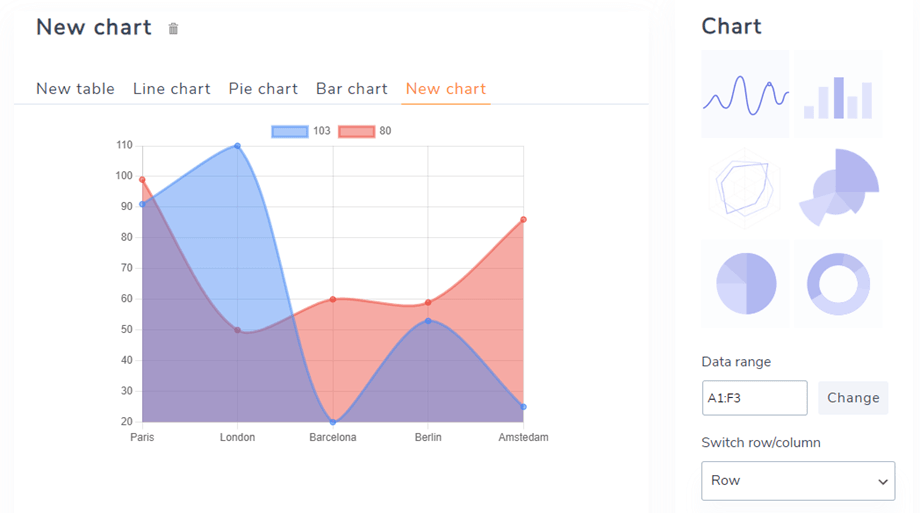
Der genereres et diagram, der respekterer det valgte dataområde. I højre side kan du vælge en diagramtype. Du kan generere så mange grafer, som du har brug for, ud fra et datasæt.
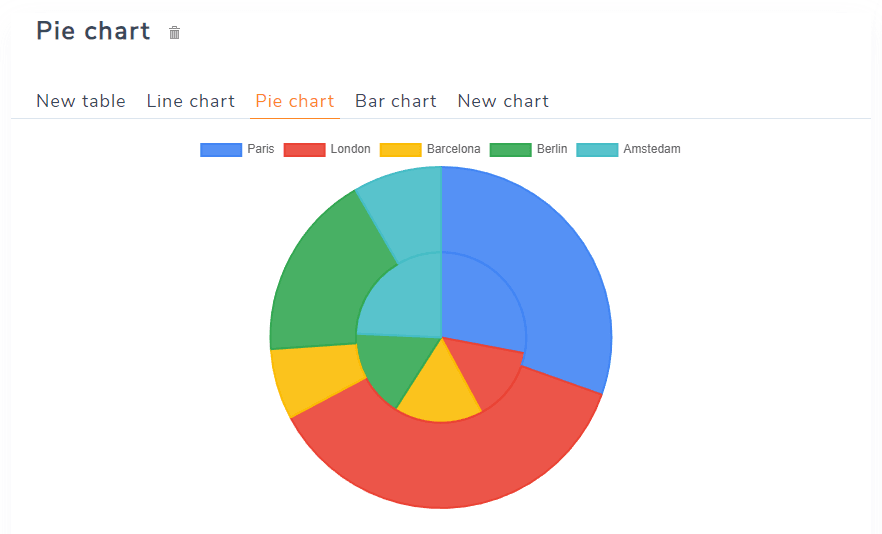
Grafen vil blive dynamisk opdateret i forhold til dataændringer i tabellen.
Eller du kan klikke på Menu Diagram > Vis eksisterende diagrammer, hvis du allerede har oprettet diagrammer.
2. Grafparametre
Når din graf er tilføjet, har du nogle muligheder i højre kolonne.
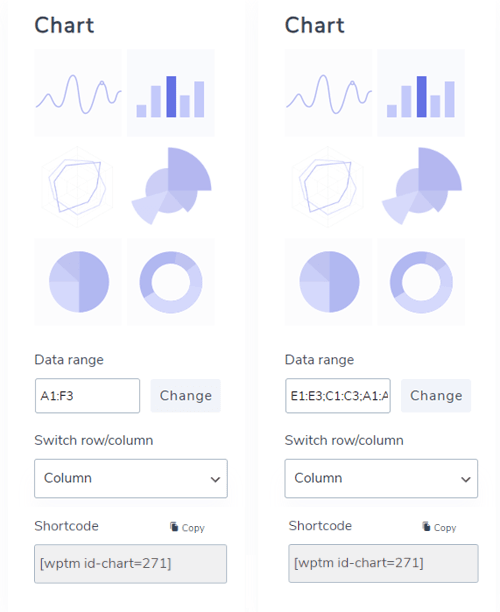
- Diagramtyper: 6 eksempeldiagrammer er inkluderet.
- Vælg område: dit dataområde i tabellen.
- Skift række/kolonne" er kun tilgængelig, hvis du kun har valgt tal i datasættet. Du vil have tilladelse til at skifte data fra kolonne til række.
- Shortcode: diagrams shortcode, som du kan indsætte i editoren.
Brugerdefinerede aksedata
I dette med brugerdefinerede aksedata kan du vælge række/kolonne ved at følge ovenstående indstillinger.
- Serie: Vælg rækker/kolonner, der skal vises
- X-akse
- Vælg række/kolonne
- Brug den valgte række/kolonne som X-labels
- Brug første række/kolonne som diagramdata
- Y-aksen
- Stort skridt
- Min. værdi af Y-aksen
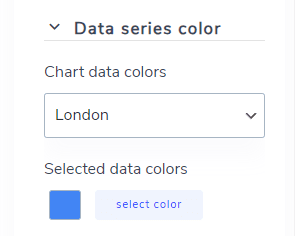
Farve på dataserien
I dette afsnit kan du vælge farver til kolonner og rækker.
Konfiguration
I Konfiguration kan du justere nogle af diagrammets stilarter.
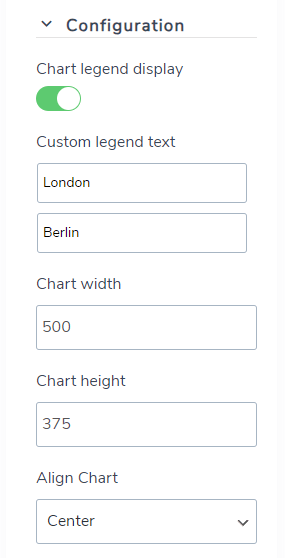
- Visning af diagramforklaring: Vis/skjul forklaringen over diagrammet.
- Brugerdefineret forklaringstekst: Rediger teksten i forklaringen.
- Diagrambredde/Diagramhøjde: Indstil bredde/højde for et diagram.
- Juster diagram: Vælg den position, der skal vises på brugerfladen.
