WordPress-produkter
 Joomla products
 Støtte
 News
News Log ind
WP Table Manager: Almindelig brug
Hovedideen bag WP Table Manager er at administrere alle tabeller fra editoren, selvom du har en plugin-visning. WP Table Manager fungerer på alle WordPress WYSIWYG-editorer, både til frontend og backend. For eksempel kan du bruge det i et brugerdefineret WordPress-modul.
1. Administrer tabeller fra artikel
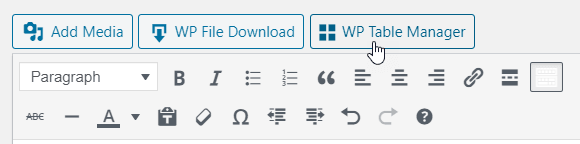
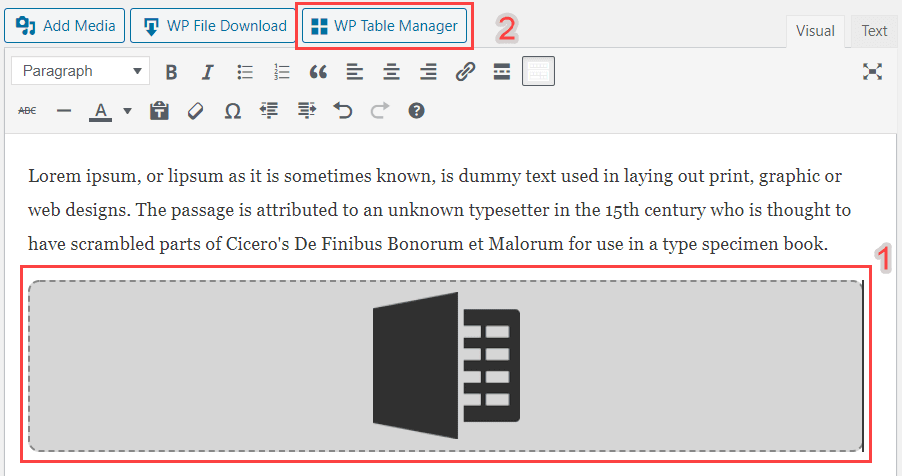
Når WP Table Manager er installeret, vises en editor-knap i din editor. Klik på den for at åbne hovedvisningen WP Table Manager .
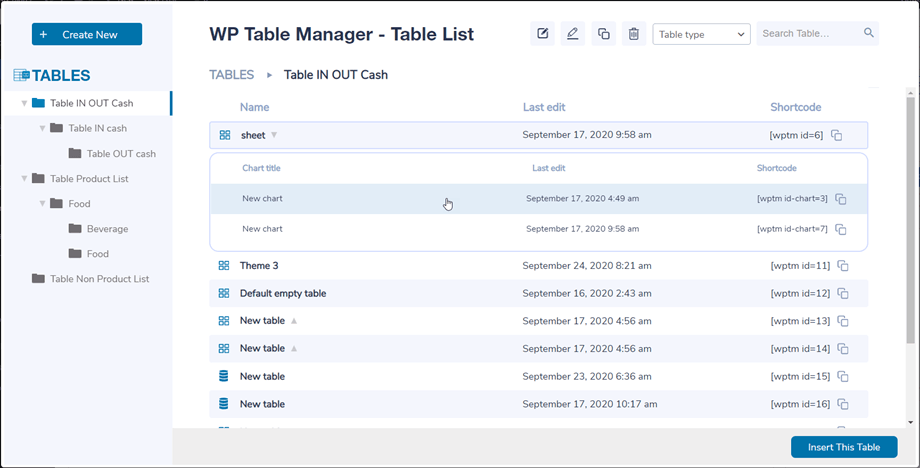
Tabeladministrator i en lysboks åbnet fra et indlæg/en side. Du kan trykke på titlen for at se indholdet af tabellen/diagrammet eller blot klikke på feltet ved siden af for at vælge en og derefter trykke på knappen Indsæt denne tabel
Derefter vil tabellen blive vist med et gråt område og et tilsvarende ikon som Excel/diagram.
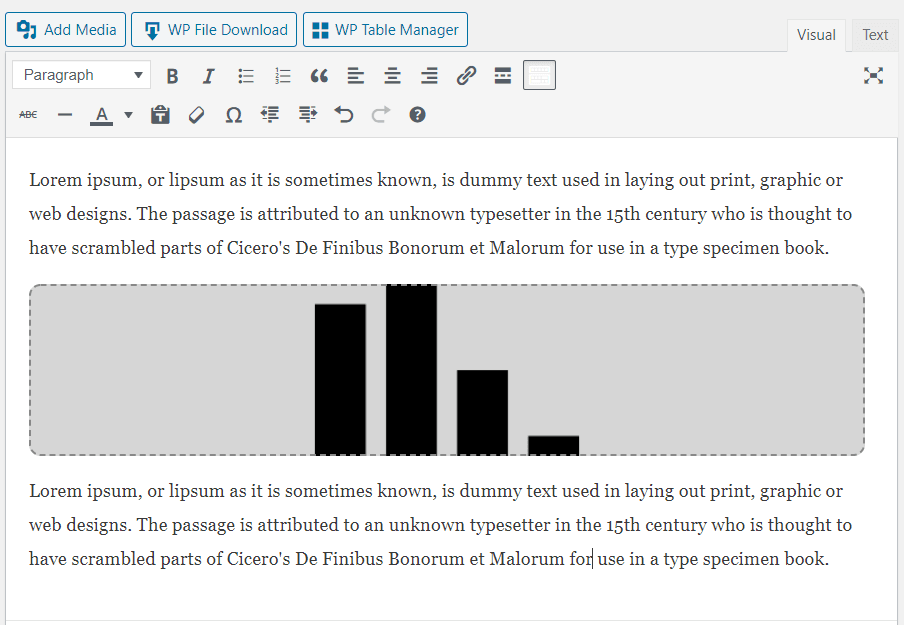
Hvis du klikker på området og derefter på knappen WP Table Manager igen, indlæses den tidligere tilføjede tabel.
Gutenberg er dog standardeditoren i WordPress nu, så du kan tage et kig på 7. Blokke i Gutenberg.
2. Administrer tabeller og kategorier
Tabeller er klassificeret i kategorier. Du kan have så mange tabeller, som du ønsker, i kategorier.
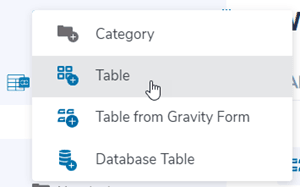
For at oprette en tabelkategori skal du klikke på knappen Opret ny >> Kategori i dashboardets header. For at oprette en ny tabel skal du klikke på knappen Opret ny >> Tabel.
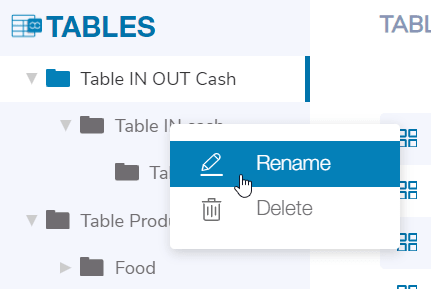
I venstre panel kan kategorien administreres ved at holde musen over den. Du kan redigere navnet eller slette det ved at højreklikke på kategorien.
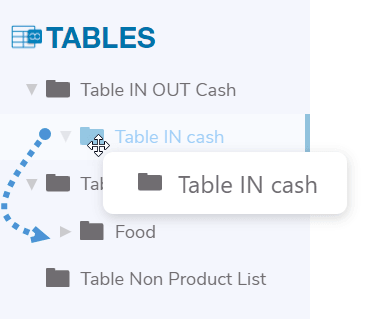
For at sortere kategorierne kan du bruge træk-og-slip-funktionen.
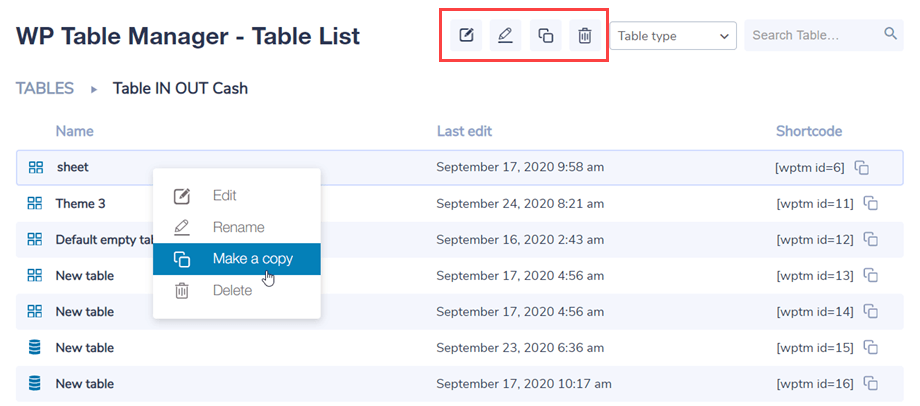
I højre hovedpanel kan du redigere, duplikere, omdøbe og fjerne tabeller. Ikonerne er øverst på dashboardet, når du klikker på en tabel. Du kan også finde dem, hvis du højreklikker på en tabel.
3. Bordudgave
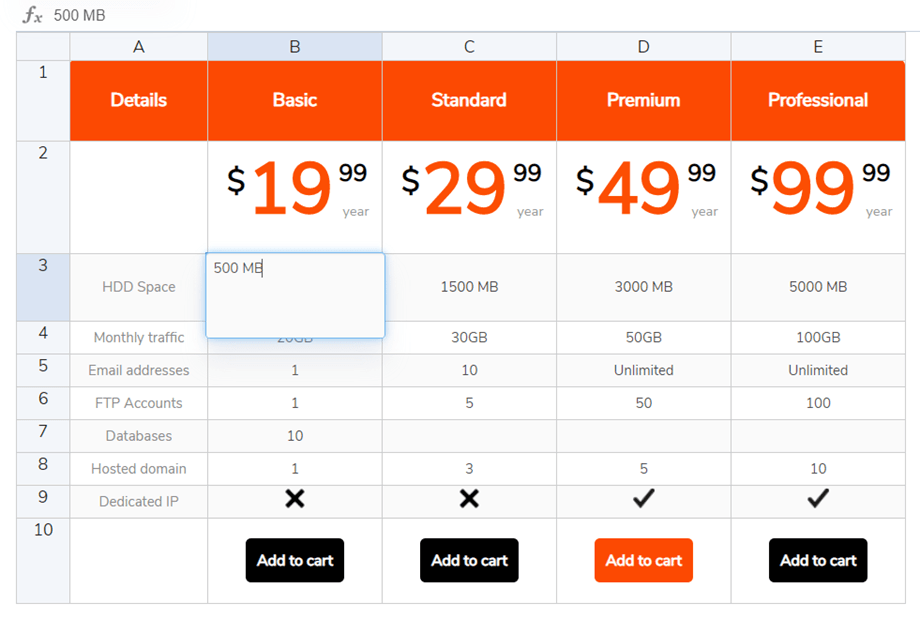
For at tilføje data i tabeller skal du opføre dig, som om du er i et regneark. Dobbeltklik på en celle for at opdatere indholdet. Et enkelt klik for at markere en/nogle celler (og for f.eks. at anvende typografi).
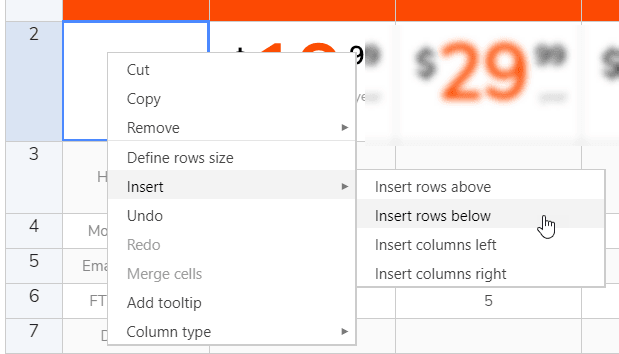
For at tilføje linjer eller kolonner skal du højreklikke. Derefter kan du indsætte rækker/kolonner til venstre eller højre.
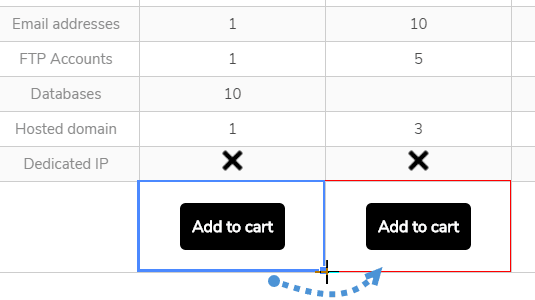
For at kopiere celler kan du bruge CTRL+C / CTRL+V (eller Apple-tasten, der gør det samme J), eller du kan også placere musen i nederste højre hjørne af cellen og flytte den i den ønskede retning.
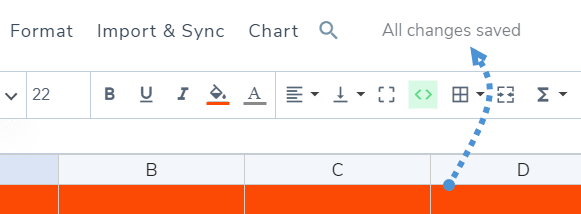
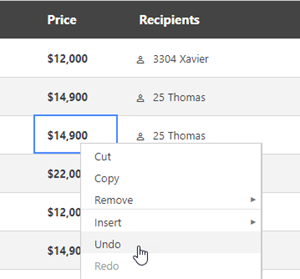
Du har mulighed for at fortryde/gentage den seneste ændring.
WP Table Manager gemmer en sikkerhedskopi af de ændringer, du har foretaget med Cells Content Edition, og kan gendanne den.
4. Avanceret indholdsudgave
HTML-celler
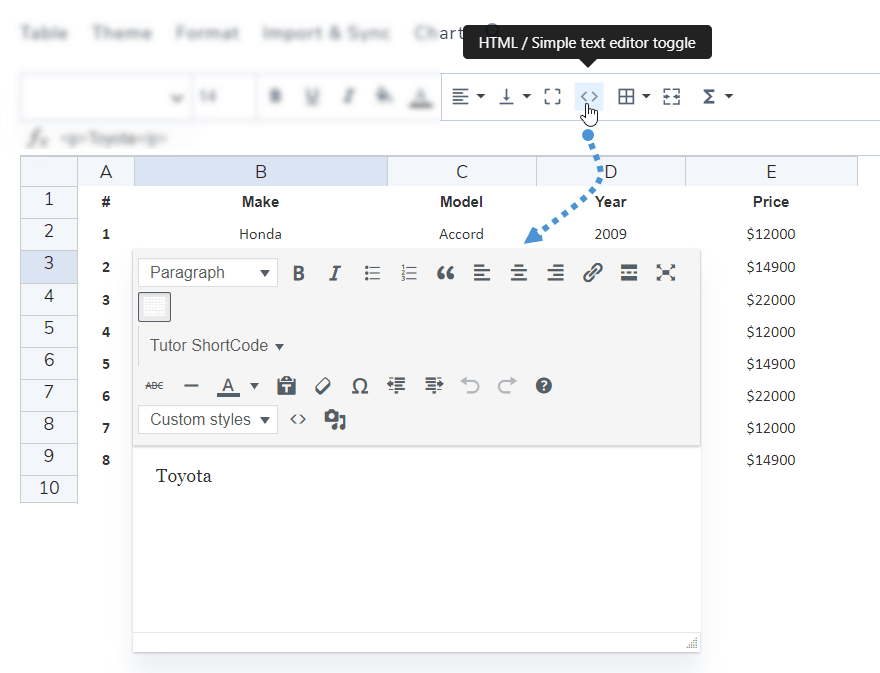
Du kan tilføje HTML-indhold med en WYSIWYG-editor i hver celle. Marker en celle, og klik på ikonet < > på værktøjslinjen .
Når du nu redigerer cellen, har du en HTML-editor indeni. Billede og HTML er tilgængelige.
Flet celler
Cellerne kan også flettes. Vælg 2 eller flere celler, og højreklik derefter. En menu giver dig mulighed for at flette dem.
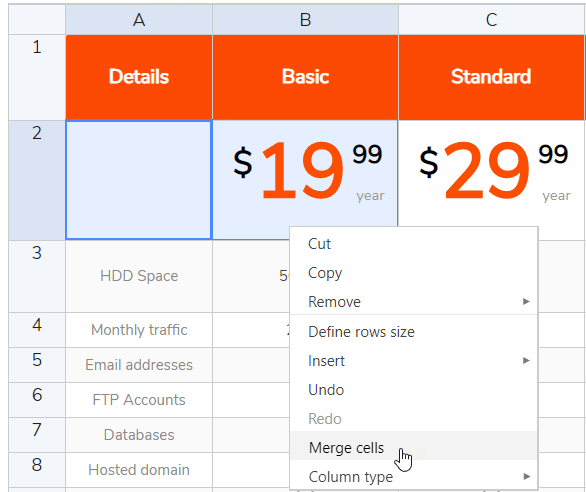
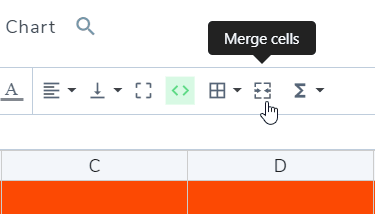
Eller du kan bruge "Flet celler" på værktøjslinjen.
Kolonneindstillinger
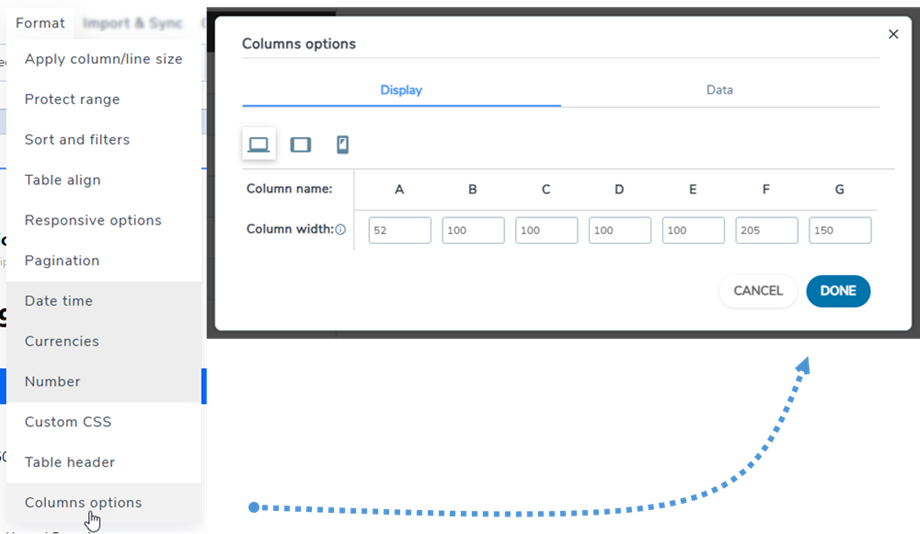
For at tilpasse bredden på tabelkolonner skal du gå til Menu Format >> Kolonneindstillinger >> fanen Visning og vælge din ønskede skærmstørrelse (Desktop, Tablet eller Mobil).
Indtast den ønskede bredde for hver kolonne i det relevante format. For procenter skal du inkludere %-tegnet (f.eks. 25%). For pixels skal du kun indtaste tallet uden "px" (f.eks. 150).
Data-fanen
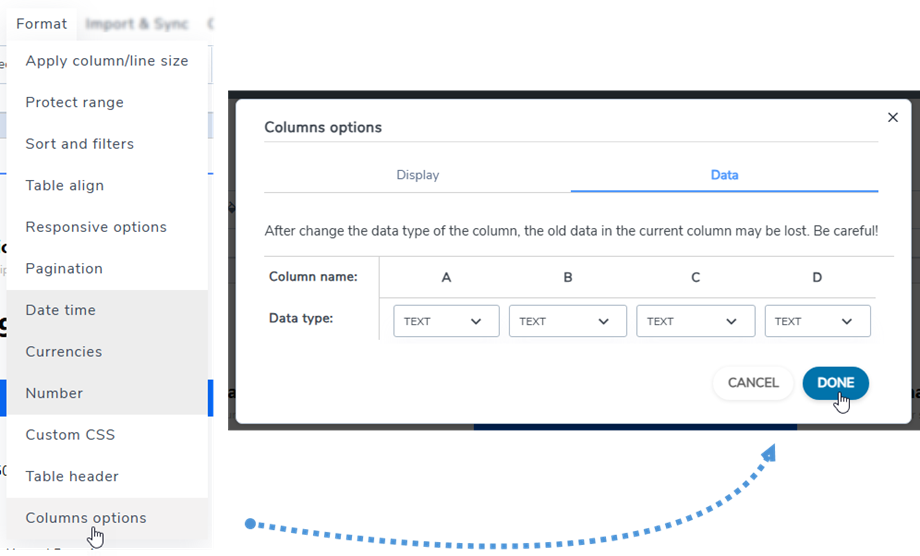
For at ændre datatypen for kolonner kan du gå til Menu Format >> Kolonneindstillinger >> fanen Data. Vælg derefter en type for den tilsvarende kolonne.
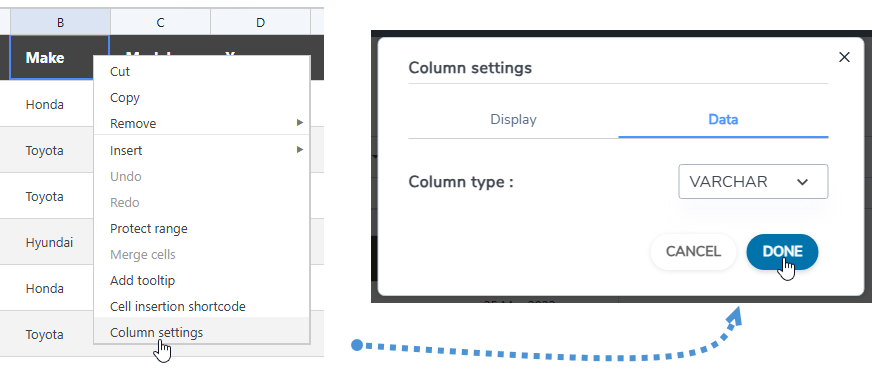
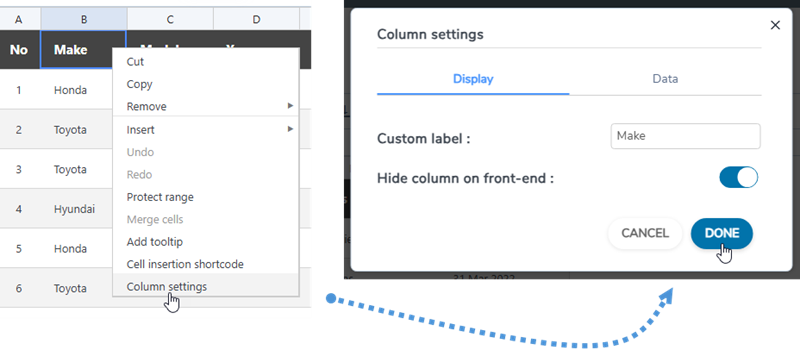
Eller højreklik på en vilkårlig celle, vælg Kolonneindstillinger , og vælg derefter type for fanen Data
Skjul kolonner på frontend
For at skjule en kolonne i en tabel på frontend kan du højreklikke på en celle- eller kolonneoverskrift, vælge indstillingen Kolonneindstillinger og derefter aktivere indstillingen Skjul kolonne på frontend på fanen Vis .
5. Eksport af Excel og regneark
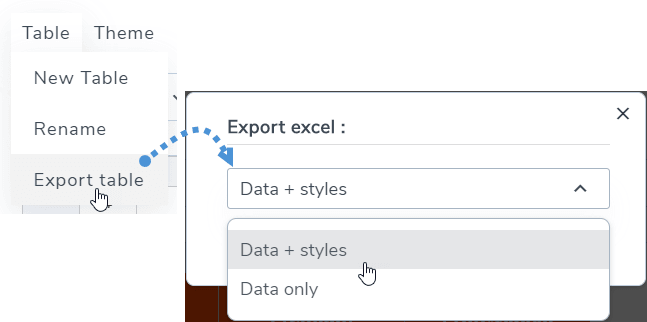
Du kan eksportere regneark i WP Table Manager ved hjælp af vores dedikerede værktøj. Gå til Menu Tabel >> Eksporter tabel, vælg Data + typografier eller Kun data . Klik derefter på knappen Eksporter Excel
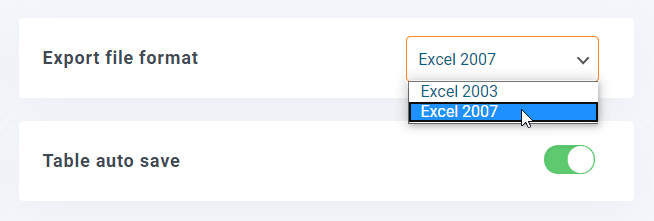
Eksporten kan udføres i Excel 2003- eller 2007-format. Du kan finde den under plugin -konfiguration >> Hovedindstillinger.
6. Kortkode
Tabel shortcode
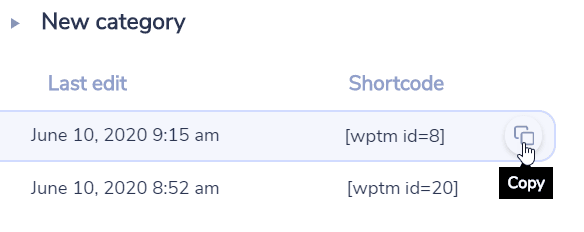
På dashboardet kan du se shortcoden for hver tabel. Kopieringsknapperne er ved siden af shortcoden, så du kan bruge den til nemt at dele tabellerne, f.eks.: [wptm id=8]
Cells shortcode
Brugeren kan indsætte flere rækker og kolonner ved hjælp af en shortcode i stedet for en hel tabel. Først skal du vælge de celler, du vil indsætte. Højreklik derefter på dem, og vælg Celleindsættelses shortcode i kontekstmenuen.
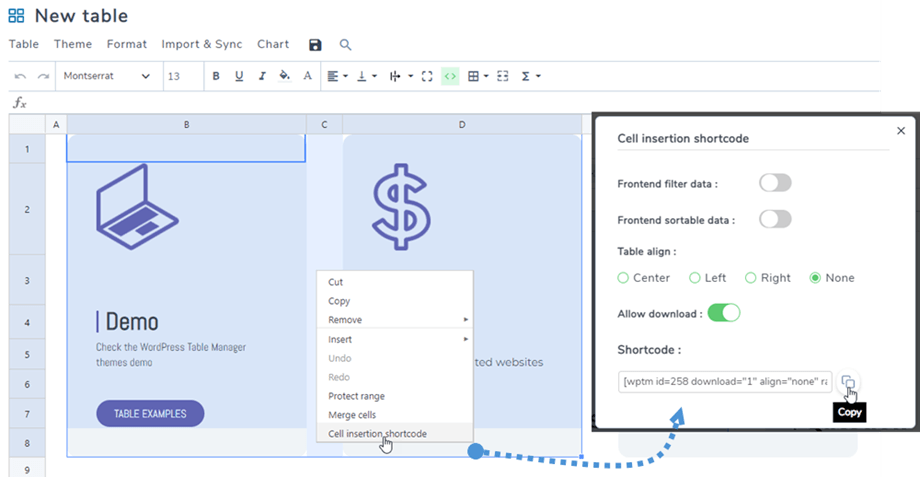
Når du har valgt mulighederne i pop op-vinduet, skal du klikke på kopieringsikonet . Derefter kan du indsætte shortcoden i dine indlæg/sider.
f.eks.: [wptm id=258 download="1" align="none" range="B1-D8"]
Kortkode for diagram
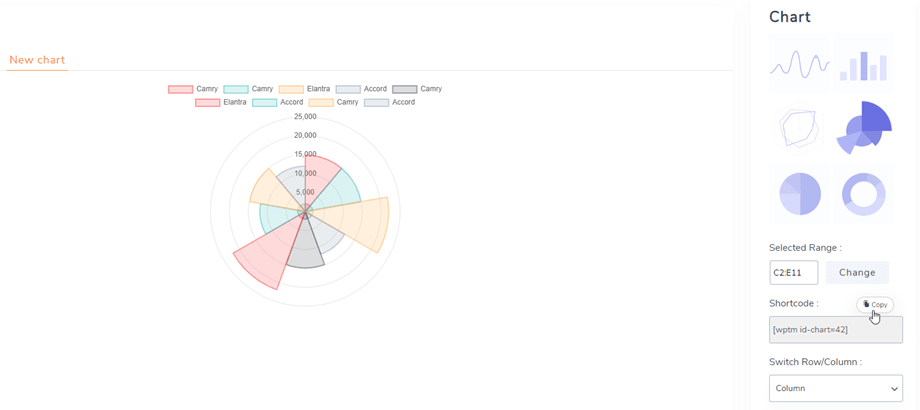
Når du har oprettet et diagram, kan du finde diagrammets shortcode i højre panel, hvorefter du kan kopiere det og indsætte det i dine indlæg/sider.
f.eks.: [wptm id-diagram=42]
7. Blokke i Gutenberg-editoren
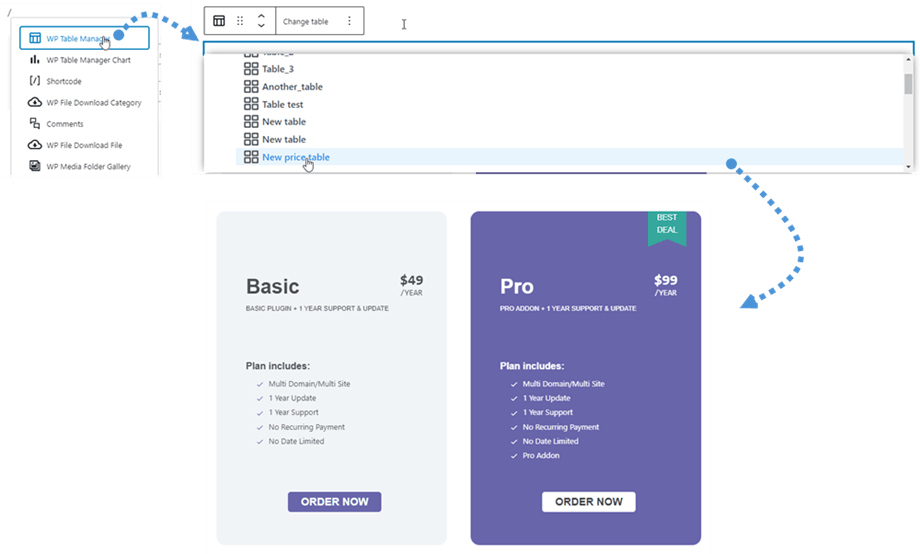
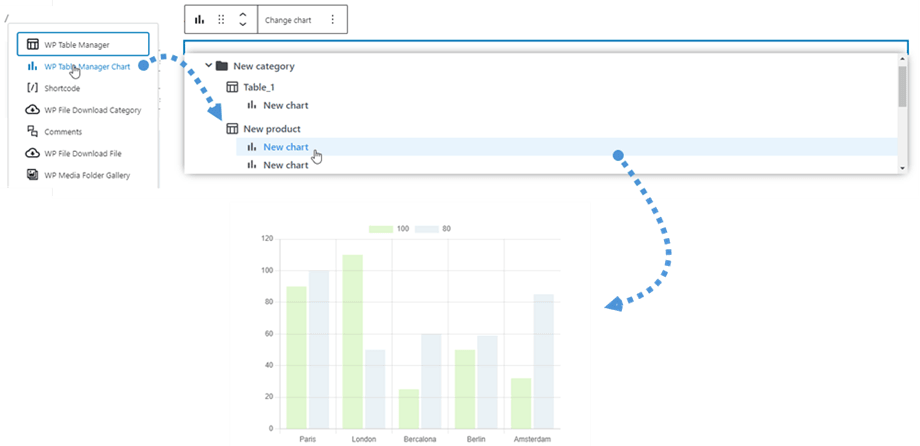
Du kan nu vise dine tabeller eller diagrammer på dit websted ved hjælp af Gutenberg-editoren. Disse to WP Table Manager blokke er WP Table Manager og WP Table Manager Chart.
For at tilføje en tabel i Gutenberg-editoren skal du søge efter og derefter klikke på WP Table Manager -blokken i kategorien Widgets. Når du har fundet feltet, skal du klikke på det, hvorefter en tabelliste, du har oprettet, vises. Derefter vælger du en tabel, du vil vise på brugerfladen. Når du har valgt tabellen, vises en forhåndsvisningstabel med det samme.
Det minder om at tilføje en tabel, ved at søge og derefter klikke på WP Table Manager Chart- blokken i kategorien Widgets. Derefter vælger du et diagram på rullelisten.
8. Frontend-redigering
I tabeleditoren skal du navigere til Tabel > Frontend-redigering.
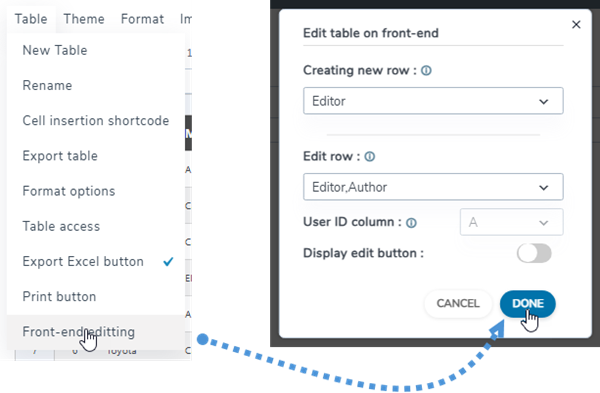
Den indeholder disse funktioner:
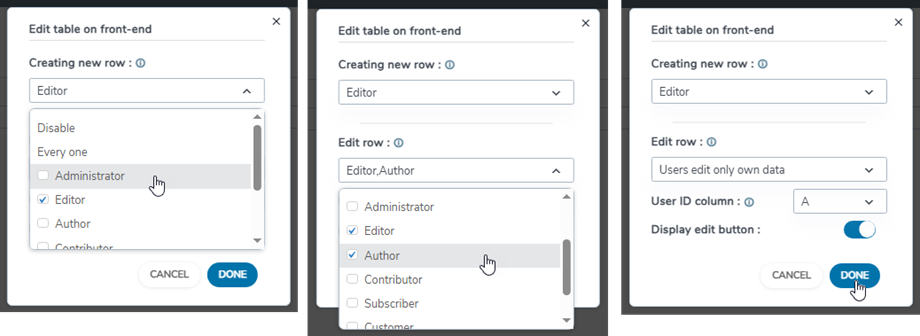
- Oprettelse af ny række: Tillad brugere uden login eller angiv kun grupper af indloggede brugere at have tilladelse til at oprette nye rækker i frontend. Bemærk, at stilen vil blive anvendt pr. kolonne, og baggrunden vil blive indstillet til alternative farver for hele tabellen.
- Rediger række: Tillad brugere uden login eller kun brugere, der er logget ind, at have tilladelse til at redigere rækker i frontend'en.
- Bruger-ID-kolonne: Vælg de kolonneværdier, der skal bruges som bruger-id'er. Refererer til ID'et fra WordPress-brugertabellen (wp_users), SKAL defineres som et heltal på MySQL-siden.
- Vis redigeringsknap: Aktiver/deaktiver ved hjælp af til/fra-knappen.
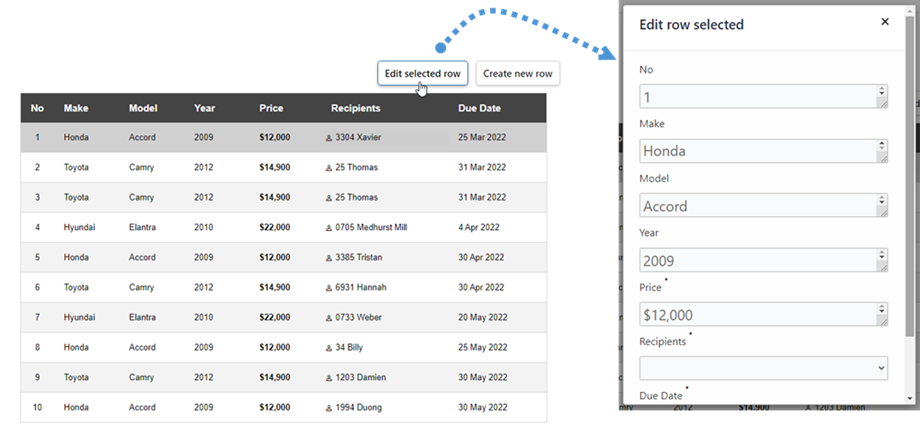
Du kan oprette en ny række eller vælge en række, der skal redigeres, i brugerfladen.
Mens Rediger tabel på frontend-skærmen er aktiveret, kan du se Redigering i kolonneindstillingerne. Du skal blot højreklikke på en hvilken som helst celle og vælge Kolonneindstillinger .
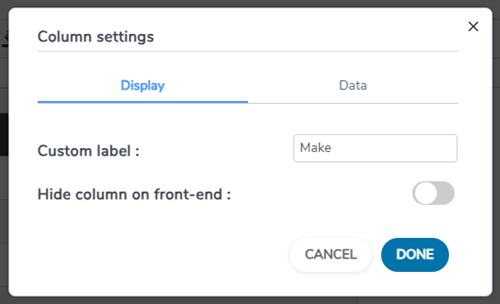
Der er 3 faner i pop op-vinduet med kolonneindstillinger:
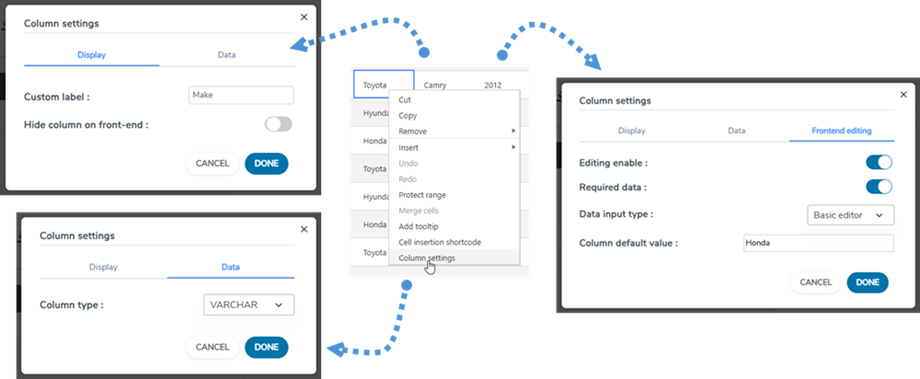
Fanen Vis
- Kolonnenavn: Navn på kolonne.
- Skjul kolonne på brugerfladen: skjul/vis kolonnen ved hjælp af til/fra-knappen.
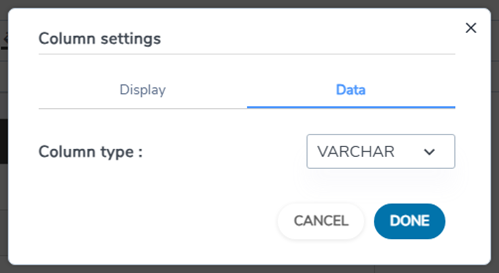
Data-fanen
- Kolonnetype: Vælg en type til kolonnen: Tekst, Varchar, Heltal, Flydende tal, Dato, Dato- og klokkeslæt.
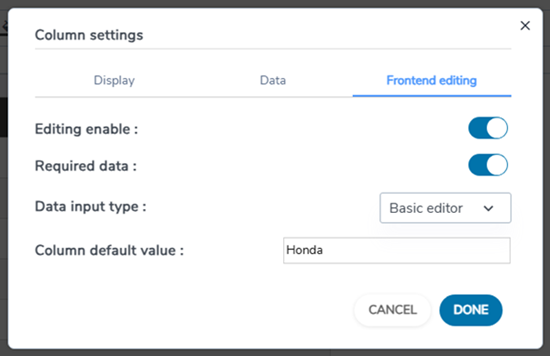
Redigeringsfanen
- Redigering aktiveret: aktiveres/deaktiveres ved hjælp af til/fra-knappen.
- Nødvendige data: aktiver/deaktiver ved hjælp af til/fra-knappen.
- Datainputtype: vælg datatype:
- Grundlæggende editor
- HTML-editor
- Vælgboks
- Dato
- Standardværdi for kolonne: Angiv standardværdien for kolonnen.
- Værdiliste: Indtast de mulige værdier for denne kolonne i denne liste, adskilt ved at trykke på ENTER. Værdierne vil blive brugt i editorer for kolonnen.