 WordPress-produkter
 Joomla-produkter
 Support
 Nyheder
 Log ind
WP Table Manager: Installation
1. Installer
For at installere vores plugin skal du bruge et standard WordPress-installationsprogram eller udpakke og placere hele mappen i /wp-content/plugin.
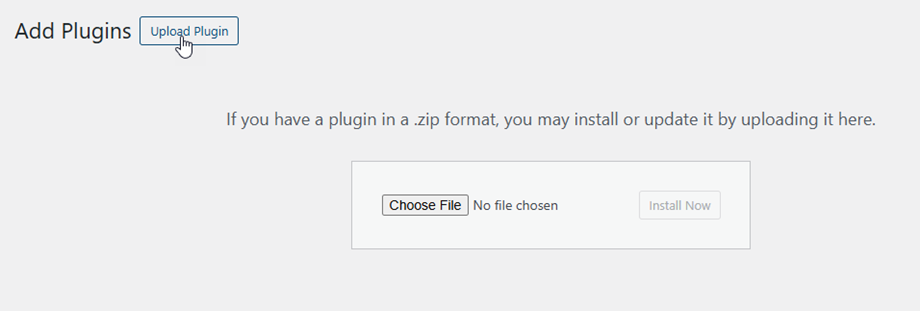
Klik derefter på "Aktiver plugin"for at se "Table Manager"-menuen i WordPress' venstre menu.

2. Opdater plugin'et
For at opdatere Table Manager kan du bruge WordPress' standardopdateringsprogram. Du kan også fjerne og installere den nye version fra en .zip-fil, der er downloadet på www.joomunited.com. Under alle omstændigheder mister du ikke noget indhold, da alt er gemt i databasen.
Sørg altid for at have den nyeste version for at undgå sikkerheds- og stabilitetsproblemer.
Naviger til Plugins > Installerede plugins > WP Table Manager , klik på linket 'opdater nu'. Der vises en tekst, hvor du kan klikke for at opdatere en ny version.

Så kan du endelig opdatere alle de kommercielle JoomUnited-plugins fra den opdaterede WordPress-standard.

