WordPress-produkter
 Joomla products
 Støtte
 News
News Log ind
WP Media Folder Gallery Add-on: Almindelig brug af fotograf
1. Opret et nyt fotografgalleri
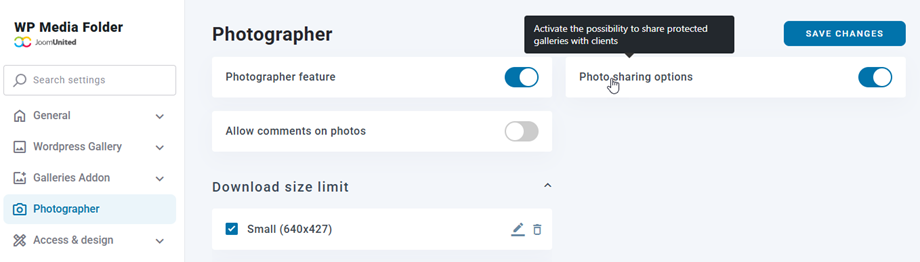
For at oprette nye fotografgallerier skal du først aktivere Fotograf under Mediemappeindstillinger > fanen.
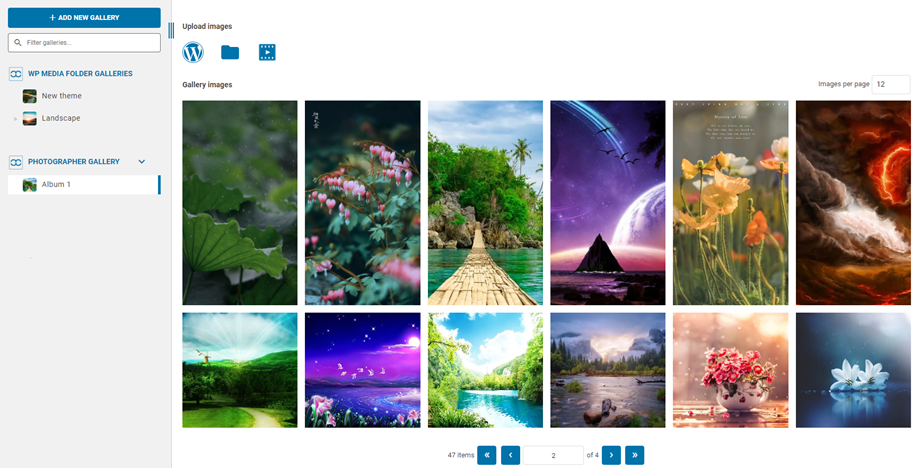
Gå derefter til øverste venstre hjørne i mediemappegalleriets dashboard, og klik på Tilføj nyt galleri > Opret fotografgalleri . Indtast gallerinavnet, og vælg galleriniveau.

Eller du kan højreklikke på venstre træpanel og vælge "+ Opret" .

Derefter kan du trække og slippe dine billeder ind i det nye galleri.
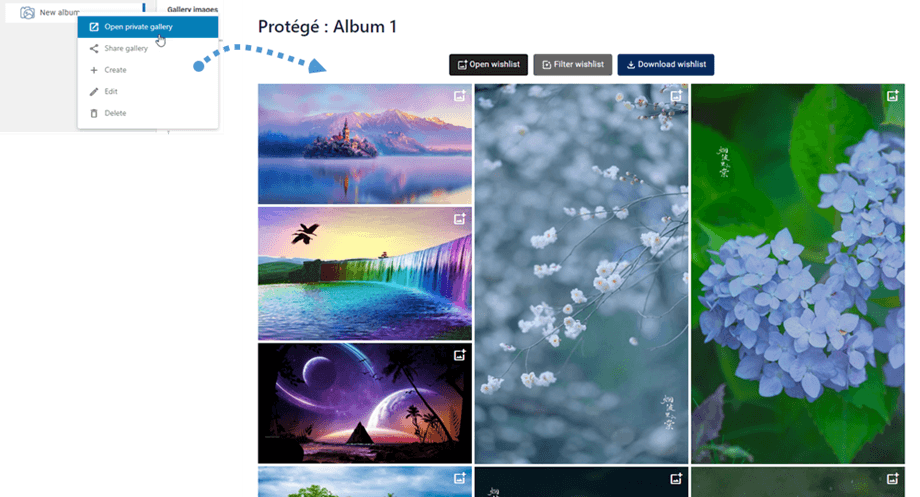
Du kan se et eksempel på fotografen på frontend ved at højreklikke på galleriet og vælge " Åbn privat galleri ". Derefter åbnes en ny fane, hvor du kan se, hvordan galleriet vil se ud på frontend.
2. Hvordan deler man et fotografgalleri?
For at dele galleriet med dine venner, skal du aktivere mulighederne for fotodeling i Fotograf-indstillingerne.
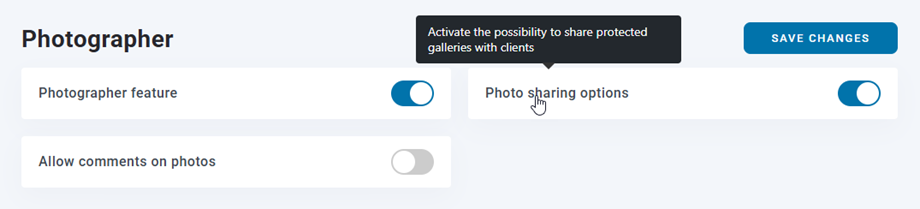
i WP Media Folder Højreklik derefter på knappen "Del galleri" Gallery-dashboardet, hvorefter et pop op-vindue vises. Udfyld de nødvendige oplysninger såsom e-mailadresser, adgangskode, emne og brugerdefineret besked. Klik til sidst på knappen "Send e-mail".

3. Interaktion med fotografgalleri på frontend
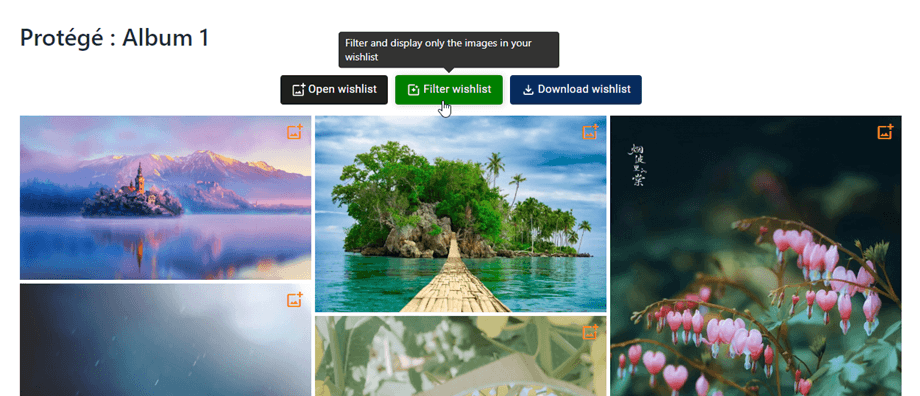
I frontend-visningen af et galleri kan du tilføje et billede til din ønskeliste ved at klikke på billedikonet på billedet.
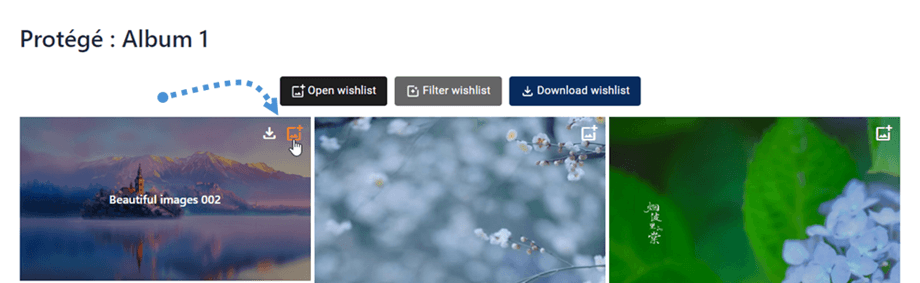
Åbn ønskeliste
Når du har valgt billeder fra galleriet til ønskelisten, kan du og dine kunder kommentere på billederne. Husk at klikke på knappen Send
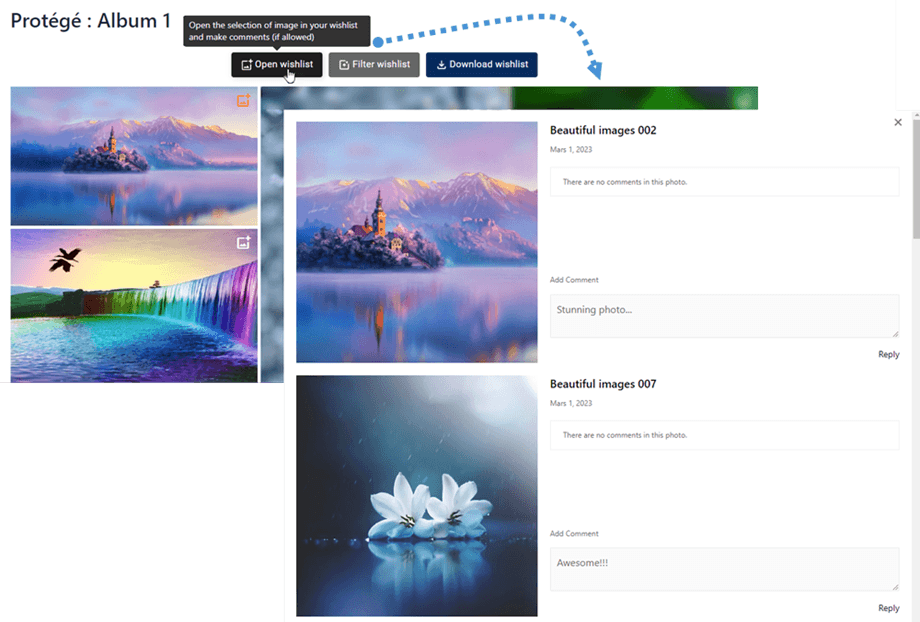
Så vil alle kommentarer blive underrettet via e-mail, eller du kan svare på dem direkte på ønskelisten eller hos WP admin.
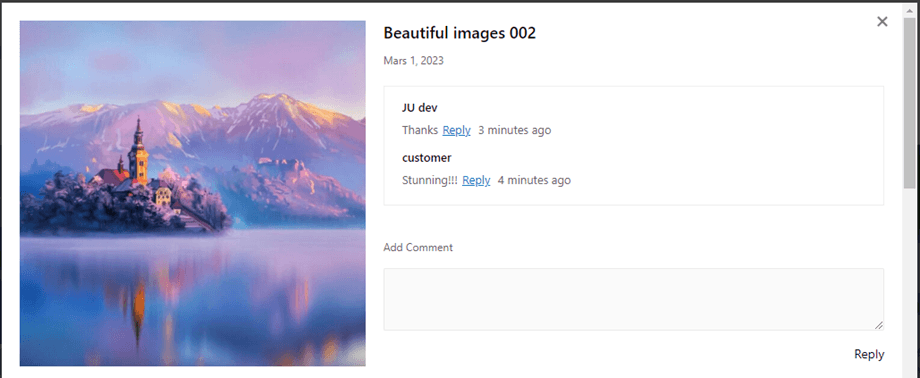
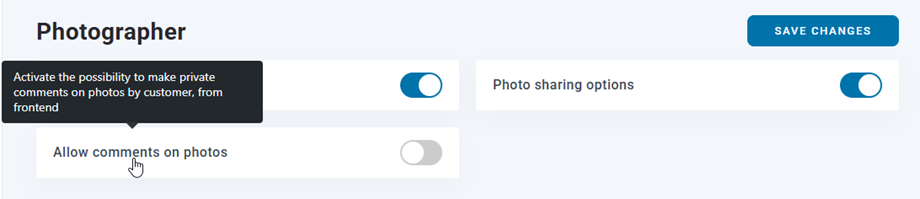
Husk at aktivere Tillad kommentarer på fotos i Fotografindstillinger.
Filtrer ønskeliste
For at se de billeder, der er gemt på din ønskeliste, skal du blot klikke på Filtrer ønskeliste .
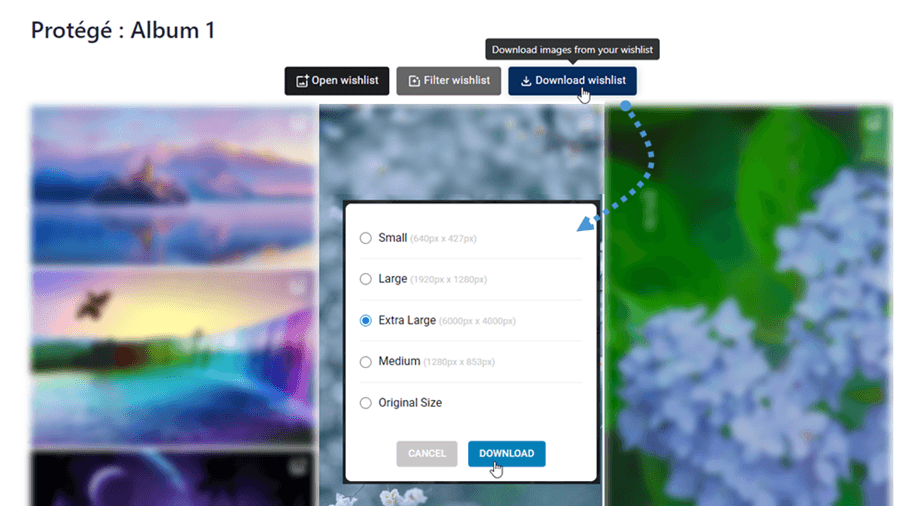
Download ønskeliste
Når du har billeder på din ønskeliste, kan du downloade dem ved at klikke på knappen Download ønskeliste . Vælg derefter billedstørrelser for disse billeder i pop op-vinduet, og klik til sidst på knappen Download