WordPress-produkter
 Joomla products
 Støtte
 News
News Log ind
WP Media Folder Add-on: Google Cloud Storage Integration
1. Opret en Google Drev-app
Google Cloud-integrationen med WP Media Folder er inkluderet i tilføjelsen. Du skal installere denne tilføjelse (plugin) ud over WP Media Folder. Tilføjelsen inkluderer også integration til Google Drive, Google Photo, Dropbox, OneDrive Personal, OneDrive Business, Amazon S3, DigitalOcean, Linode og Wasabi.
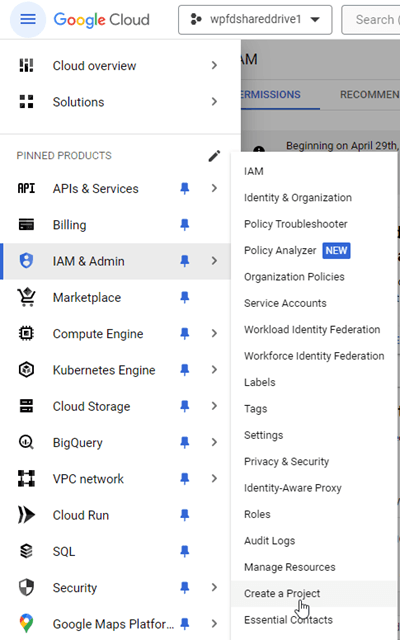
Først skal du logge ind på Google Cloud Console eller tilmelde dig, hvis du ikke har en Google-konto. Gå til Menu IAM og administrator > Opret et projekt.
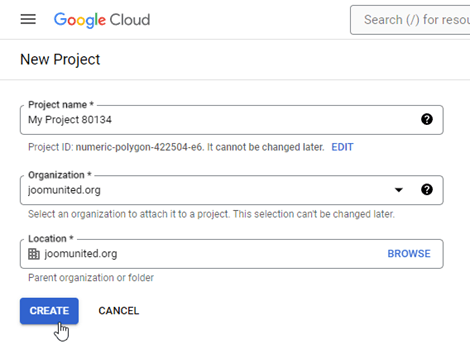
Angiv derefter et projektnavn - du kan angive et hvilket som helst navn, men undlad mellemrum eller accenter. Vent derefter et par sekunder på, at projektet oprettes.
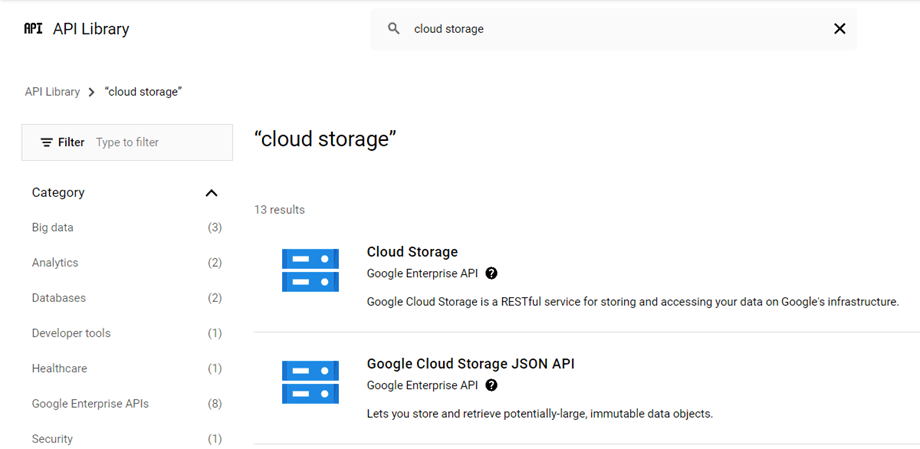
Hvis det er første gang, du bruger Google Cloud Storage, skal du gå til API'er og tjenester > Bibliotek, aktivere Cloud Storage og Google Cloud Storage JSON API.
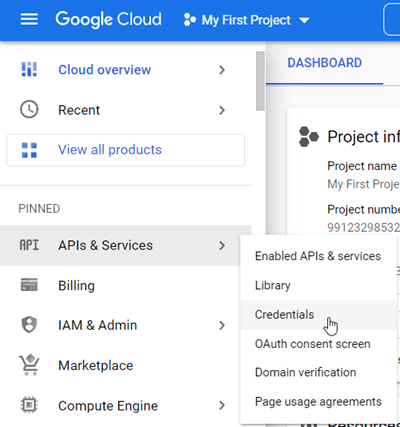
I menuen til venstre skal du klikke på "API'er og tjenester" > "Legitimationsoplysninger".
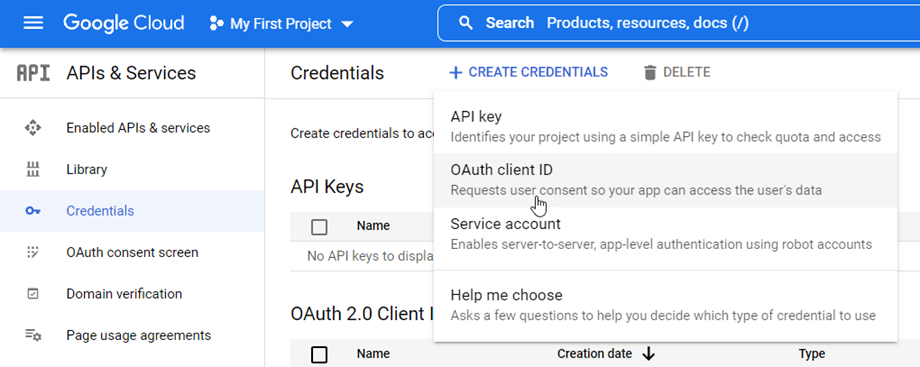
I hovedpanelet skal du klikke på "+ Nye legitimationsoplysninger" >> OAuth-klient-ID; hvis du bliver bedt om det, skal du tilføje et navn til din OAuth-samtykkeskærm.
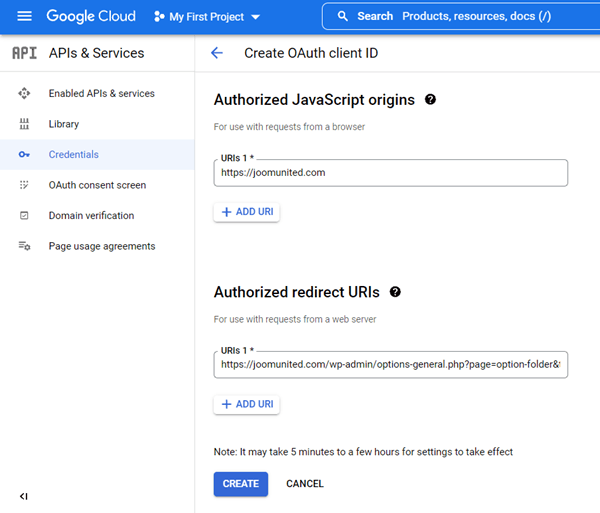
Nu, det vigtigste trin:
- Vælg "Webapplikation" og tilføj et navn efter eget valg
- Autoriseret JavaScript-oprindelse: https://dit-domæne.com (erstat med dit domænenavn, uden efterfølgende skråstreg)
- Autoriserede omdirigerings-URI'er: https://your-domain.com/wp-admin/options-general.php?page=option-folder&task=wpmf&function=wpmf_google_cloud_auth
(erstat med dit domænenavn)
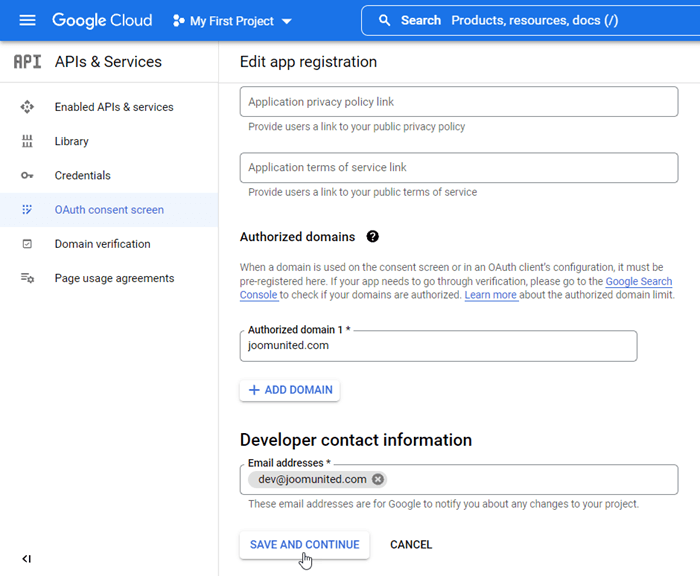
Bemærk: Hvis denne advarsel vises: "For at oprette et OAuth-klient-ID skal du først angive et produktnavn på samtykkeskærmen", skal du klikke på Konfigurer samtykkeskærm eller gå til API'er og tjenester >> OAuth-samtykkeskærmog derefter tilføje dit domænenavn under Autoriserede domæner.
Først skal du vælge Brugertype.
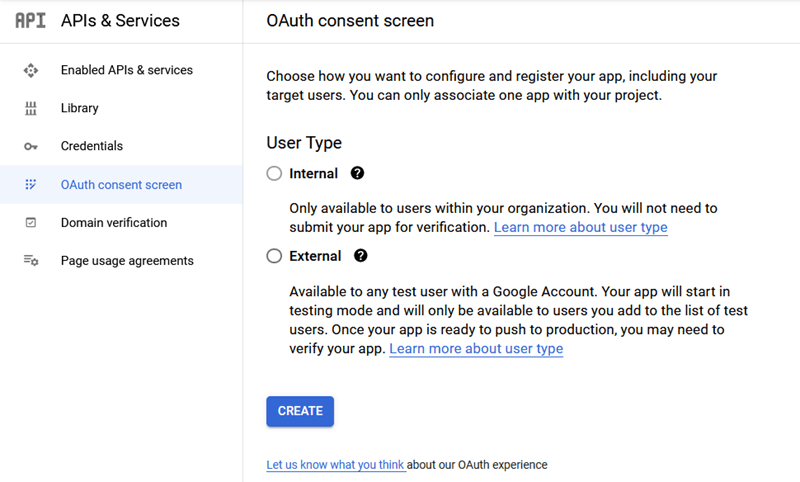
- Internt: Din app er begrænset til Google Workspace-brugere i din organisation. Du behøver ikke at indsende din app til verifikation.
- Ekstern: Din app vil være tilgængelig for alle brugere med en Google-konto. Når din app er klar til publicering, skal du muligvis bekræfte din app.
Udfyld derefter dine autoriserede domæner, og fortsæt med følgende trin for at afslutte appregistreringen. Nu kan du være tilbage til det forrige trin: Vælg "Webapplikation" for at oprette legitimationsoplysningerne.
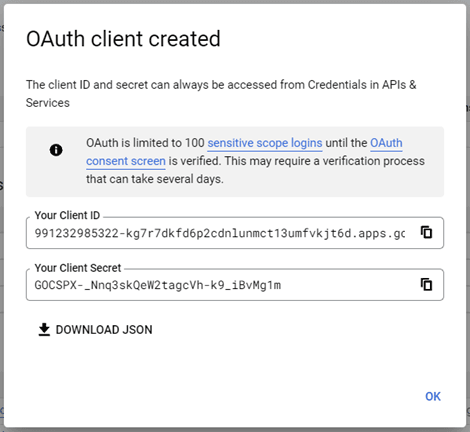
Så… voilà! Du har dit ID og din hemmelighed, som du skal tilføje i WP Media Folderkonfiguration.
Opret en spand
For at bruge Google Cloud skal du oprette en ny bucket. Gå til bucket-området: Cloud Storage Buckets . Klik derefter på knappen Opret

Dernæst skal du udfylde nedenstående muligheder:
- Navn på input-bucket
- Vælg hvor du vil gemme dine data
- Vælg lagringsklasse til dine data
- Vælg en standardlagringsklasse til dine data
- Vælg, hvordan adgang til objekter skal styres (Forebyggelse af offentlig adgang: Fra, Adgangskontrol: Finkornet)
- Vælg, hvordan objektdata skal beskyttes
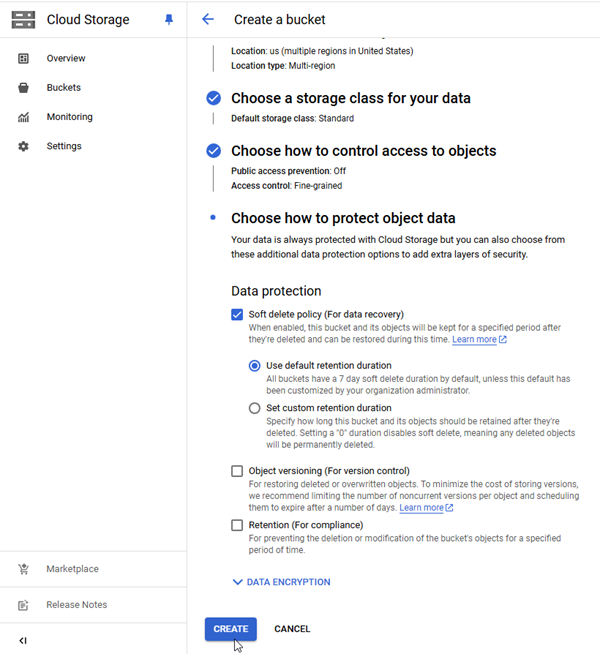
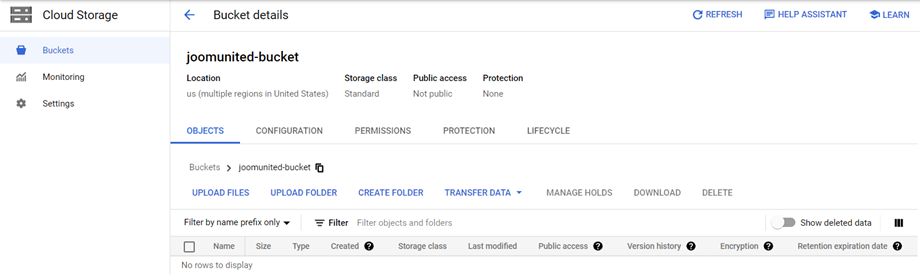
Klik derefter på Opret . Få sekunder efter indlæsning kan du se detaljerne i bucket'en:
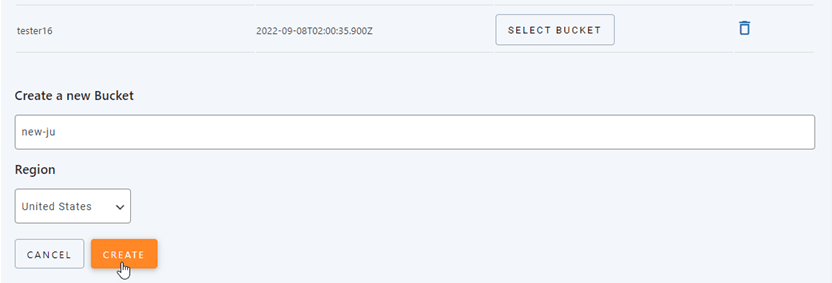
Eller du kan oprette en ny bucket i WP Media Folder . Gå til menuen indstillingerne Indstillinger > WP Media Folder > Cloud & Media offload > Media offload > Google Cloud Storage , klik på knappen Bucket-indstillinger og valg . Indtast bucket-navnet nederst i pop op-vinduet, og klik på knappen Opret
2. Log ind på Google Cloud Storage fra WP Media Folder
Gå tilbage til WordPress-dashboardet, og klik på menuen Indstillinger > WP Media Folder > Cloud & Media offload > Media offload > vælg Google Cloud Storage.
Indsæt derefter følgende i formularfelterne:
- Adgangsnøgle-ID
- Hemmelig adgangsnøgle
- Projekt-ID
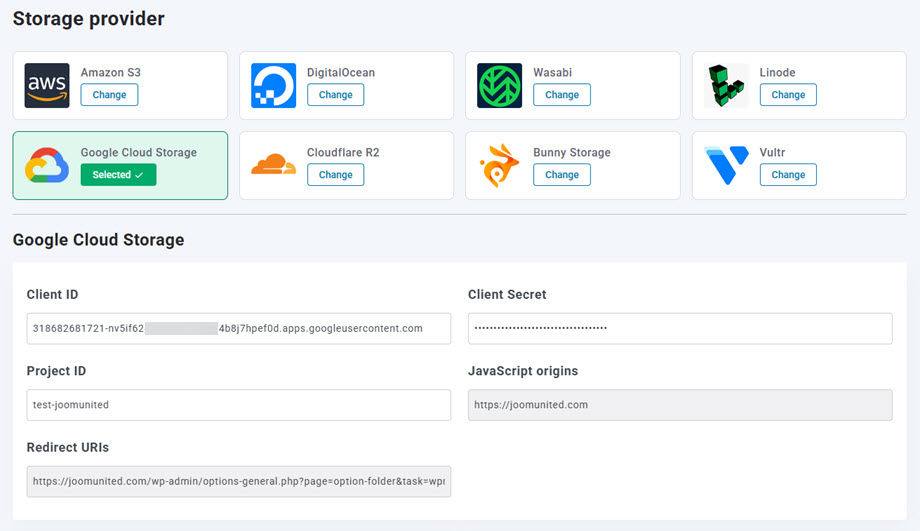
Gem derefter indstillingerne, og forbindelsen burde være en succes. Gå til næste trin for at se Google Cloud Storage-funktionerne.
3. Hvordan fungerer det? Hvad kan jeg gøre med Google Cloud?
Hvordan fungerer det?
Når du har forbundet WP Media Folder med Google Cloud Storage, skal du vælge en bucket eller oprette en ny, hvor alle dine data skal gemmes.
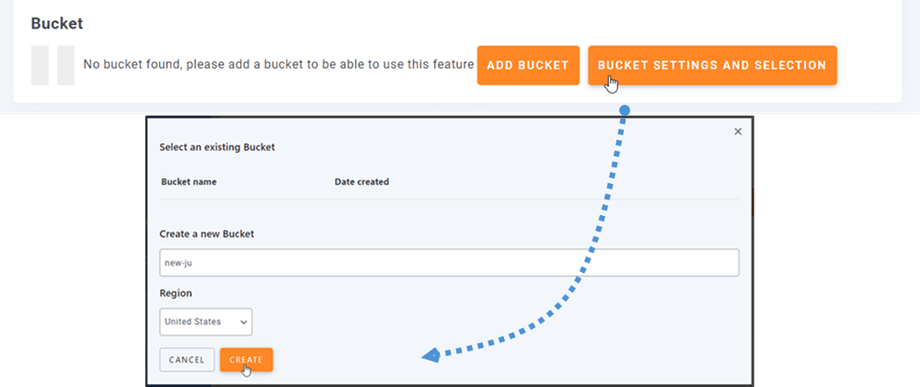
Og du kan aktivere Kopier til Google Cloud Storage , hvorefter alle dine nye uploadede medier sendes til Google Cloud.
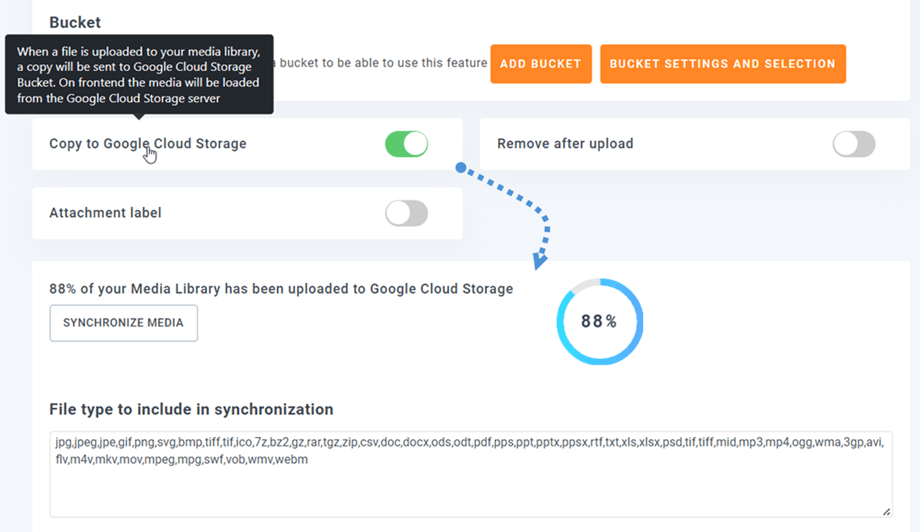
Og hvis du vil synkronisere dine uploadede medier, før du bruger Google Cloud Storage-integrationen, skal du klikke på Synkroniser med Google Cloud Storage . Derefter sendes hele dit eksisterende mediebibliotek til din Google Cloud-mappe.
For at fjerne medier fra dit websted, skal du aktivere "Fjern efter upload ". Dit mediebibliotek vil blive gemt fuldstændigt på Google Cloud i stedet for på din server.
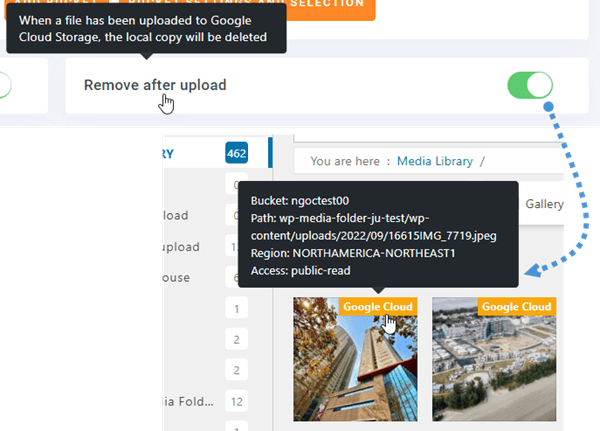
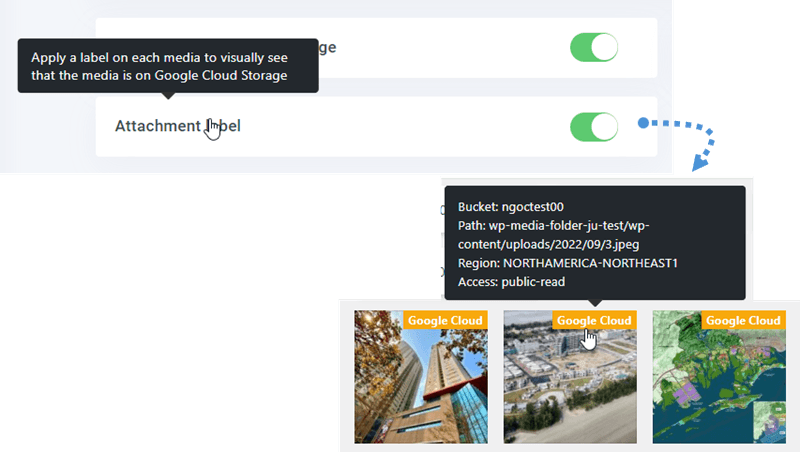
Ved at aktivere Vedhæftet fil-etiket vises oplysningerne om hvert medie, når du holder musen over Google Cloud- etiketten øverst til højre.
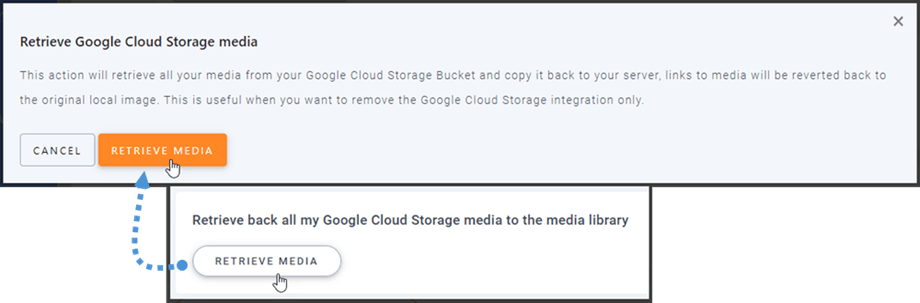
Når du vil ændre din medieplacering eller fjerne plugin'et, skal du klikke på "Hent Google Cloud Storage Media" . Så kopieres alle dine medier fra Google Cloud Storage til dit mediebibliotek. Alle tidligere links, der er tilføjet i dit indhold, forbliver på plads (ingen brudte links).
Hvordan forbinder man et CDN?
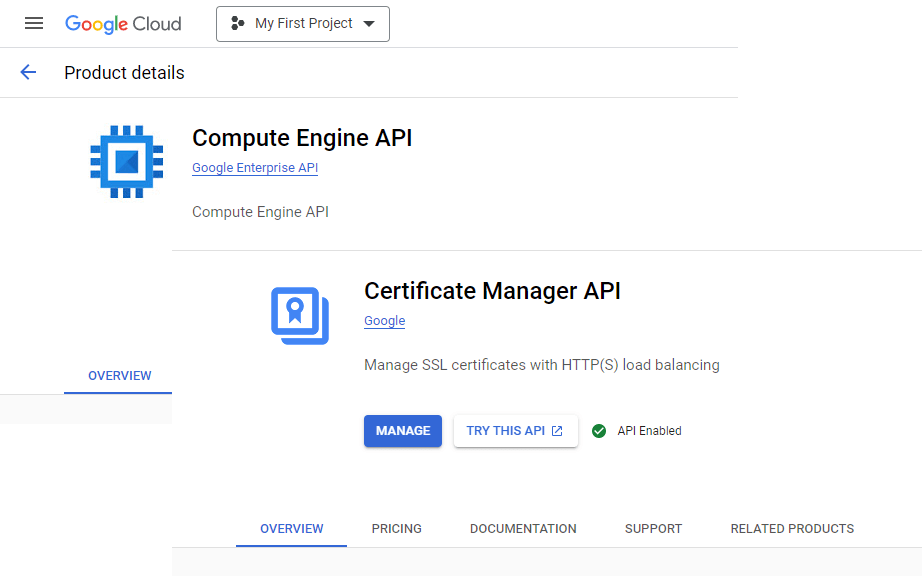
Google Cloud CDN er integreret med vores plugin. For at oprette et brugerdefineret domæne (CNAME) skal du først aktivere Compute Engine API og Certificate Manager API i bibliotekssektionen.
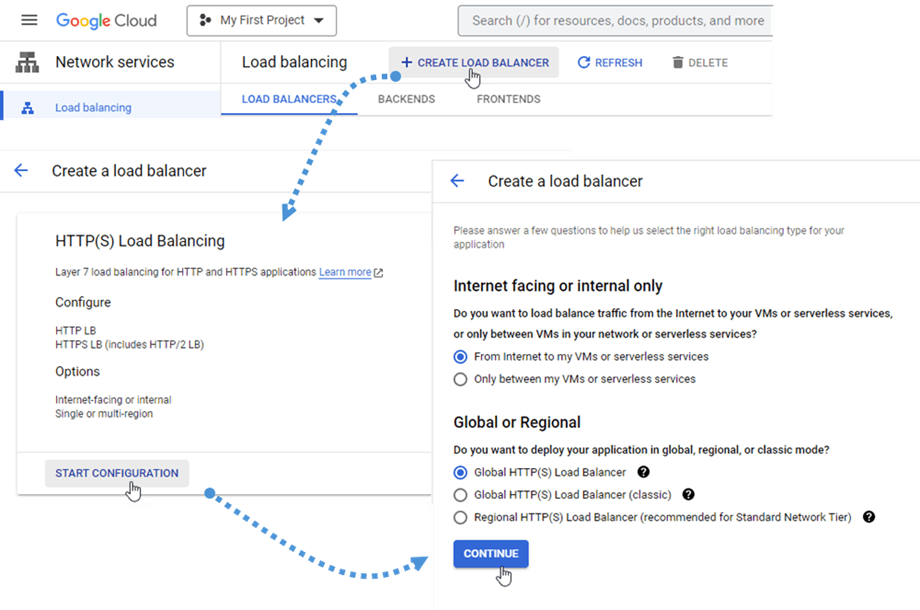
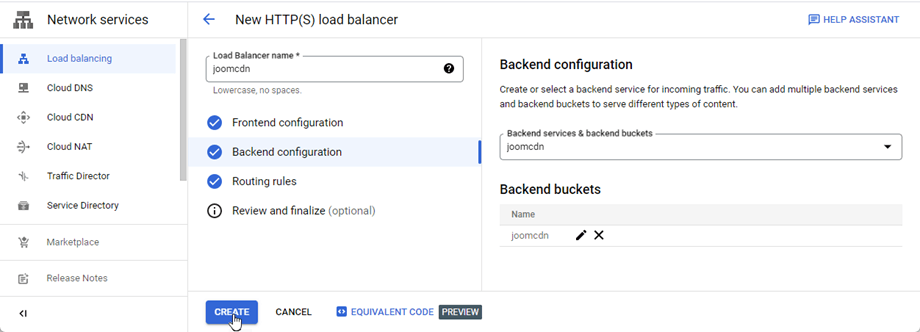
Derefter skal du navigere til Load balancing under afsnittet Netværkstjenester eller gå til dette link . Klik derefter på knappen Opret Load Balancer , og vælg knappen Start konfiguration . Klik derefter på knappen Fortsæt
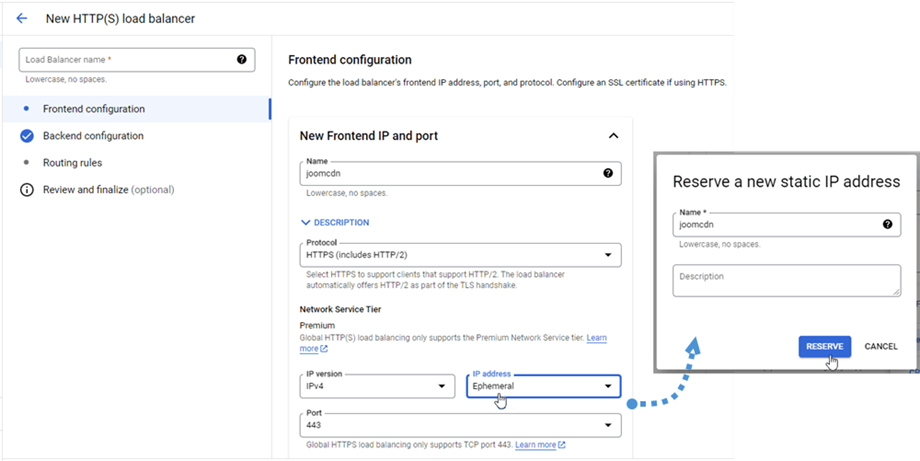
Indtast tekst i feltet Navn (små bogstaver, ingen mellemrum) under Frontend-konfiguration . Vælg indstillingen HTTPS (inkluderer HTTP/2) i feltet Protokol . Klik derefter på feltet IP-adresse > Opret IP-adresse .
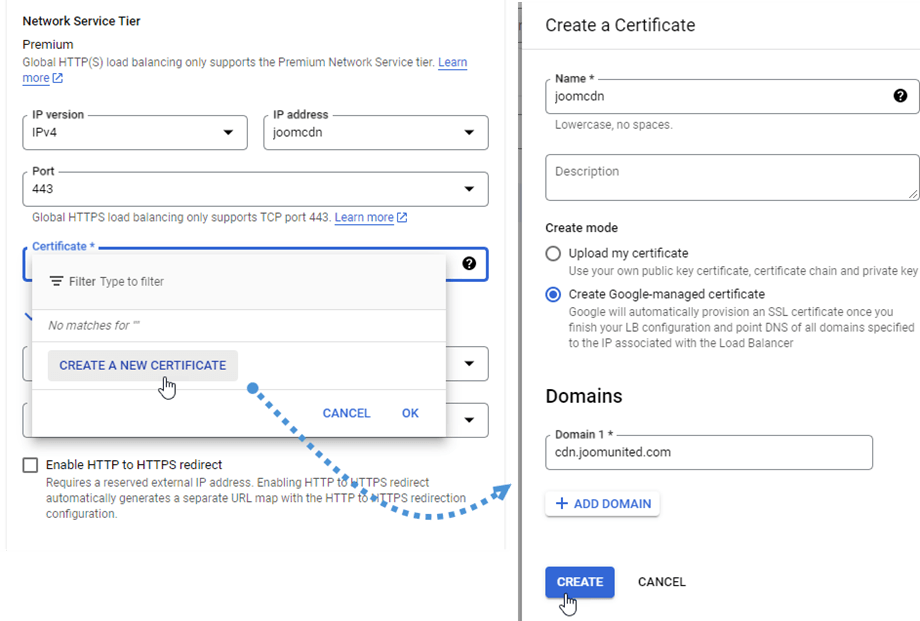
Klik derefter på feltet Certifikat > Opret et nyt certifikat . I pop op-vinduet "Opret et certifikat" skal du indtaste tekst i feltet Navn og vælge "Opret Google-administreret certifikat" i oprettelsestilstand . Indtast derefter dit domæne i feltet Domæner , f.eks.: "cdn.joomunited.com". Klik derefter på knappen Udført
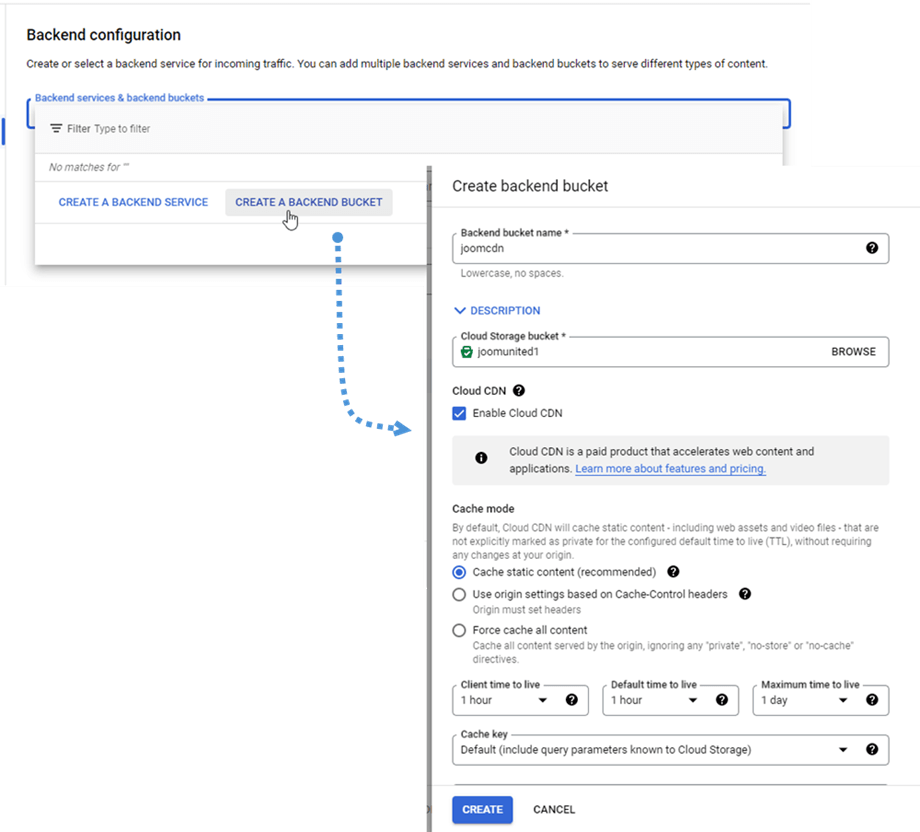
Dernæst navigerer vi til afsnittet Backend-konfiguration , klikker på Backend-tjenester og backend-buckets > Opret en backend-bucket . Udfyld derefter feltet Backend-bucket-navn i pop op-vinduet , vælg en bucket i feltet Cloud Storage-bucket . Klik derefter på knappen Opret
Klik endelig på knappen Opret
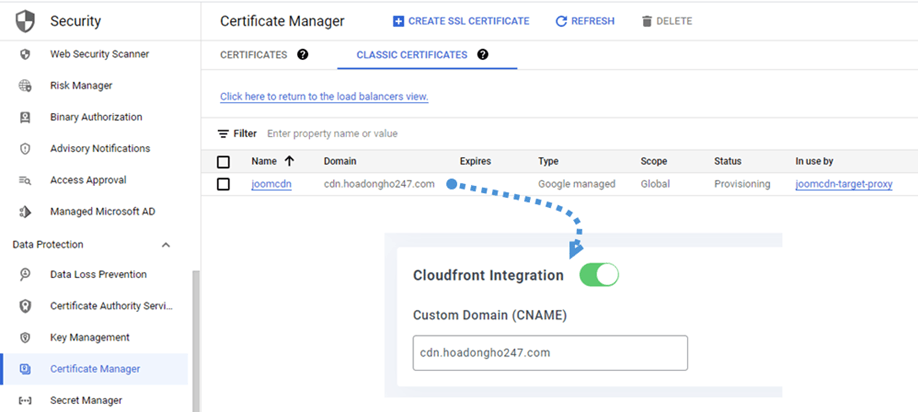
Naviger derefter til Sikkerhed > Certifikatadministrator > fanen Klassiske certifikater, kopier Domæne , og indsæt det i Brugerdefineret domæne (CNAME) i Google Cloud Storage-indstillingen. For eksempel i dette tilfælde: "cdn.hoadongho247.com".
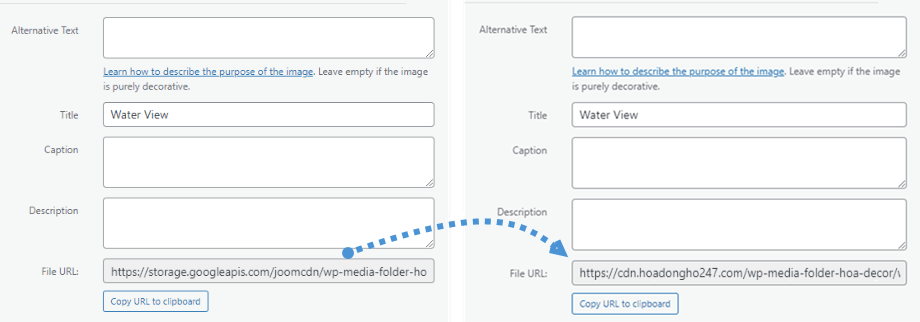
Endelig kan du se ændringerne i Fil-URL i hvert billede.
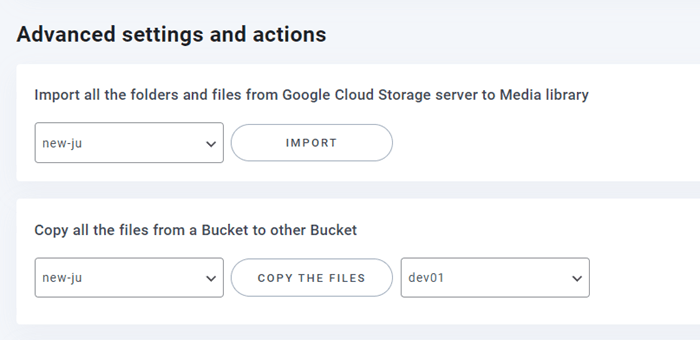
Avancerede indstillinger og handlinger
Du kan vælge en bucket til at importere mapper og filer fra Google Cloud Storage-serveren til dit mediebibliotek. Eller kopiere alle filer fra én bucket til en anden.