WordPress-produkter
 Joomla products
 Støtte
 News
News Log ind
WP Media Folder: Avada Live-elementer
1. WPMF Galleri
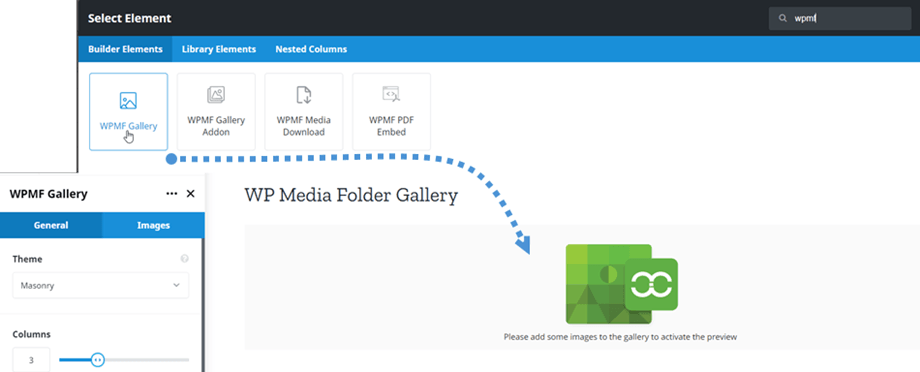
For at indsætte et galleri i Avada builder eller Avada Live skal du blot klikke på WPMF Gallery- elementet på Builder Elements . Eller du kan indtaste teksten "WPMF" i søgefeltet for hurtigere navigation.
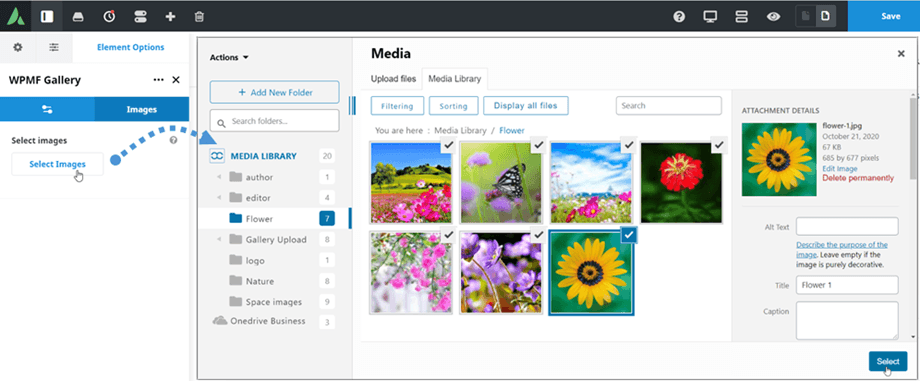
Derefter klikker du på knappen "Vælg billeder" i WPMF Galleri-panelet > fanen Billeder for at vælge billeder til galleriet og følger derefter de næste trin for at oprette et nyt galleri ud fra de valgte billeder.
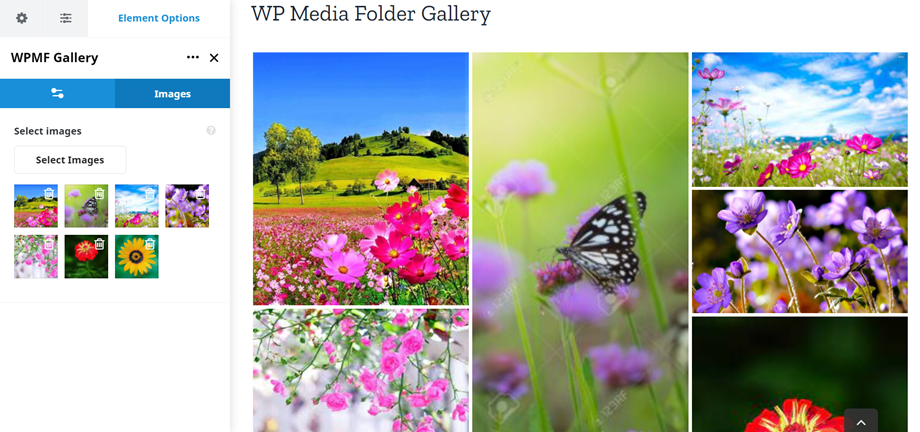
Endelig vises galleriforhåndsvisningen efter det valgte tema på hovedskærmen. Herfra kan du fjerne billeder ved at klikke på "Fjern" .
Derudover kan du hurtigt oprette et nyt galleri ved at vælge en mappe. Gå til bunden af fanen Generelt , aktiver indstillingen "Galleri fra mappe" , og vælg derefter en mappe fra rullemenuen. Endelig vises galleriforhåndsvisningen med billeder i den valgte mappe med det samme på hovedskærmen.
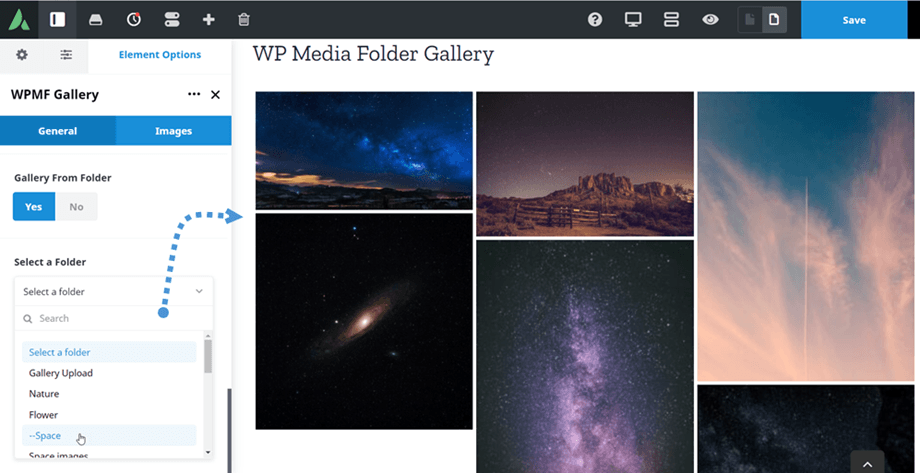
På indstillingspanelet er der også nogle muligheder for at justere galleriet:
Galleriindstillinger
Fanen Generelt:
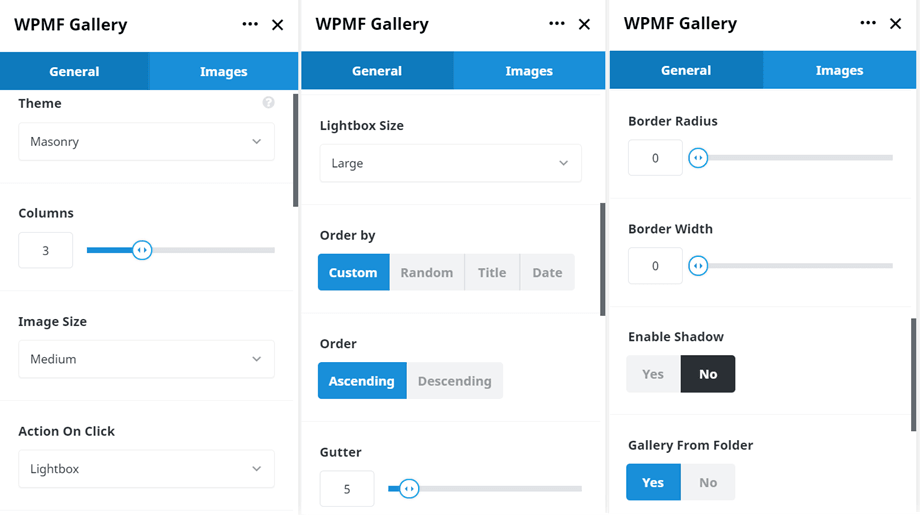
- Tema: Standard, Mansory, Portfolio, Slider (Tilføjelse: Flow slide, Square grid og Material)
- Kolonner: 1 til 8
- Tagrende: 5, 10, 15... 50
- Billedstørrelse: Miniaturebillede, Mellem, Stor, Fuld,... (efter din billedstørrelse under Indstillinger >> Medier)
- Handling ved klik: Lysboks, Vedhæftet fil, Ingen
- Lysboksstørrelse: Miniaturebillede, Mellem, Stor, Fuld
- Sortér efter: Brugerdefineret, Tilfældig, Titel, Dato
- Rækkefølge: Stigende/Faldende
- Aktivér skygge: Ja/Nej
- Galleri fra mappe: Ja/Nej
Grænseafsnit:
- Kantradius: 0 til 20 px
- Kantbredde: 0 til 30 px
- Kanttype: Hel, Dobbelt, Prikket, Stiplet, Rille
- Kantfarve: vælg en farve
Skyggesektion:
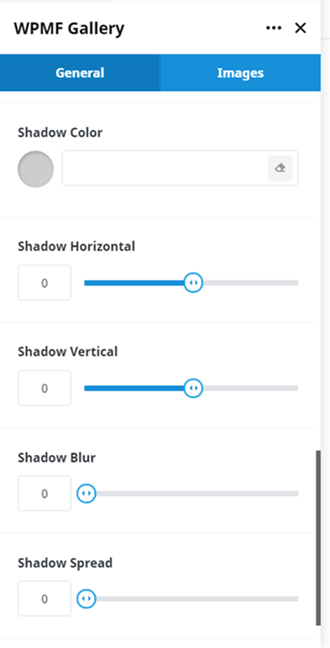
- Skyggefarve
- Skygge Vandret
- Skygge lodret
- Skyggesløring
- Skyggespredning
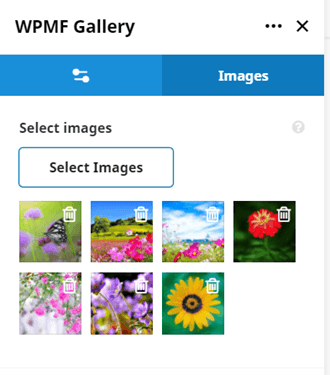
Billeder-fanen:
- Vælg billeder: vælg billeder til et galleri
2. WPMF Galleri-tilføjelse
Ligesom Galleri-elementet kan du finde WPMF Galleri-tilføjelseselementet under Builder Elements . Eller du kan indtaste teksten "WPMF" i søgefeltet for hurtigere navigation.
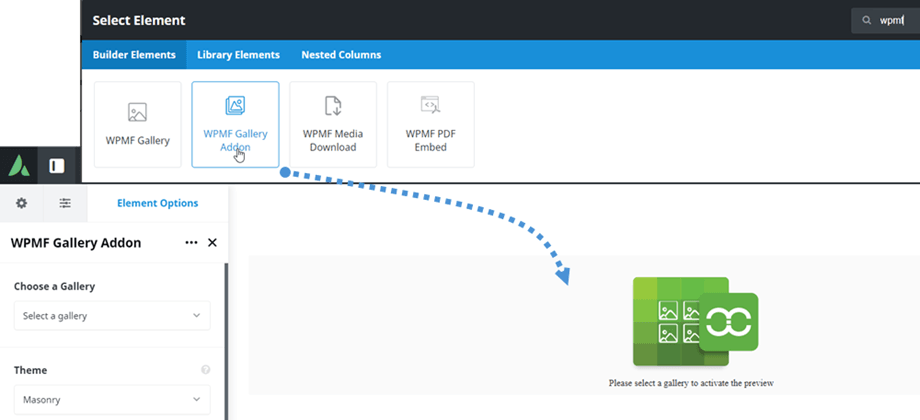
Derefter skal du i WPMF Gallery Addon- panelet vælge et galleri, der er oprettet fra dit galleri-tilføjelsesprogram.
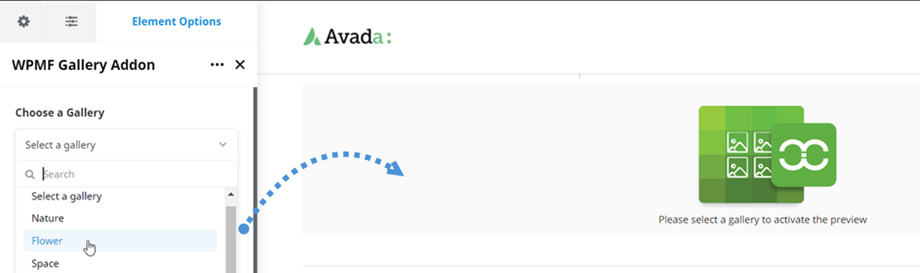
Endelig vises galleriforhåndsvisningen efter det valgte tema på hovedskærmen.
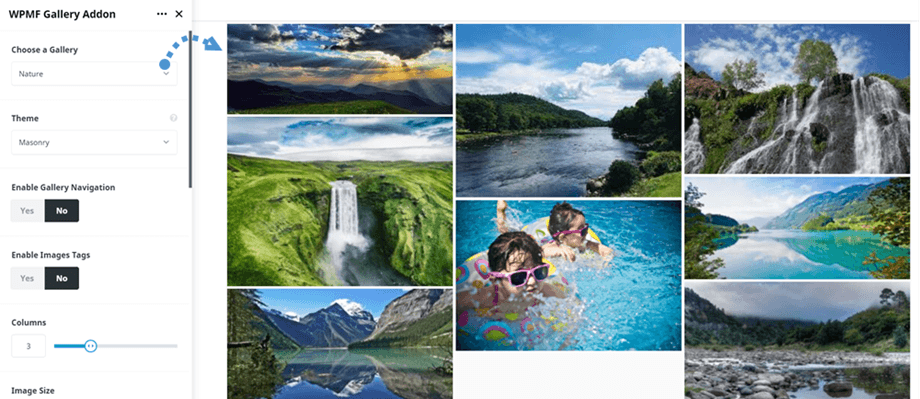
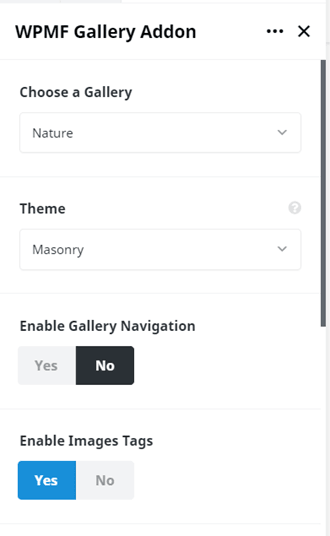
Galleriindstillingerne, margen, kant og skygge er de samme som i WPMF Gallery. Gå tilbage hertil for at se galleriindstillingerne, og nedenfor finder du yderligere muligheder for WPMF Gallery Addon:
- Vælg et galleri: du opretter i Gallery Addon
- Aktivér Gallerinavigation: Ja/Nej
- Aktivér billeder Tags: Ja/Nej
3. WPMF-mediedownload
For at bruge dette element skal du aktivere "Download af enkelt medie" under Indstillinger > Adgang og design > fanen Fildesign. Dette WPMF-mediedownload- element kan findes under Builder Elements . Eller du kan indtaste teksten "WPMF" i søgefeltet for hurtigere navigation.
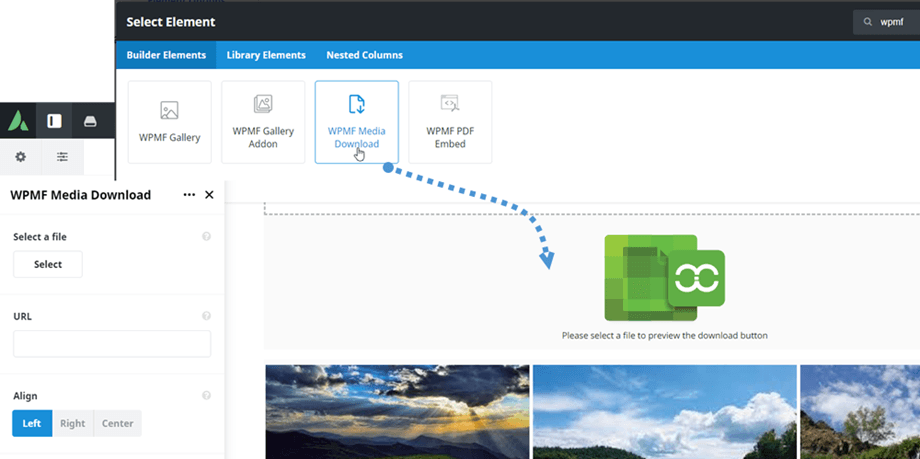
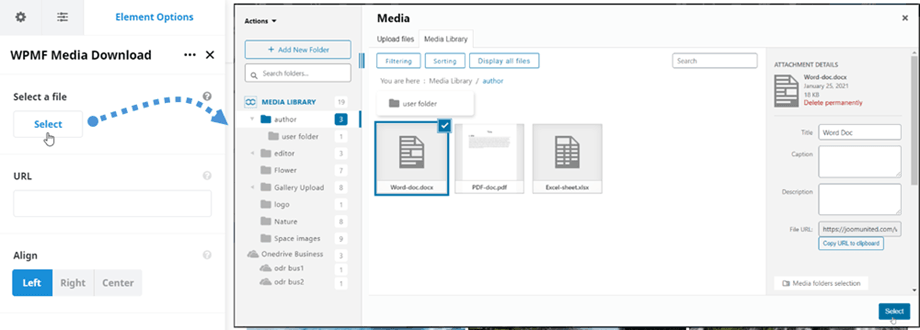
Klik derefter på Vælg en fil og vælg en fil fra dit mediebibliotek.
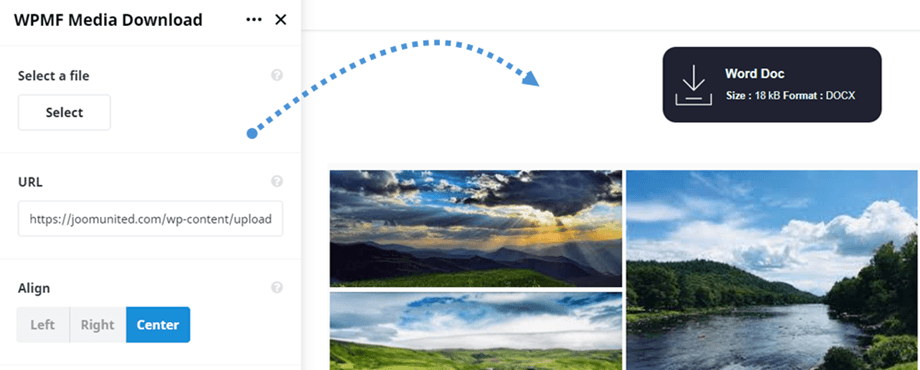
Derefter vises forhåndsvisningen af den enkelte fildownload på hovedskærmen.
Gå venligst hertil , hvis du vil ændre filblokken med din egen stil.
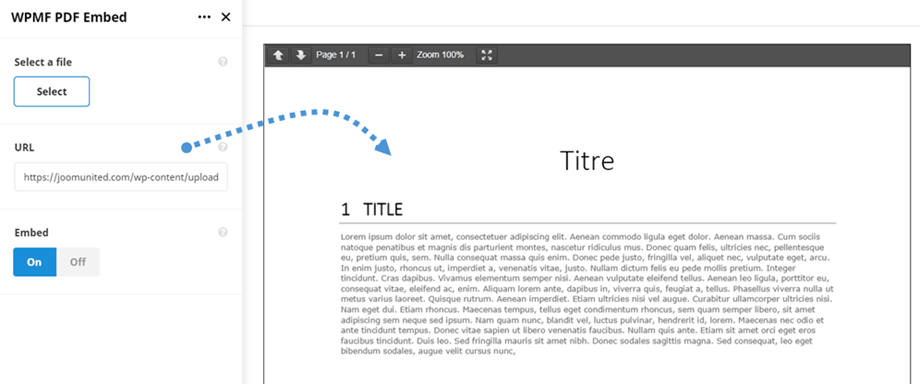
4. WPMF PDF-integrering
Dette WPMF PDF Embed- element kan findes på Builder Elements . Eller du kan indtaste teksten "WPMF" i søgefeltet for hurtigere navigation.
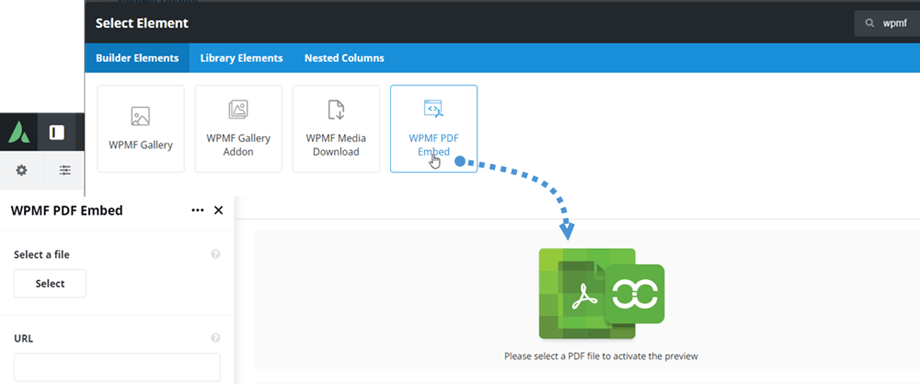
Klik derefter på Vælg en PDF og vælg en PDF-fil fra dit mediebibliotek.
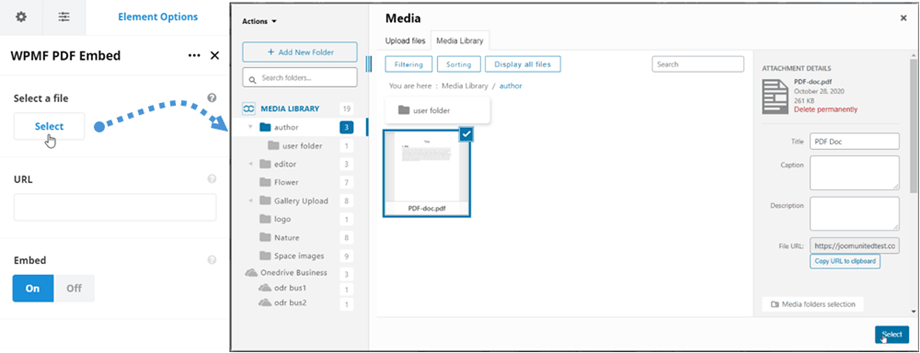
Derefter vises forhåndsvisningen af indholdet af PDF-filen på hovedskærmen. Du kan vælge destinationen for PDF-filen, hvis Integrering er Fra.