WordPress-produkter
 Joomla products
 Støtte
 News
News Log ind
WP Media Folder: Elementor-widgets
1. WP Media Folder Gallery-tilføjelse
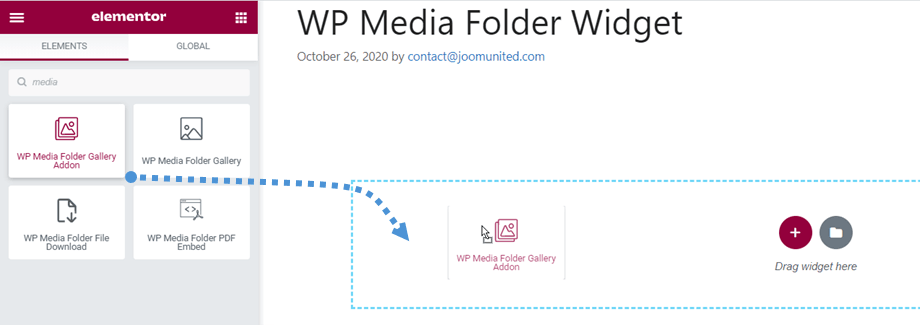
Du kan finde WP Media Folder Gallery Addon -widgeten i afsnittet Generelt eller søge i Elementor builder. Træk derefter widgetten til siden.
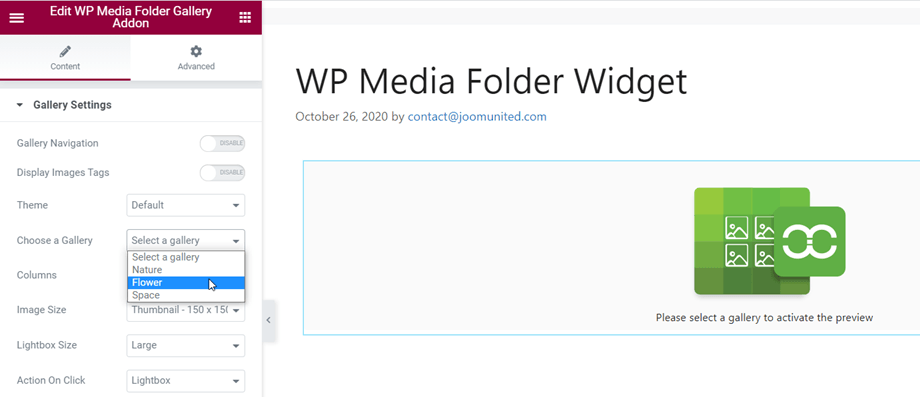
Derefter kan du vælge et galleri under Vælg et galleri i venstre panel.
Derefter vises galleriforhåndsvisningen i henhold til det valgte tema på hovedskærmen.
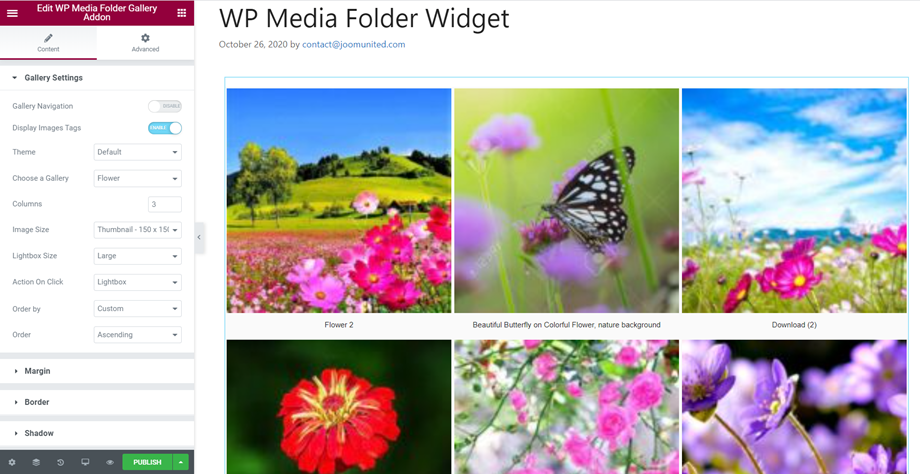
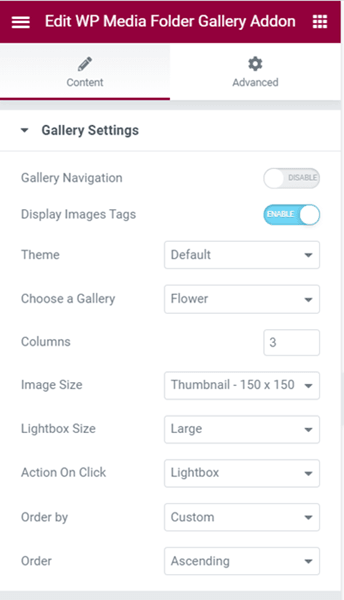
I venstre panel er der også nogle muligheder for at justere galleriet:
Galleriindstillinger
- Galleri-navigation: Til/Fra
- Vis billeder Tags: Til/Fra
- Tema: Mansory, Portfolio, Slider, Flow-slide, Firkantet gitter og Materiale
- Vælg et galleri: du opretter i Gallery Addon
- Kolonner: 1 til 8
- Billedstørrelse: Miniaturebillede, Mellem, Stor, Fuld,... (efter din billedstørrelse under Indstillinger >> Medier)
- Lysboksstørrelse: Miniaturebillede, Mellem, Stor, Fuld
- Handling ved klik: Lysboks, Vedhæftet fil, Ingen
- Sortér efter: Brugerdefineret, Tilfældig, Titel, Dato
- Rækkefølge: Stigende/Faldende
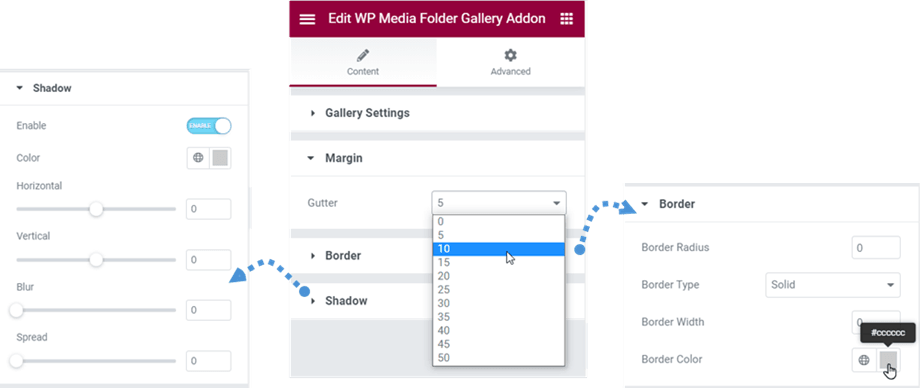
Margin
- Tagrende: 5, 10, 15... 50
Grænse
- Kantradius: 0 til 20 px
- Kanttype: Hel, Dobbelt, Prikket, Stiplet, Rille
- Kantbredde: 0 til 30 px
- Kantfarve: vælg en farve
Skygge
- Aktivér
- Farve
- Vandret
- Lodret
- Sløring
- Spredning
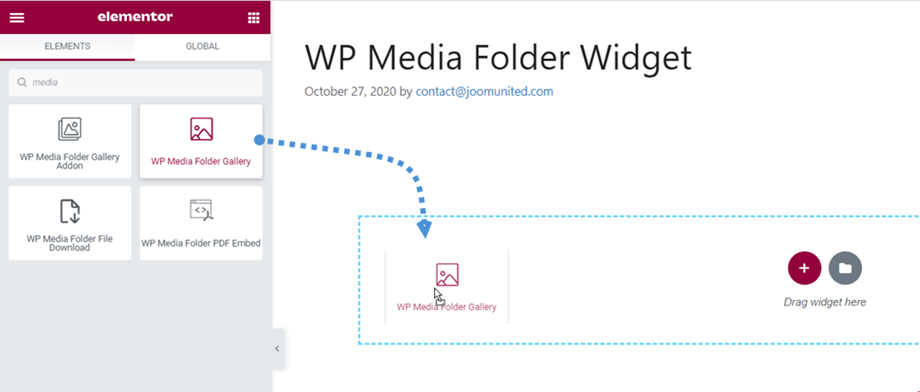
2. WP Media Folder Gallery
Ligesom med widgetten til en enkelt fil kan du finde WP Media Folder Gallery -widgetten i WP Media Folder sektionen eller søge i Elementor builder. Træk derefter widgetten til siden.
Derefter vælger du billeder til galleriet (+) og følger derefter de næste trin for at oprette et galleri ud fra de valgte billeder.
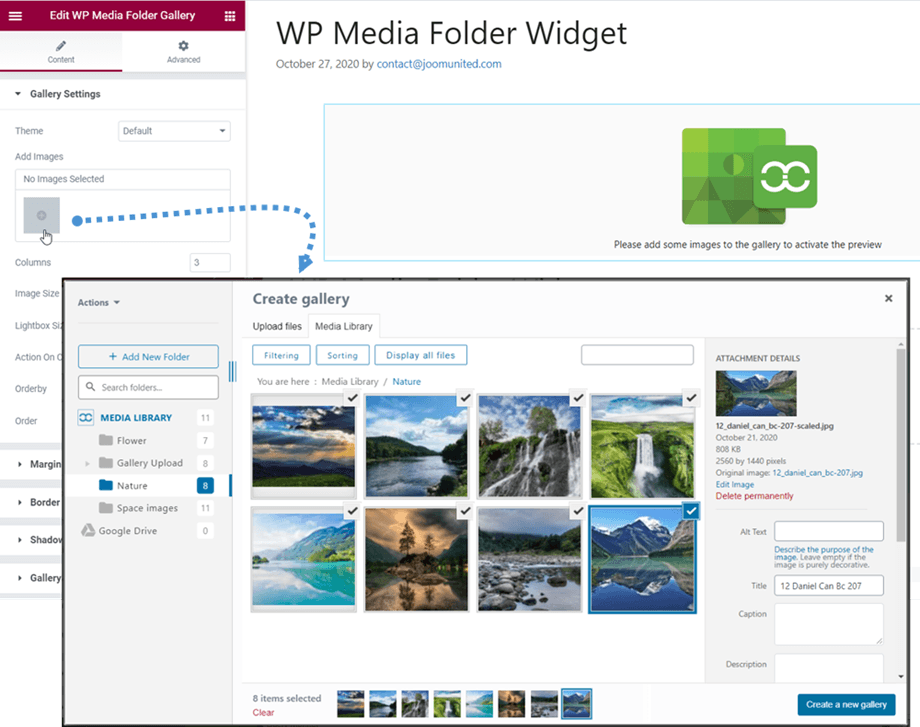
Derefter vises galleriforhåndsvisningen efter det valgte tema på hovedskærmen.
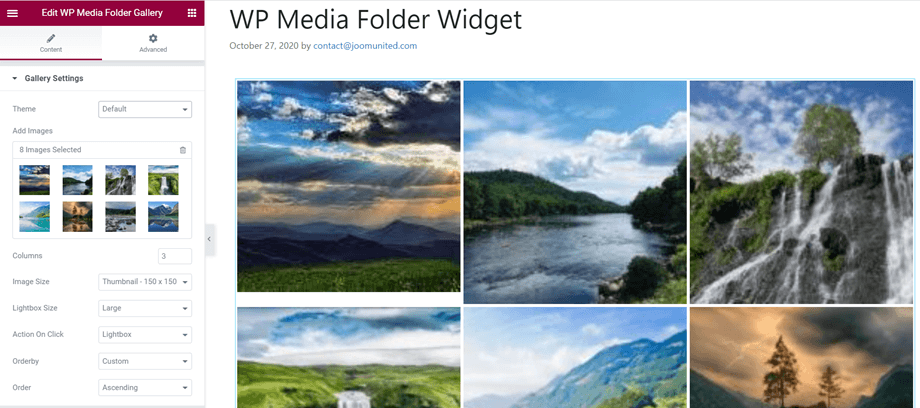
Derudover kan du hurtigt oprette et nyt galleri ved at vælge en mappe. Gå til sektionen Galleri fra mappe , aktiver indstillingen "Galleri fra mappe" , og vælg en mappe. Så vises galleriforhåndsvisningen med det samme på hovedskærmen.
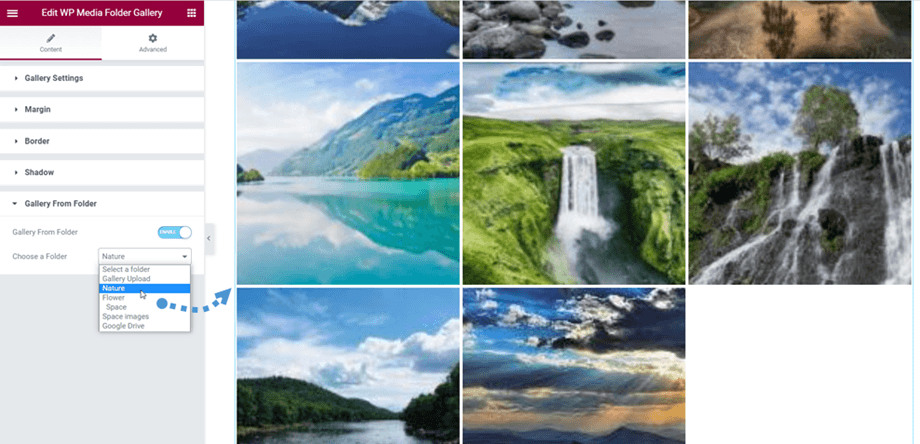
Galleriindstillingerne, margen, kant og skygge er de samme som i WP Media Folder Gallery Addon. Gå venligst hertil for indstillingerne.
3. Download af WP Media Folder -fil
Denne WP Media Folder File Download- widget kan findes i WP Media Folder- sektionen eller søges i Elementor Builder. Træk derefter widgetten til siden.
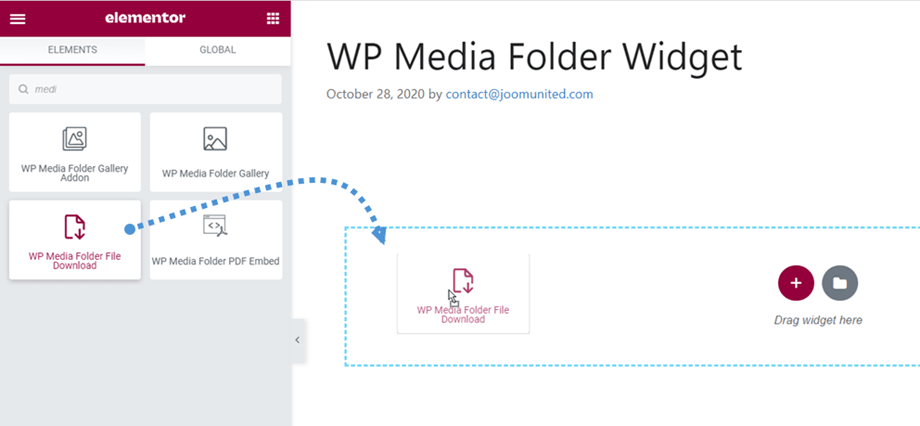
Derefter kan du vælge en fil fra dit mediebibliotek.
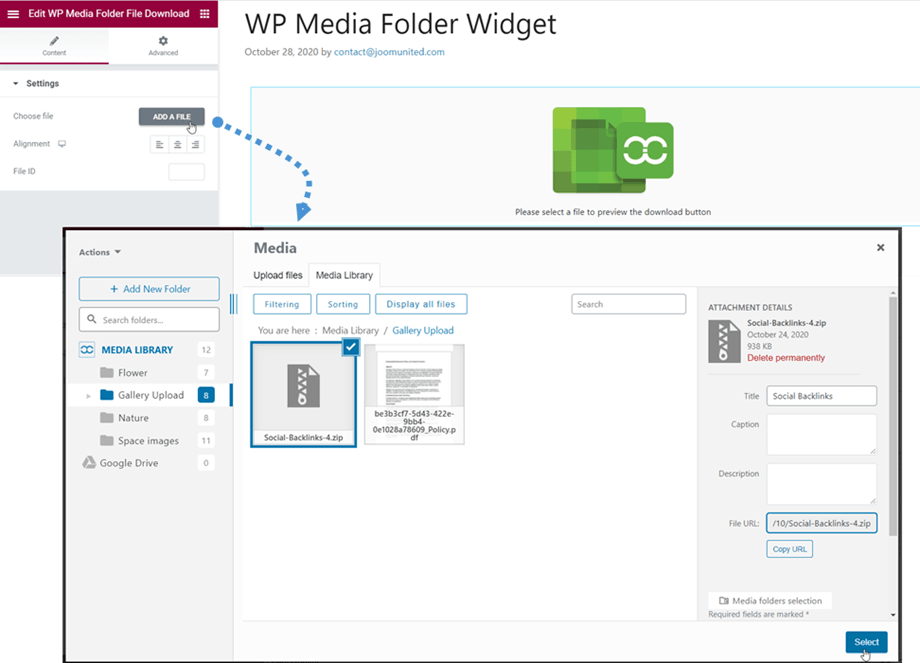
Derefter vises forhåndsvisningen af den enkelte fil på hovedskærmen, og du kan vælge justeringen for den (venstrejustering som standard). Du kan også indtaste fil-ID'et, hvis du kender filens ID.
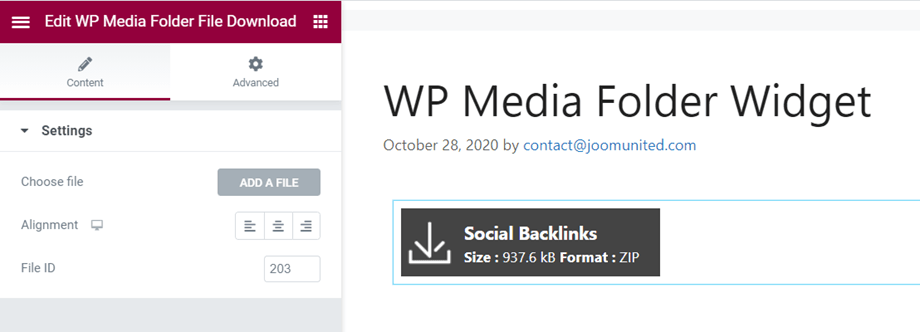
Gå hertil , hvis du vil ændre den enkelte filblok med din egen stil.
4. WP Media Folder PDF-integration
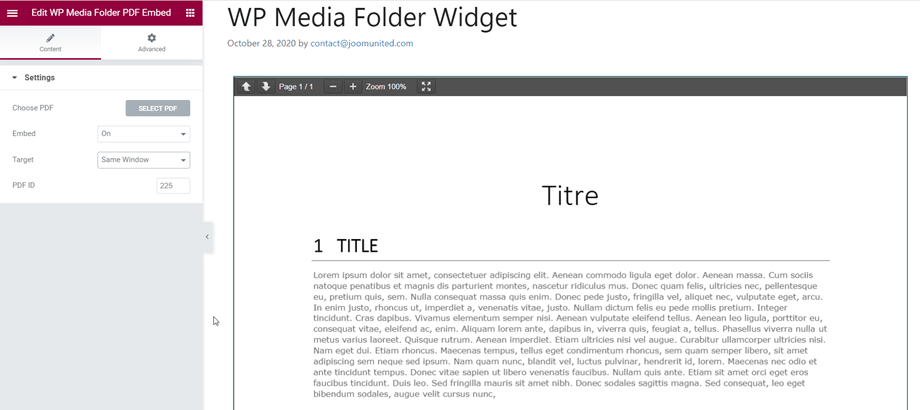
Denne WP Media Folder PDF Embed- widget kan findes i WP Media Folder- sektionen eller søges i Elementor builder. Træk derefter widgetten til siden.
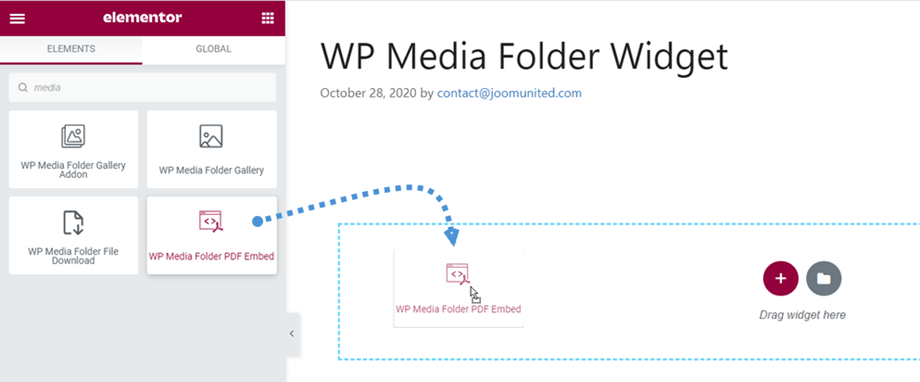
Derefter kan du vælge en fil fra dit mediebibliotek.
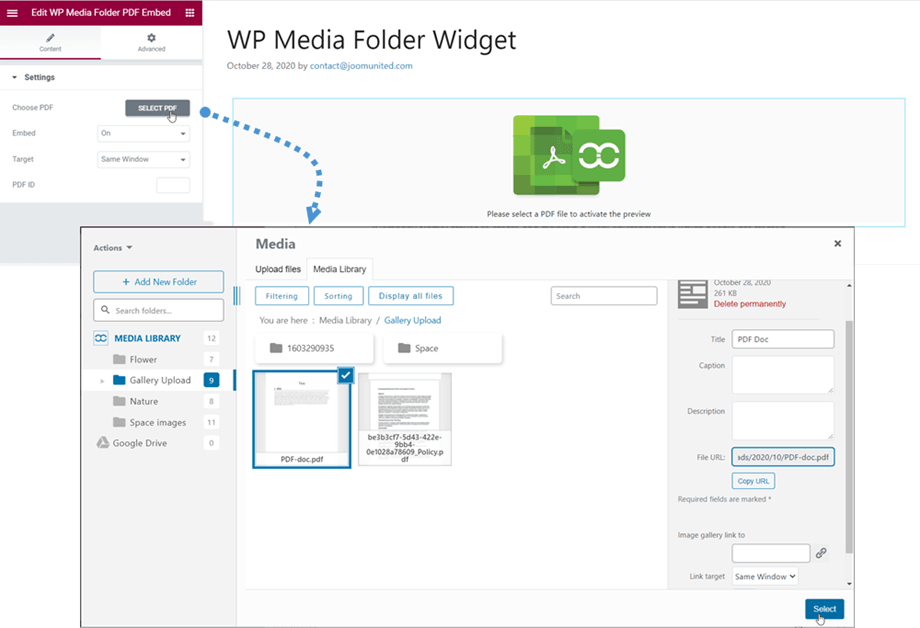
Derefter vises forhåndsvisningen af indholdet af PDF-filen på hovedskærmen. Du kan vælge destinationen for PDF-filen, hvis Integreringstilstanden er Fra. Derudover kan du også indtaste fil-ID'et, hvis du kender filens ID.