WordPress produkter
 Joomla produkter
 Support
 Speed Cache
 Login
LoginWP Media Folder Add-on: Google Fotos-integration
1. Opret en Google Fotos-app
Google Fotos-integrationen med WP Media Folder er inkluderet i tilføjelsen. Du skal installere denne tilføjelse (plugin) ud over WP Media Folder. Tilføjelsen inkluderer også integration til Google Drive, Dropbox, OneDrive Personal, OneDrive Business og Amazon S3.
For at bruge Google Fotos skal du bruge en Google Dev-app til at forbinde dit websted. Gå til https://console.developers.google.com/project og opret et nyt projekt.
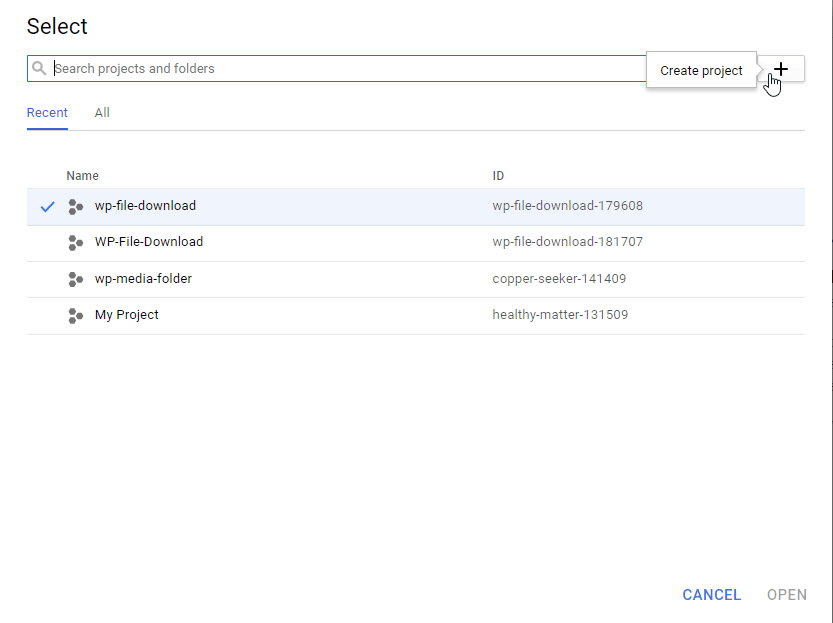
Angiv derefter et projektnavn - du kan angive et hvilket som helst navn, men undlad at inkludere mellemrum eller accenter.
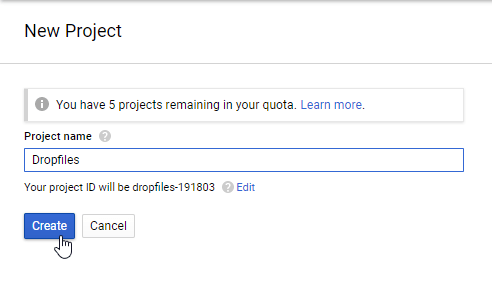
Vent derefter et par sekunder på, at projektet oprettes.
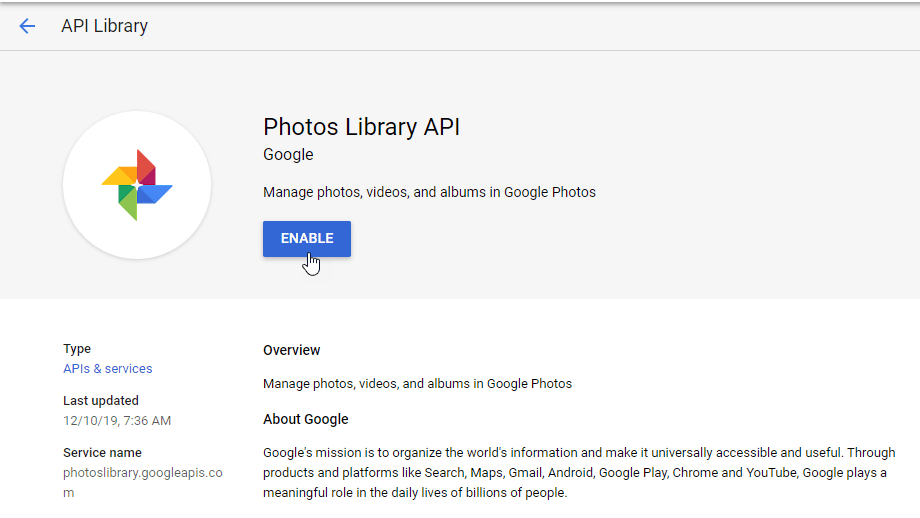
Hvis det er første gang, du bruger Photos Library API'en , skal du aktivere den.
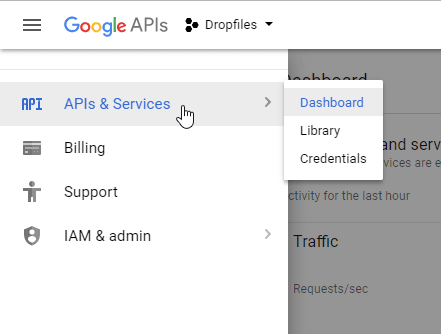
Klik på "API Manager" i menuen til venstre
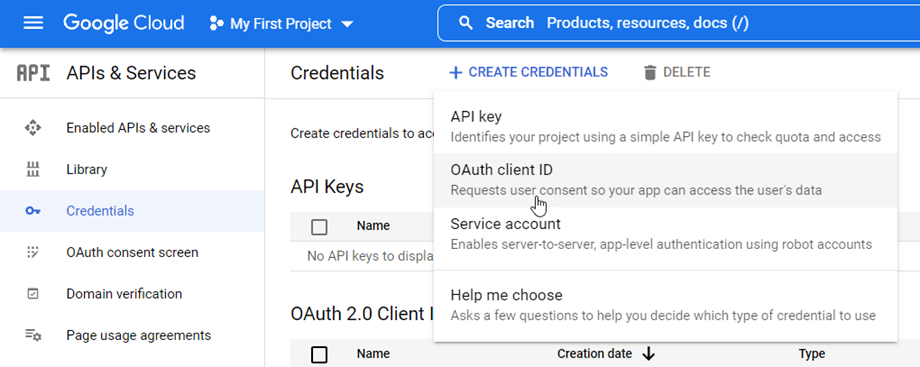
Fra menuen til venstre skal du navigere til "Legitimationsoplysninger" >> "Nye legitimationsoplysninger" >> OAuth-klient-ID . Hvis du bliver bedt om det, skal du tilføje et navn til din OAuth-samtykkeskærm.
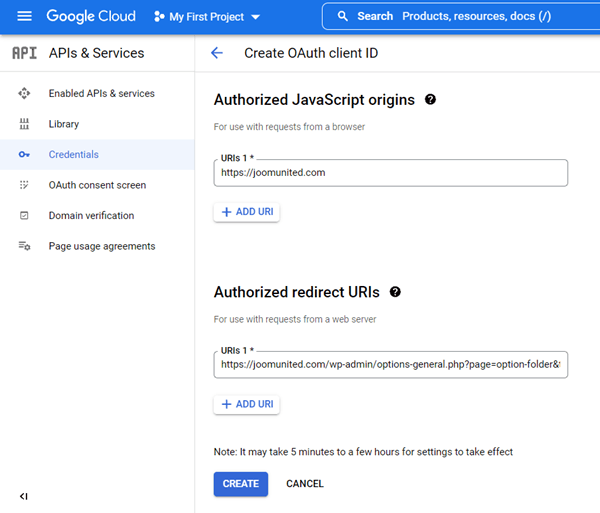
Nu, det vigtigste trin:
- Vælg "Webapplikation" og tilføj et navn efter eget valg
- Autoriseret JavaScript-oprindelse: https://dit-domæne.com (erstat med dit domænenavn, uden efterfølgende skråstreg)
- Autoriserede omdirigerings-URI'er: https://your-domain.com/wp-admin/options-general.php?page=option-folder&task=wpmf&function=wpmf_google_photo_authenticated
(erstat med dit domænenavn)
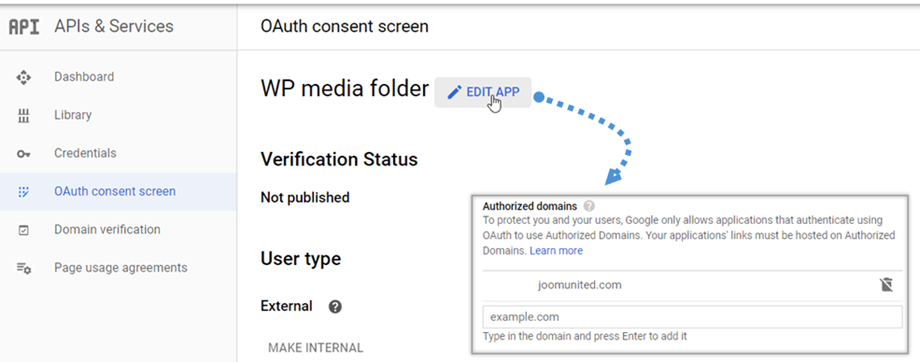
Google har for nylig ændret deres politik, så du skal udfylde dine autoriserede domæner under OAuth-samtykkeskærmens fane > Rediger app.
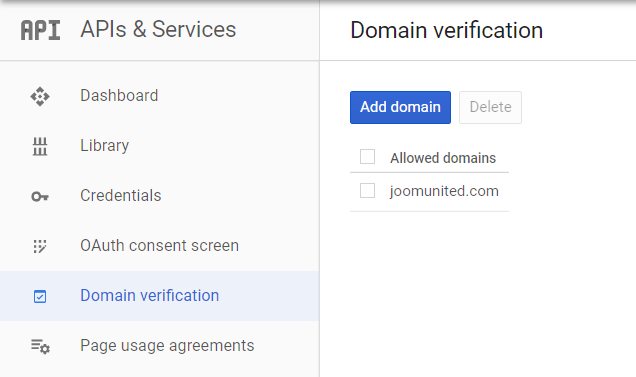
Derudover bør du tilføje dit domæne under fanen Domænebekræftelse. Klik venligst på Tilføj domæne og følg instruktionerne.
Nu kan du vende tilbage til det forrige trin for at oprette legitimationsoplysningerne.
Så… voilà! Du har dit ID og din hemmelighed, som du skal tilføje i WP Media Folderkonfiguration.
2. Log ind på Google Fotos i WP Media Folder
For at færdiggøre integrationen skal du gå tilbage til WordPress-dashboardet og klikke på menuen Indstillinger > WP Media Folder fanen Google Photo
Automatisk tilstand
Fra nu af kan du spare en masse tid, når du opretter forbindelse til Googles server. For at bruge denne funktion skal du først linke din Joomunited-konto under Menu Indstillinger > Generelt . Klik venligst på linket WordPress-indstillinger, hvis du ikke har oprettet forbindelse endnu.
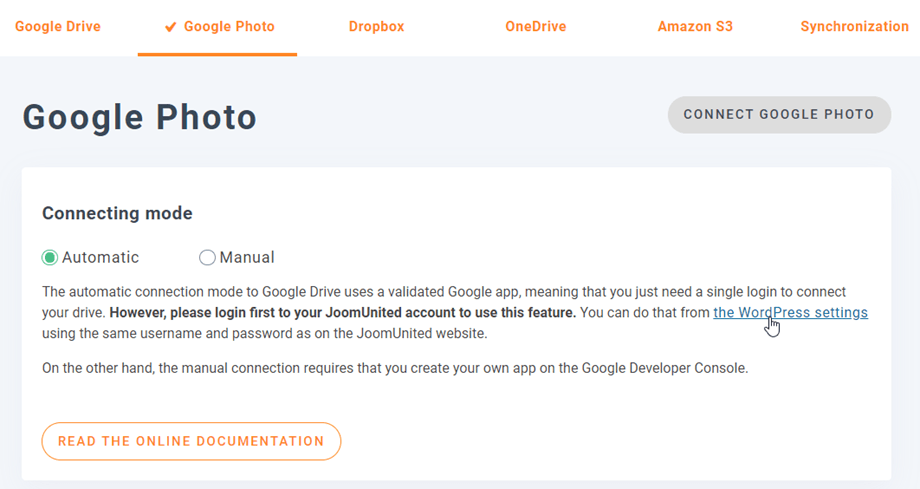
Gå derefter tilbage til plugin -indstillinger > WP Media Folder > Cloud > fanen , og klik blot på Connect Google Photo i højre hjørne.
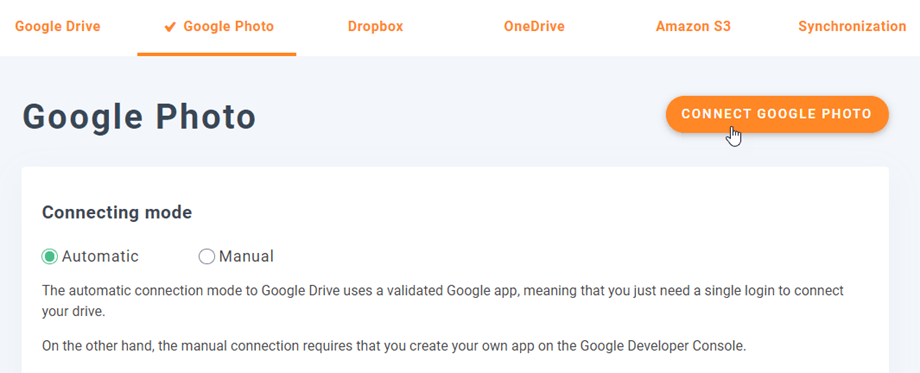
Følg derefter de næste trin for at afslutte forbindelsen.
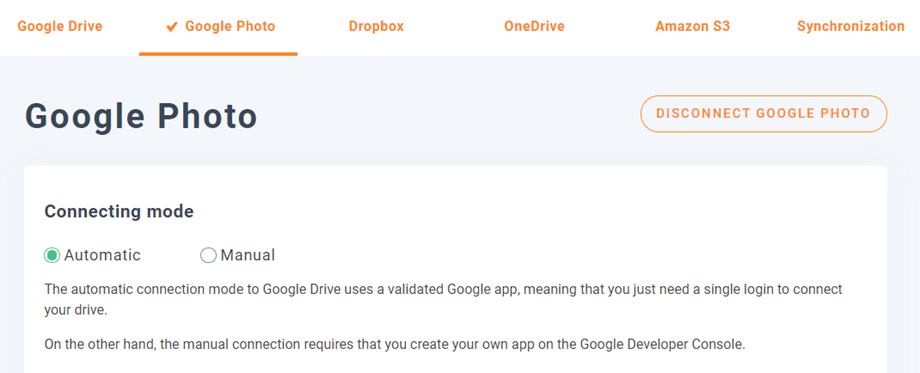
Det går så hurtigt, ikke? Ja, det ved vi godt. :)
Manuel tilstand
Med loginoplysningerne fra det forrige trin, skal du gå til fanen Google Foto og indsætte dine
- Klient-id
- Klienthemmelighed
Gem konfigurationen, og klik på knappen "Forbind Google Foto" .
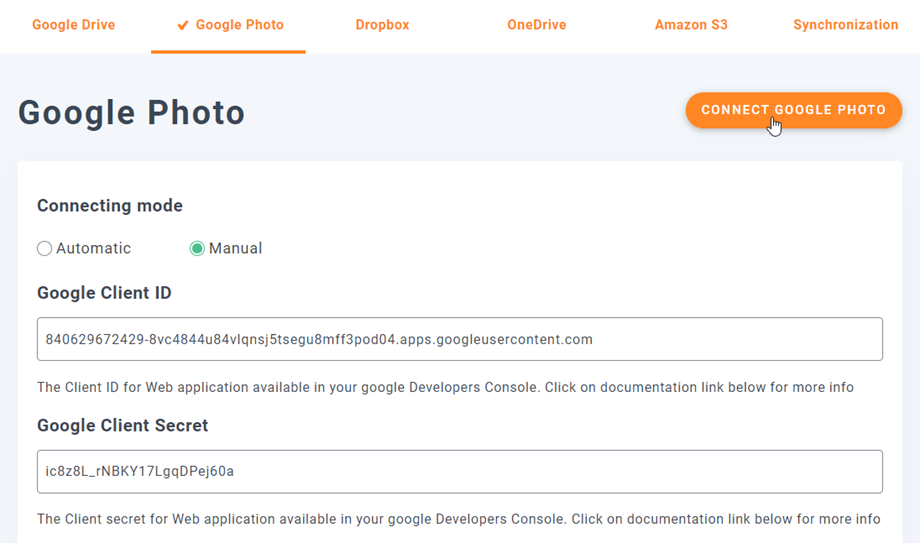
Hvis du ikke har lavet nogen fejl, skal du validere autorisationen i et nyt vindue som vist:
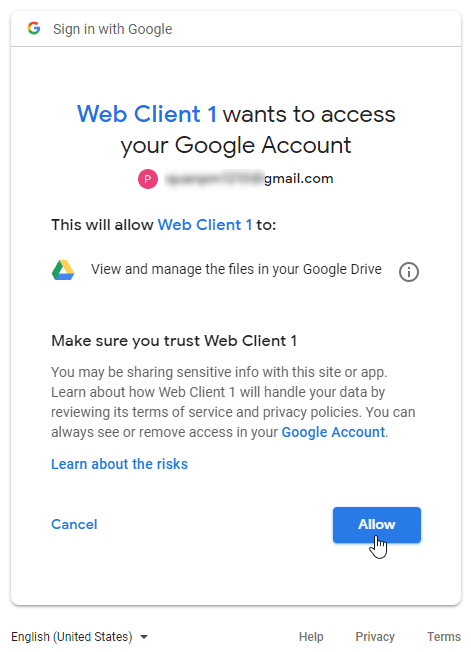
Forbindelsen burde være en succes ☺ Hvis den lykkes, kan du oprette og administrere Google Fotos direkte fra WordPress' medieadministrator.
3. Hvad kan jeg gøre med Google Fotos?
Hvordan virker det?
I WP Media > Google Fotos kan du se alle dine albums fra din Google-konto. Alle dine Google Fotos-albums og billeder opdateres automatisk til din WordPress.
Importér albummer fra Google Fotos
Med WP Media Folder Addon kan du importere et album fra Google Fotos som en mappe i mediebiblioteket. Når du klikker på et album fra Google Fotos, Importer album" , hvor du blot skal trykke på den. Derefter skal du vælge, hvor mappen skal placeres, og omdøbe mappen eller lade den være albumtitlen. Klik til sidst på "Importer" , hvorefter en ny mappe oprettes i mediebiblioteket.
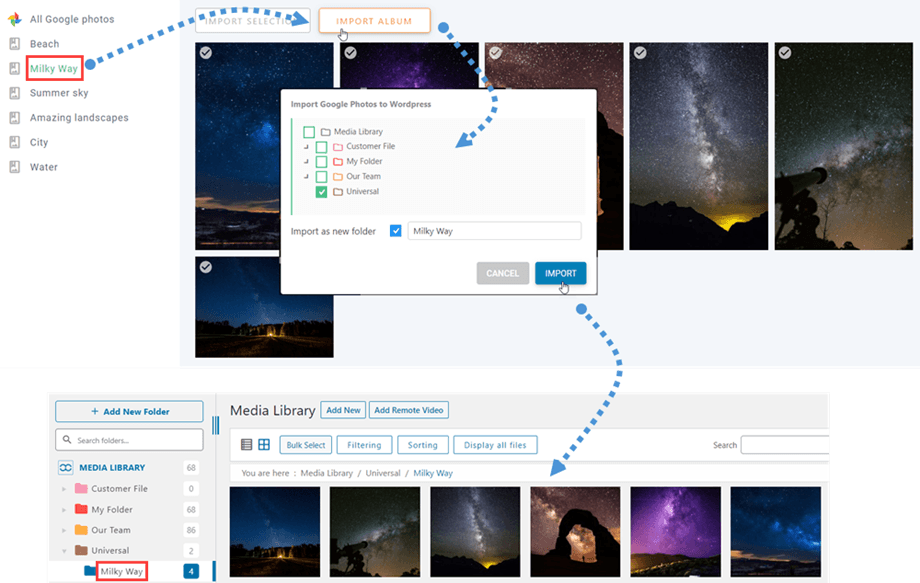
Når du har importeret et album fra Google Fotos som en mappe ved at følge ovenstående trin, kan du oprette et galleri fra den pågældende mappe. Gå til Galleri fra mappe i dokumentationen til Gallerier-tilføjelsen for at få flere oplysninger.
Importer billeder fra Google Fotos
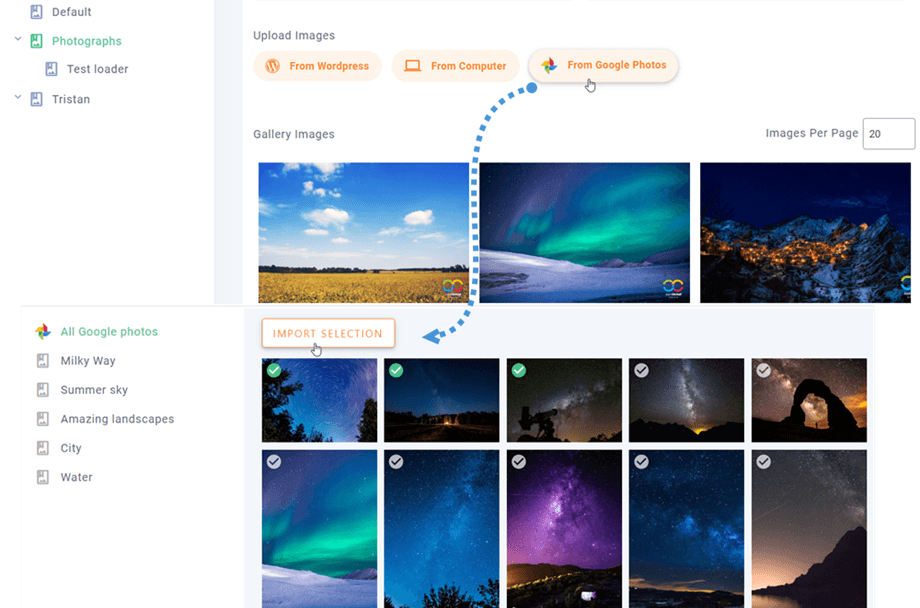
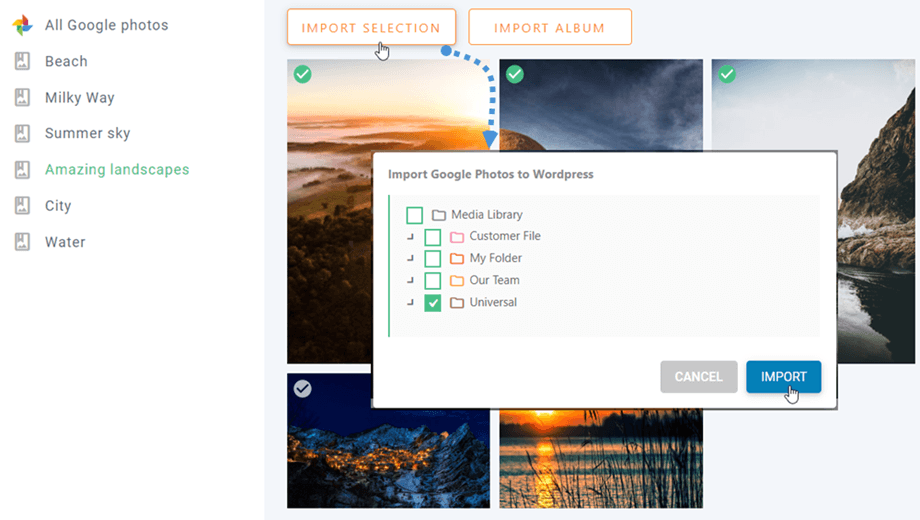
En anden vigtig funktion i Google Fotos er at importere udvalgte billeder til en mappe. Når du har valgt et eller flere billeder fra Google Fotos, skal du klikke på Importer valg . Vælg derefter en mappe, og tryk på knappen Importer
I Medier > Mediemappegallerier kan du, når du opretter et nyt galleri, vælge nogle billeder fra Google Fotos. Eller tilføje flere billeder til det aktuelle galleri.