WordPress-produkter
 Joomla products
 Støtte
 News
News Log ind
WP Media Folder Gallery Add-on: Almindelig brug
1. Tilføj et galleri til et indlæg eller en side
For at tilføje gallerier til et indlæg eller en side skal du klikke på knappen Tilføj medier i editoren. WP Media Folder Gallery vises, hvorfra du kan vælge galleriet. Tryk derefter på knappen Indsæt.
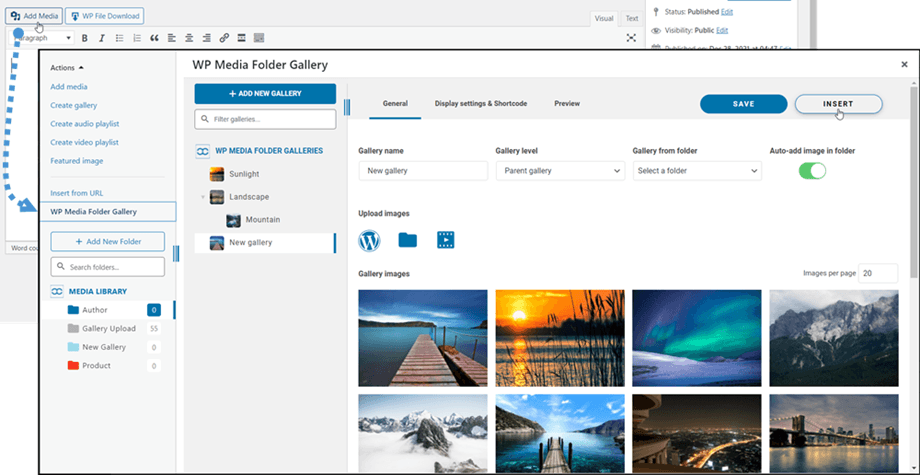
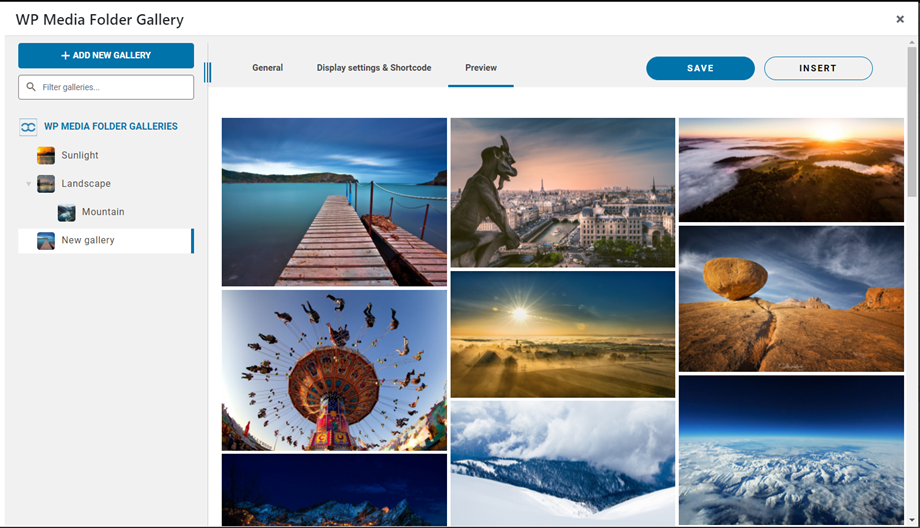
Derefter kan du se galleriet ved at gå til Forhåndsvisning , før du indsætter galleriet i dit indlæg/din side.
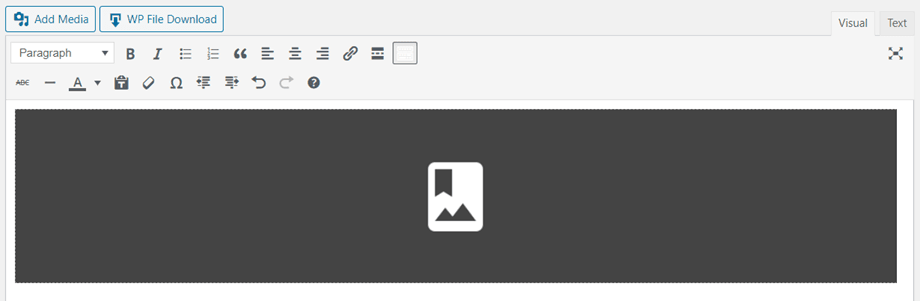
Galleriet vil blive vist i editoren som et mørkegråt område.
Gem dit indhold, og galleriet burde blive vist i den offentlige del.
Første gang du indsætter dit galleri i dit indhold, skal du gemme det.
Hvis du klikker på WP Media Folder Gallerys mørkegrå område i din editor og derefter klikker på knappen Rediger, åbner du blot dit galleri igen for yderligere ændringer.
Gem derefter din side eller dit indlæg ... og du er færdig - du har tilføjet et galleri!
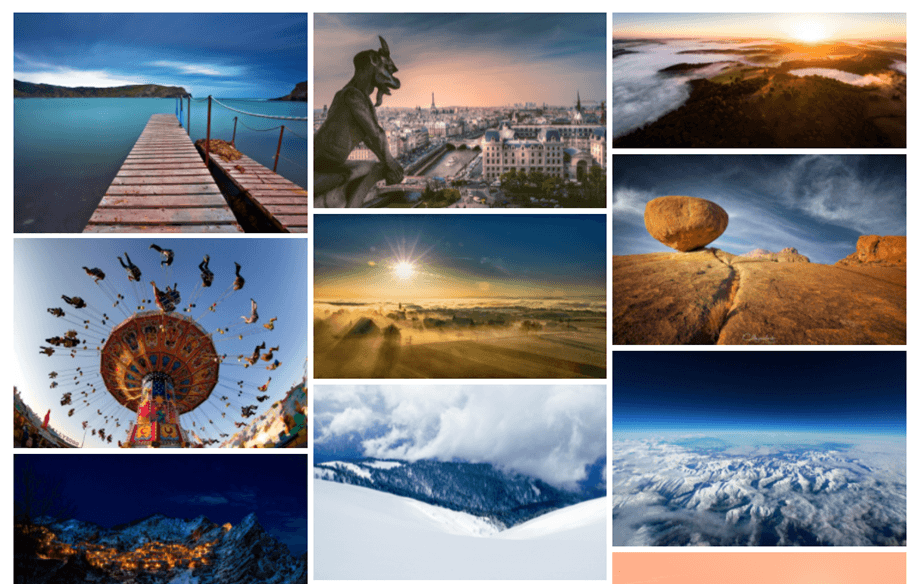
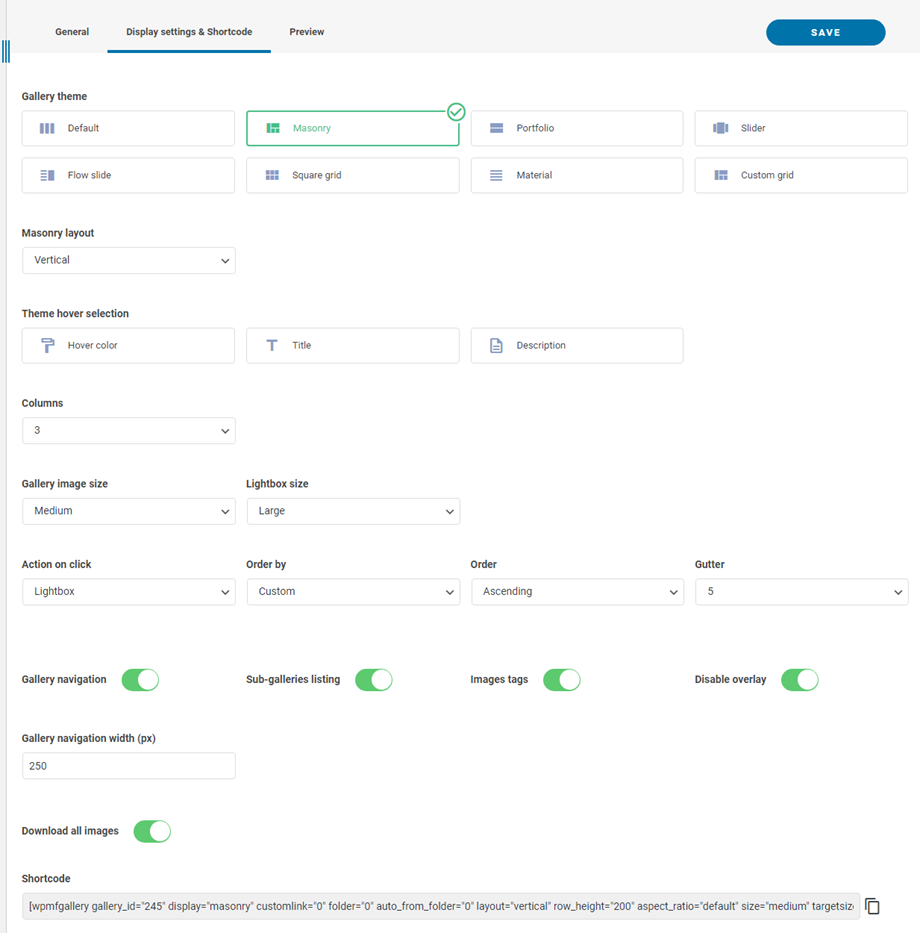
Der er flere muligheder nedenfor, når du indsætter et galleri:
- Gallerinavigation: Indlæs galleritrænavigation
- Liste over undergallerier: Dette galleri viser kun sine undergallerier, hvor galleriets omslag bruges som billede.
- Billedtags: Vis billedtags som visningsfilter
- Deaktiver overlay: Deaktiver baggrundsfarven for musen på miniaturebilledet
- Gallerinavigationsbredde: Indstil med (px)
- Download alle billeder: Download alle billeder i galleriet
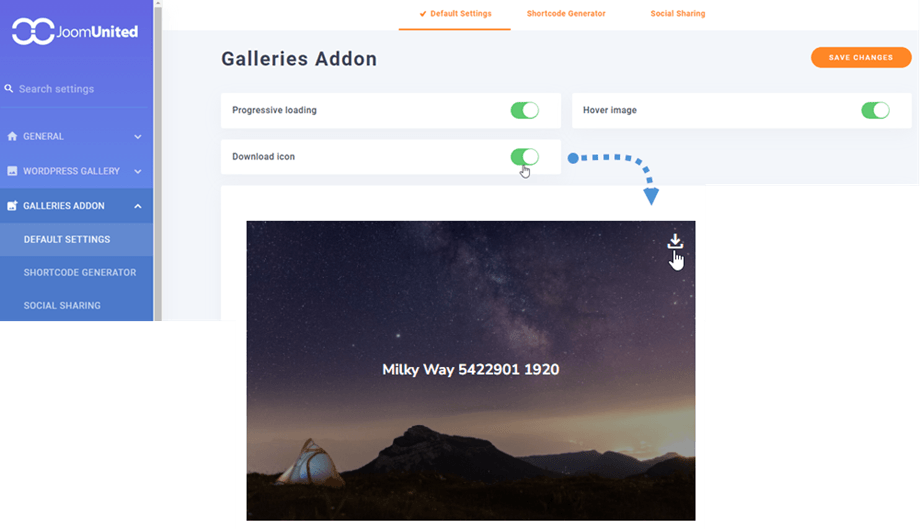
Du kan downloade enkelte billeder på frontend'en, hvis du aktiverer 'Downloadikon' i Standardindstillinger fanen.
2. Tilføj et nyt galleri
Du kan få adgang til gallerierne fra menuen Medier > Mediemappe Gallerier.
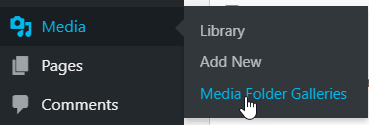
Hovedvisningen af WP Media Folder Gallery vises.
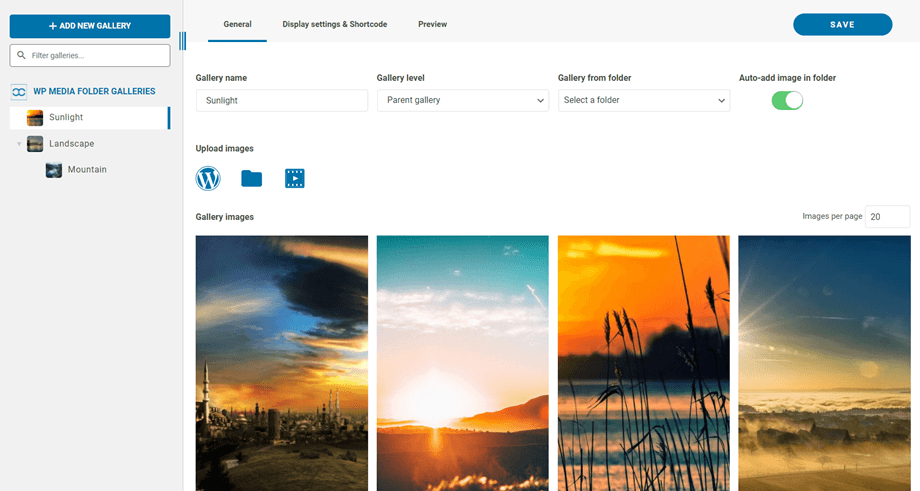
Herfra kan du tilføje et nyt galleri ved at klikke på Tilføj nyt galleri > Opret nyt mediegalleri . Udfyld derefter gallerinavnet og vælg galleriniveau og tema for det, og klik på knappen Opret. Selve billederne kan importeres direkte fra WordPress, trækkes og slippes eller uploades fra din computer.
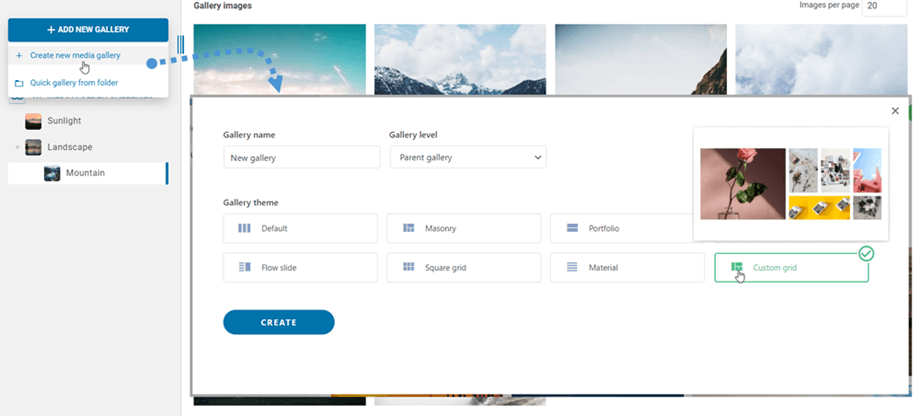
Eller du kan højreklikke på venstre træpanel og vælge "+ Opret" .
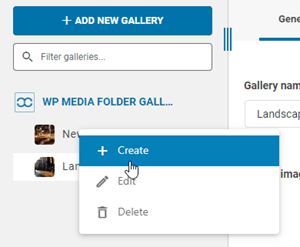
Alternativt kan du oprette et galleri fra en mappe i WP Media Folder. For at gøre dette skal du klikke på Tilføj nyt galleri > Hurtigt galleri fra mappe, derefter vælge mappen i mediebiblioteket og temaet for den, og trykke på knappen Opret.
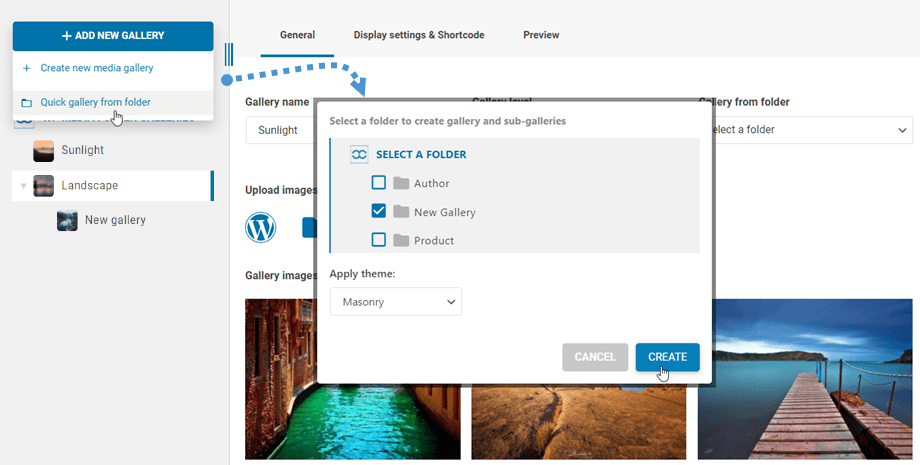
Når du har oprettet et galleri fra en mappe, aktiveres funktionen " Tilføj billede til mappe automatisk" . Det betyder, at dine nye billeder fra den pågældende mappe automatisk opdateres til galleriet.

Du kan redigere billedoplysninger fra galleriet, inklusive WordPress SEO-oplysninger. Du kan også definere specifikke interne eller eksterne links sammen med billedtags.
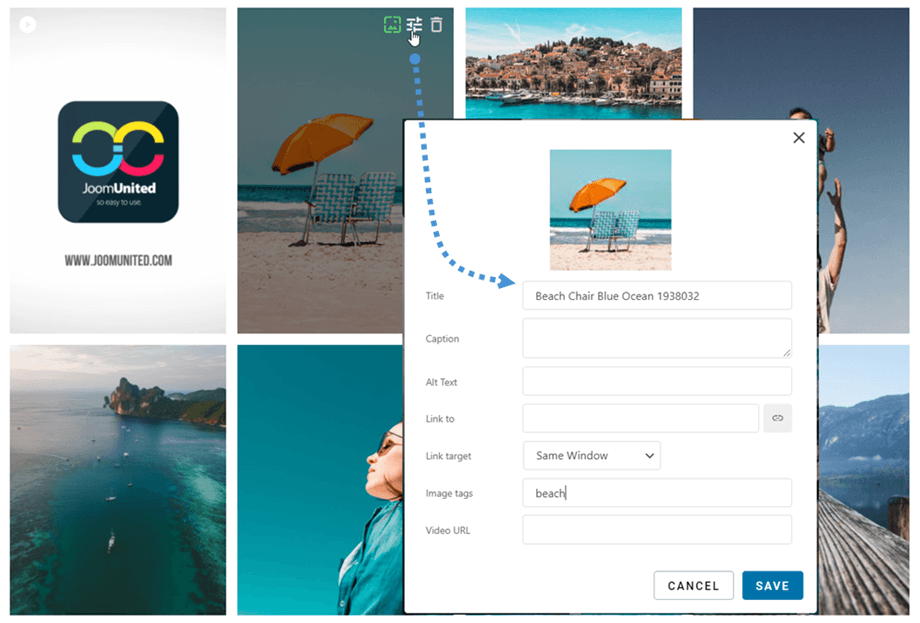
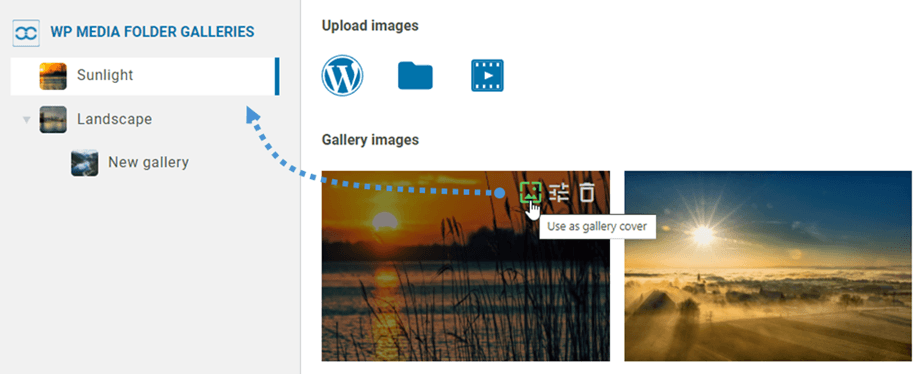
Når galleriet er oprettet, kan du indstille et billede som galleriforside ved at klikke på ikonet. Du vil se det, når du holder musen over et billede i galleriet.
3. Galleriblok i Gutenberg
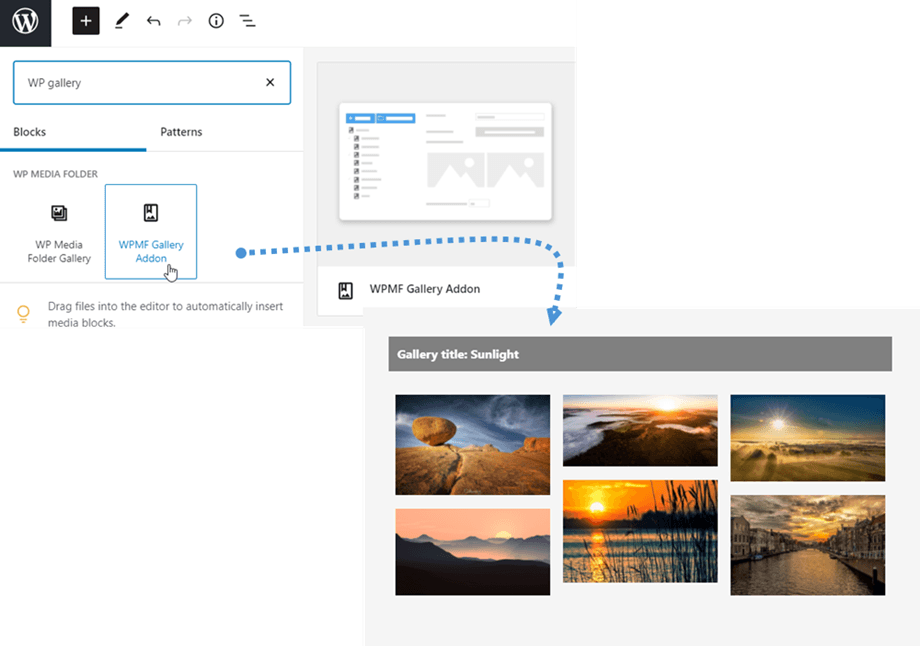
Du kan nu vise dine gallerier i Gutenberg-editoren.
For at vise et galleri i Gutenberg-editoren skal du klikke på WPMF Gallery Addon- blokken i kategorien WP Media Folder . Derefter kan du klikke på knappen Vælg eller Opret galleri og vælge et galleri.
4. Tilføj en video til galleriet
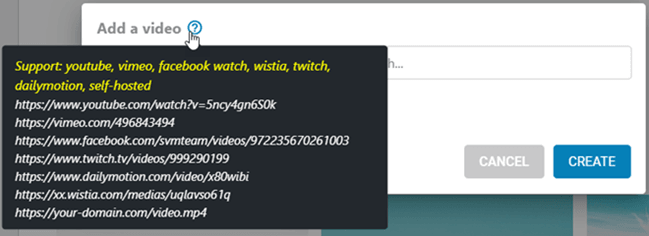
Du kan tilføje en ny video til et galleri ved at klikke på videoikonet, derefter indsætte eller indtaste linket til din video i feltet og derefter klikke på knappen Opret
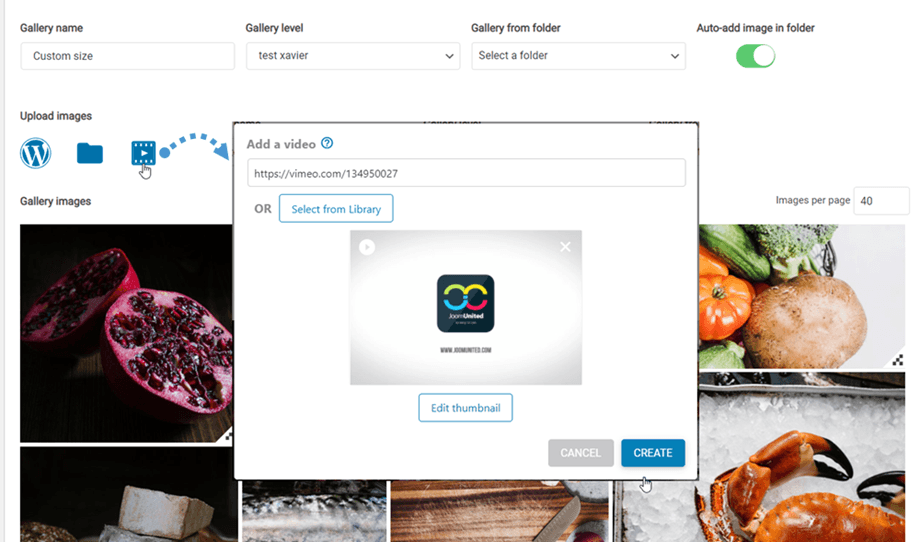
Vi understøtter i øjeblikket: YouTube, Vimeo, Facebook Watch, Wistia, Twitch, Dailymotion, selvhostede videoer: https://your-domain.com/video.mp4
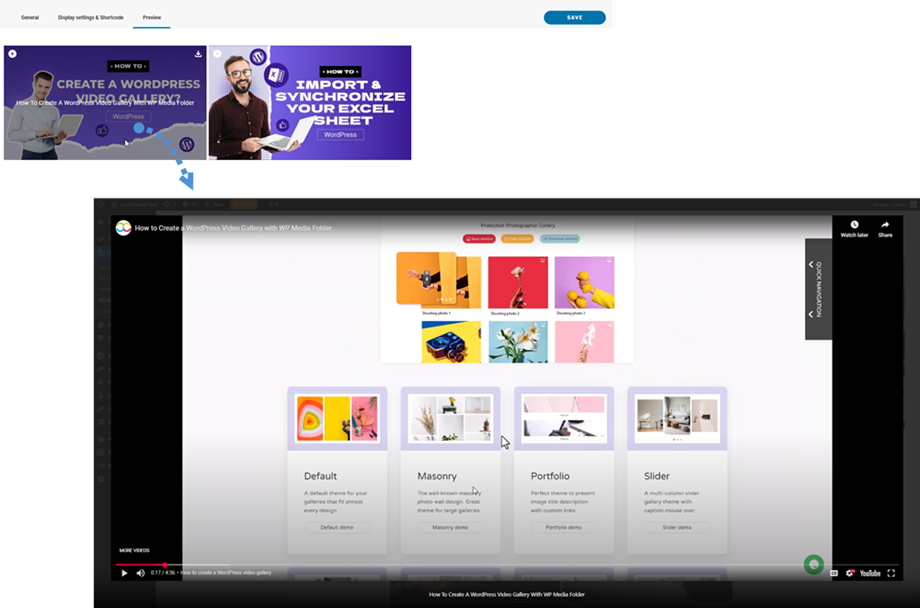
Fanen Forhåndsvisning giver dig mulighed for at se dit videoindhold, før det udgives.
5. Tilføj et nyt fotografgalleri
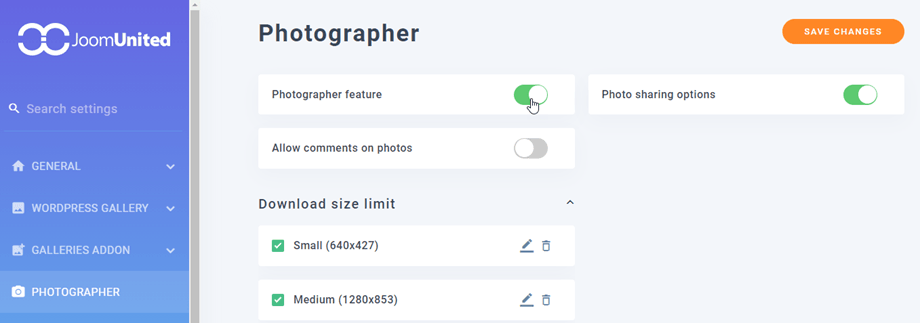
For at oprette nye fotografgallerier skal du først aktivere Fotograf under Mediemappeindstillinger > fanen.
Gå derefter til øverste venstre hjørne af dashboardet for mediemappegallerier, og klik på knappen Tilføj nyt galleri > Opret fotografgalleri

Eller du kan højreklikke på venstre træpanel og vælge "+ Opret" .

Derefter kan du trække og slippe dine billeder ind i det nye galleri.
For at dele galleriet med dine venner skal du blot højreklikke på knappen "Del galleri" , hvorefter et pop op-vindue vises. Udfyld de nødvendige oplysninger såsom e-mailadresser, adgangskode, emne og brugerdefineret besked, og klik derefter på knappen "Send e-mail".

6. Tilføj et nyt galleri fra Google Fotos
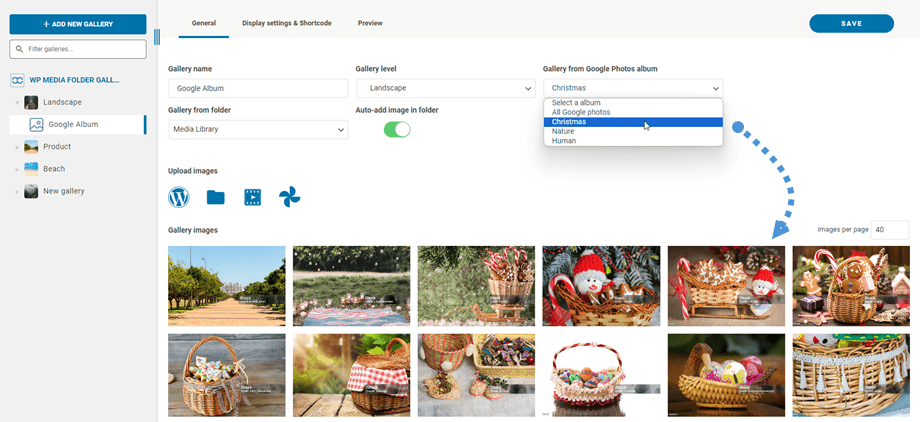
Når du har oprettet et nyt galleri i dashboardet, skal du vælge dit album fra Google Fotos. Derefter vises dine billeder i galleriet.
7. Arkivgallerier
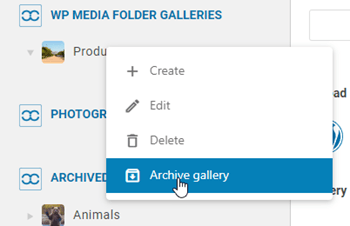
For at flytte dine ubrugte gallerier kan du højreklikke på galleriet og vælge "Arkivér galleri" .
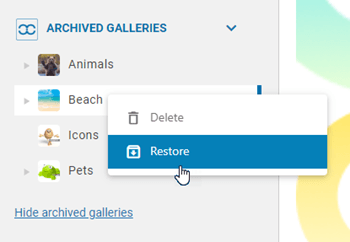
Bagefter kan du få adgang til "Arkiverede gallerier" for enten at gendanne eller slette dem permanent. Du skal blot højreklikke på galleriet og vælge "Slet" eller "Gendan" efter behov.
8. Filtrer gallerier
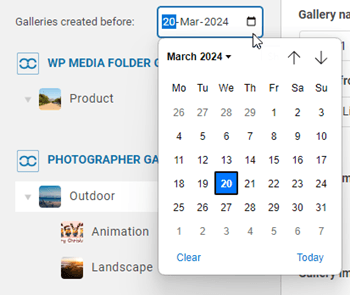
For hurtigt at finde gallerier oprettet før en bestemt dag kan du bruge filterdatofunktionen. Du skal blot klikke på kalenderikonet og vælge den ønskede dato fra kalenderen. Denne funktion gælder for både almindelige gallerier og fotografgallerier.