 WordPress-produkter
 Joomla products
 Støtte
 News
News Log ind
WP Media Folder Cloud-tilføjelse: Synkronisering
1. Cloud-synkronisering
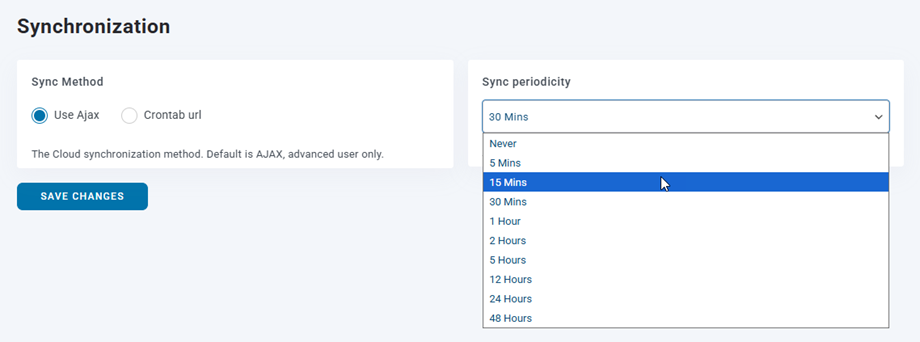
For at indstille synkroniseringsmetoden og synkroniseringshyppigheden til cloud-mapperne skal du gå til Indstillinger > WP Media Folder > Cloud & Media offload > fanen Synkronisering.
- Synkroniseringsmetode: Cloud-synkroniseringsmetoden. Standard er AJAX, kun for avancerede brugere.
- Brug Ajax
- Crontab-url
- Synkroniseringshyppighed: Automatisk forsinkelse af synkronisering af cloud-indhold. Standard er 5 minutter.
På WP Media Folder dashboardet vil der være et synkroniseringsikon udover den primære cloud-mappe under synkronisering.

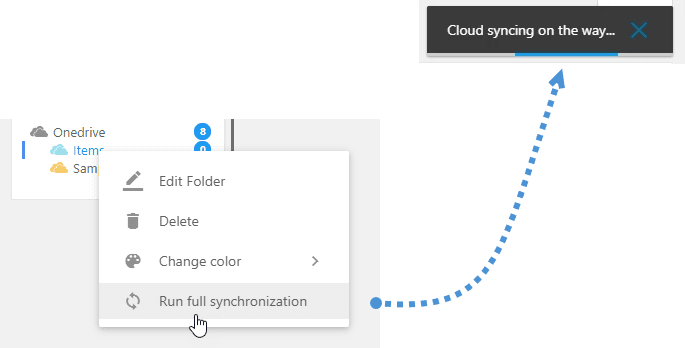
Og hvis du manuelt trykker på Kør fuld synkronisering ved at højreklikke på cloud-mappen, vises en meddelelse i øverste højre hjørne.
2. Joomunited Køindstillinger
Nogle af JoomUniteds plugins kræver behandling af visse opgaver i baggrunden (cloud-synkronisering, filbehandling osv.). For at forhindre PHP timeout-fejl under processen udføres det asynkront i baggrunden. Disse indstillinger giver dig mulighed for at optimere processen afhængigt af dine serverressourcer.
Du kan finde den i menuen Indstillinger > Generelt > Joomunited Køindstillinger . Disse indstillinger hjælper dig med at undgå overbelastning af din server, så du kan vælge en passende mulighed for dit websted.
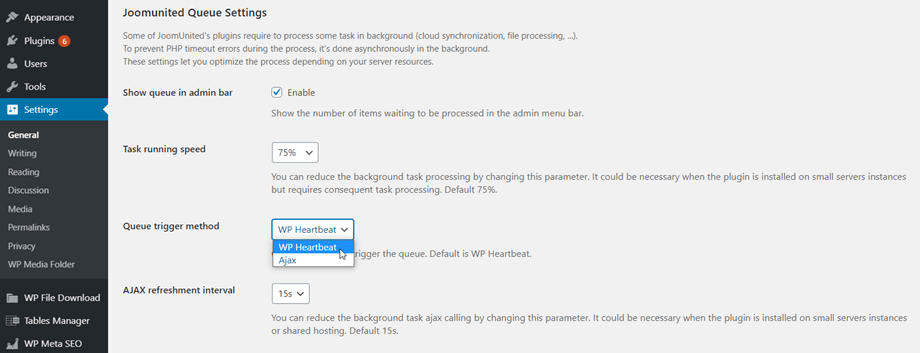
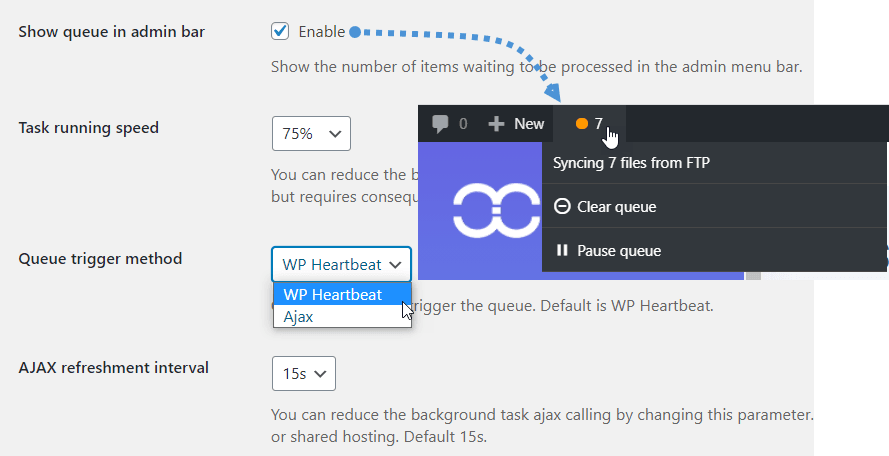
- Vis kø i administrationslinjen: Viser antallet af elementer, der venter på at blive behandlet, i administrationsmenulinjen.
- Opgavekørselshastighed: Du kan reducere baggrundsopgavebehandlingen ved at ændre denne parameter. Det kan være nødvendigt, når plugin'et er installeret på små serverinstanser, men kræver deraf følgende opgavebehandling. Standard 75%.
- Køudløsningsmetode: Vælg metode til at udløse køen. Standard er WP Heartbeat.
- AJAX-opdateringsinterval: Du kan reducere antallet af baggrundsopgavekald i AJAX ved at ændre denne parameter. Det kan være nødvendigt, når plugin'et er installeret på små serverinstanser eller delt hosting. Standard 15 sekunder.
3. Download automatisk cloud-filer til mediebiblioteket
Denne funktion er tilgængelig for alle understøttede cloud-forbindelser, herunder Google Drive, Dropbox, OneDrive Personal & Business, Nextcloud og ownCloud.
I forbindelsesindstillingerne for hver cloud-tjeneste finder du en dedikeret mulighed for at aktivere denne funktion. Brug Dropbox som et eksempel (som vist på skærmbilledet nedenfor):
- Download Dropbox-filer til mediebibliotek: Når det er aktiveret, downloades filer fra din Dropbox-konto automatisk til dit WordPress-mediebibliotek i baggrunden. Bemærk, at dette ikke påvirker, hvordan filer synkroniseres mellem skyen og dit websted.
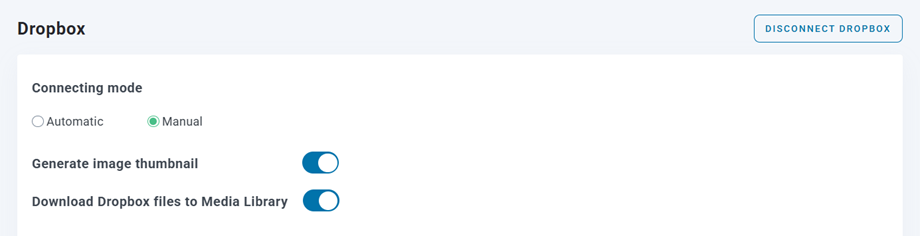
Denne indstilling er som standard deaktiveret. Når den er aktiveret, starter downloads automatisk i baggrunden, og du kan overvåge status via køindikatoren i den øverste bjælke i backend.

