WordPress-produkter
 Joomla-produkter
 Support
 Nyheder
 Log ind
WP Latest Posts: Indholdskilde
Hovedideen bag WP Latest Posts er at vise dit indhold, som du ønsker, ved hjælp af en instans af pluginet som en widget eller i editoren. WP Latest Posts fungerer på alle WordPress WYSIWYG-editorer. For eksempel kan du bruge det i indlæg og sider.
1. Tilføj en WP Latest Posts instans
Når WP Latest Posts er installeret, har du en menu i venstre side, der giver dig mulighed for at tilføje en ny instans af en nyhedsblok. Klik på NY BLOK for at generere en ny instans.
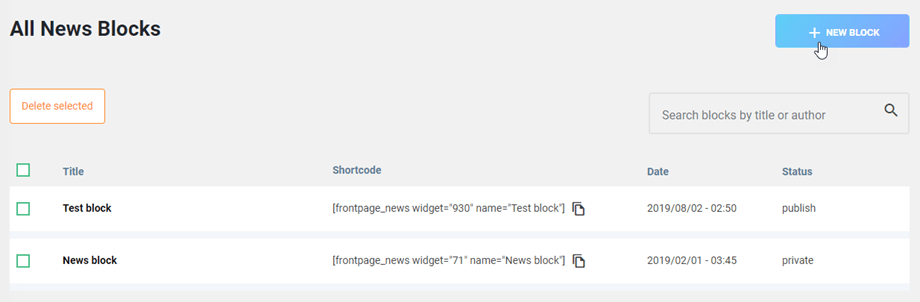
Grænsefladen til WP Latest Posts vil blive indlæst og vil hjælpe dig med at konfigurere:
- Indholdskilden
- Udstillingen og temaet
- Kilden til billederne
- Kortkoden
- Avancerede parametre
2. Konfiguration af indholdskilde
Tilføj en titel, og start konfigurationen.
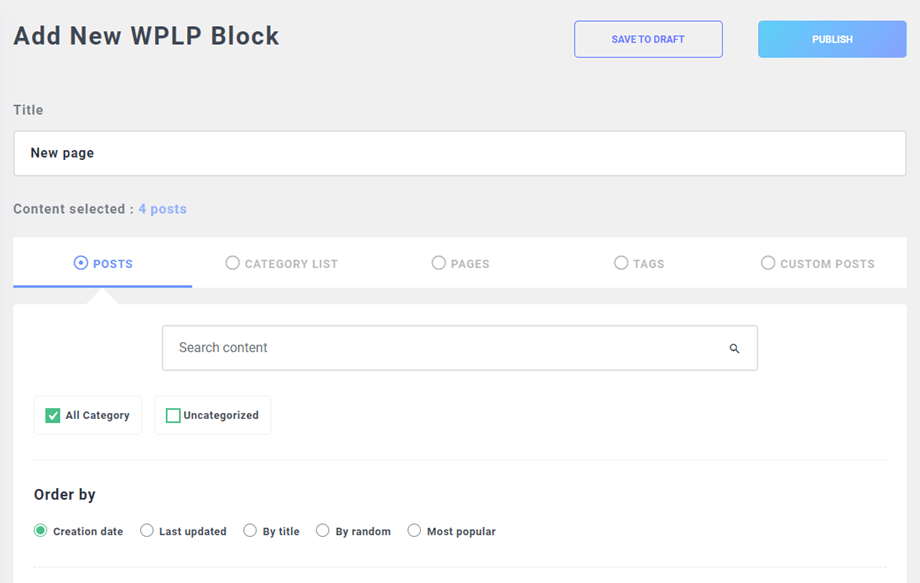
Konfigurationen er opdelt i faner.
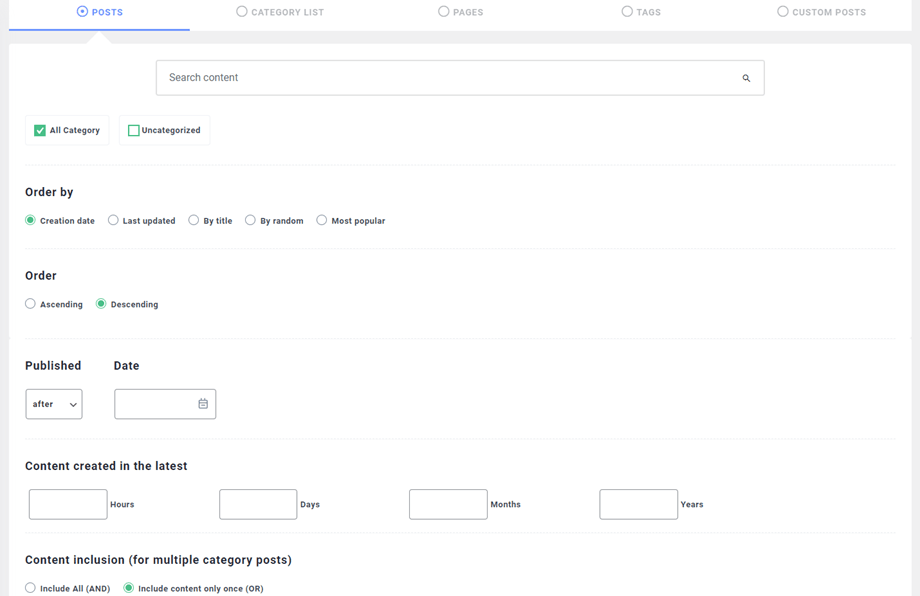
Fanen Indholdskilde hjælper dig med at vælge det indhold, du vil indlæse i den nye instans. Du har mulighed for at indlæse:
- WordPress-indlæg fra et udvalg af kategorier
- WordPress-kategoriliste
- Alle sider i WP
I PRO- versionen er der nogle flere filtre, herunder:
- Vælg individuelle sider
- Vælg opslagstags
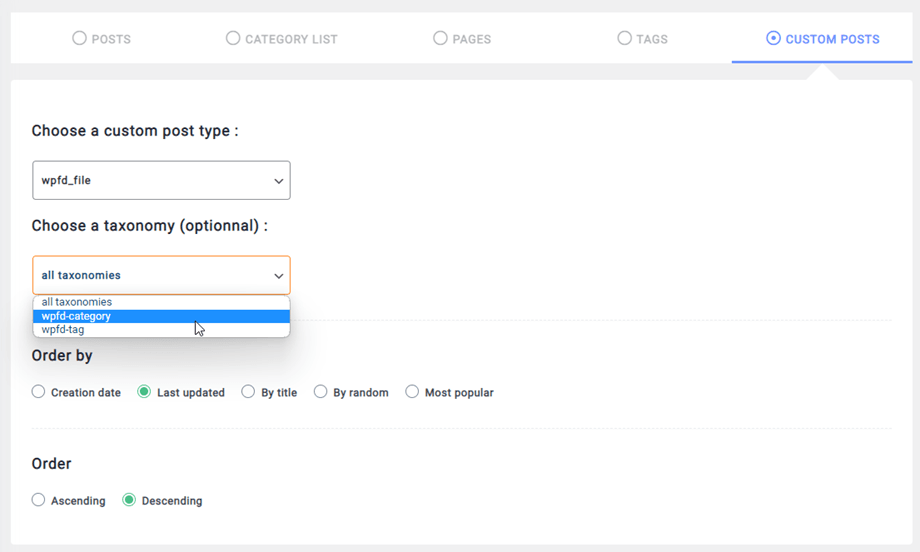
- Indlæs indhold fra brugerdefinerede opslagstyper med taksonomi
Valget af brugerdefineret opslagstype aktiverer en rulleliste, hvor du kan vælge:
- Den brugerdefinerede indlægstype
- Taksonomi for brugerdefinerede opslagstyper (ikke obligatorisk, hvis tilgængelig)
- Den brugerdefinerede opslagstype, term eller kategori (ikke obligatorisk, hvis tilgængelig)
Her er et eksempel i WP File Download:
Et maksimalt antal nyheder og en rækkefølge kan også defineres for hver indholdskilde.
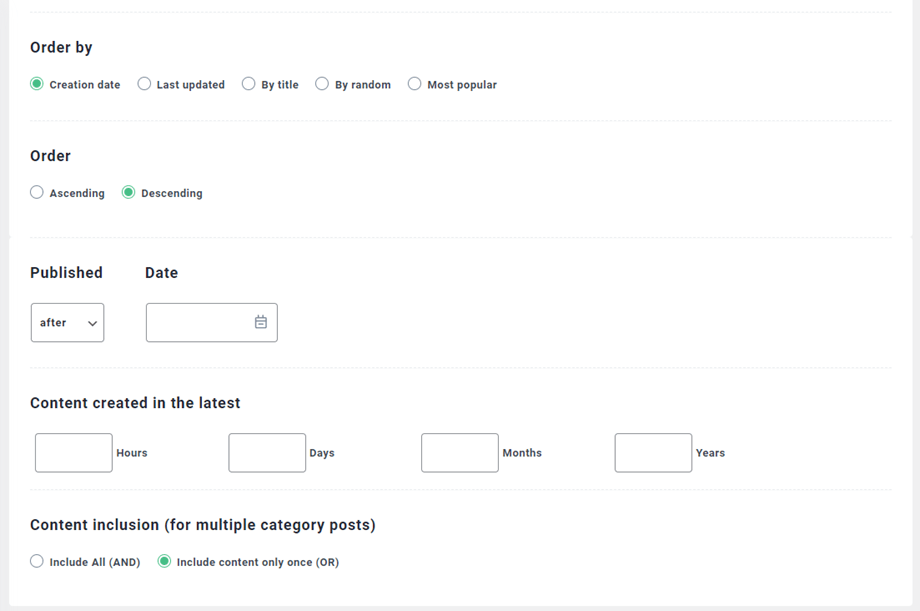
Sortér efter er en parameter til at indstille, hvordan nyhederne sorteres, herunder efter:
- Dato for offentliggørelse af indhold
- Sidst opdateret (PRO-version)
- Titel (alfabetisk)
- Tilfældig rækkefølge
- Mest populære
3. Visning og standardtema
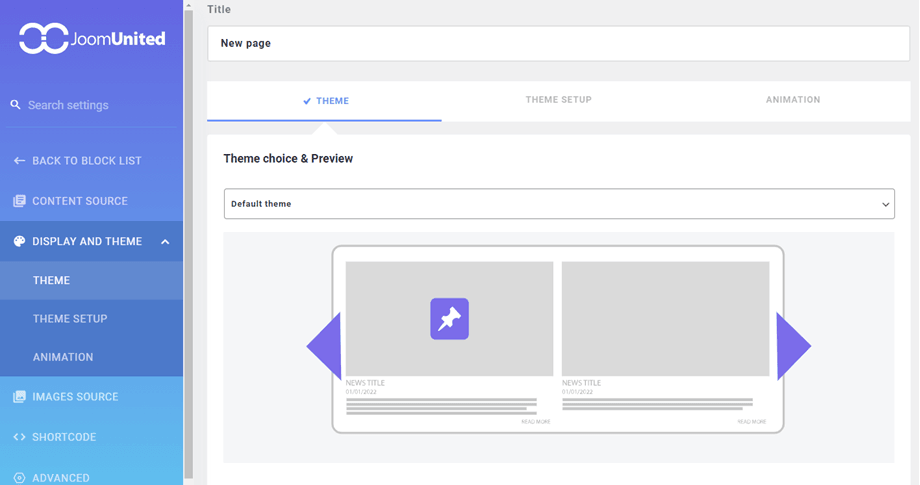
Fanen Visning og tema tilbyder muligheder for at indstille, hvordan dit indhold skal vises i dette tilfælde.
Antallet af sider med indlæg vil tilføje paginering afhængigt af mængden af indhold, du har, og det tema, du har valgt. Dette gælder også for kolonnerne. Hvis du for eksempel indlæser 10 indlæg fra en kategori med 2 kolonner og er begrænset til 3 sider, får du følgende:
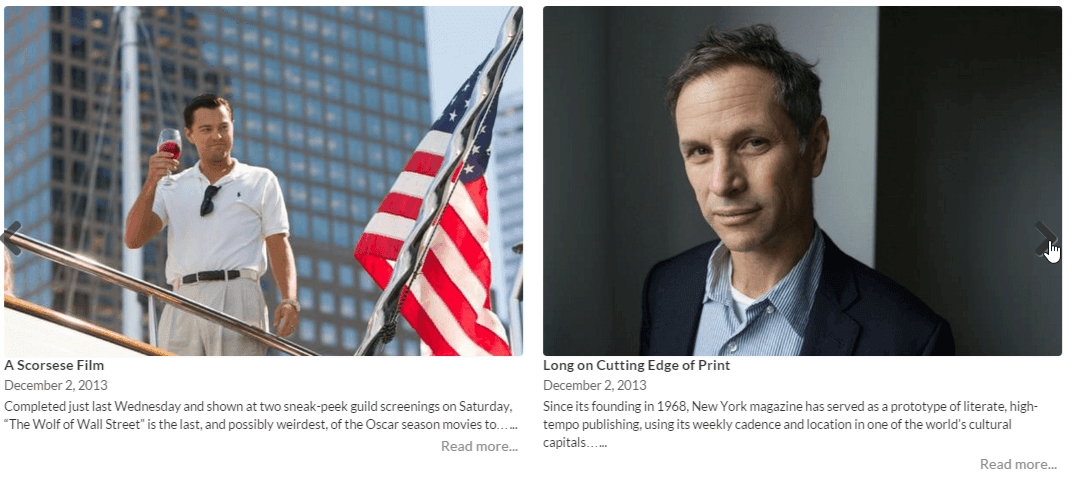
I dette eksempel er der kun 10 artikler, fordi sidetallet er begrænset til 2. Du har også mulighed for at tilføje en grænse for antallet af elementer.
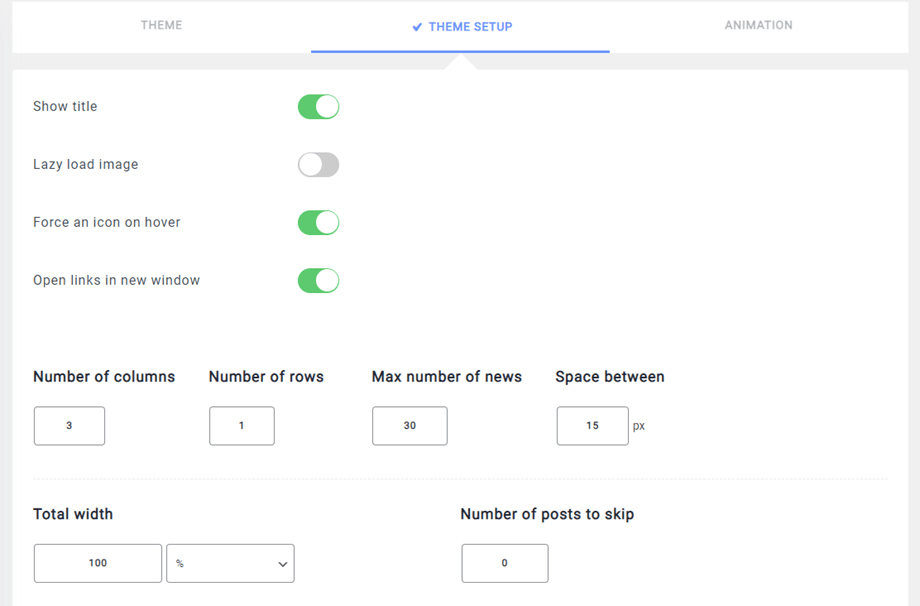
Fanen Temaopsætning
I Standardtema > Temaopsætning kan du nu tilpasse knappen Læs mere, Overlay-billede, Paginering, Pile-indstillinger og Automatisk beskæring af indhold.
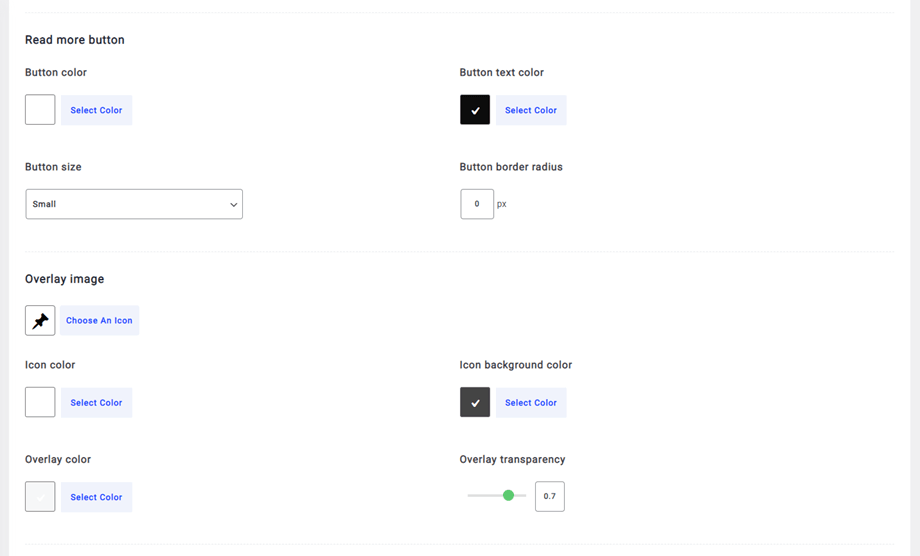
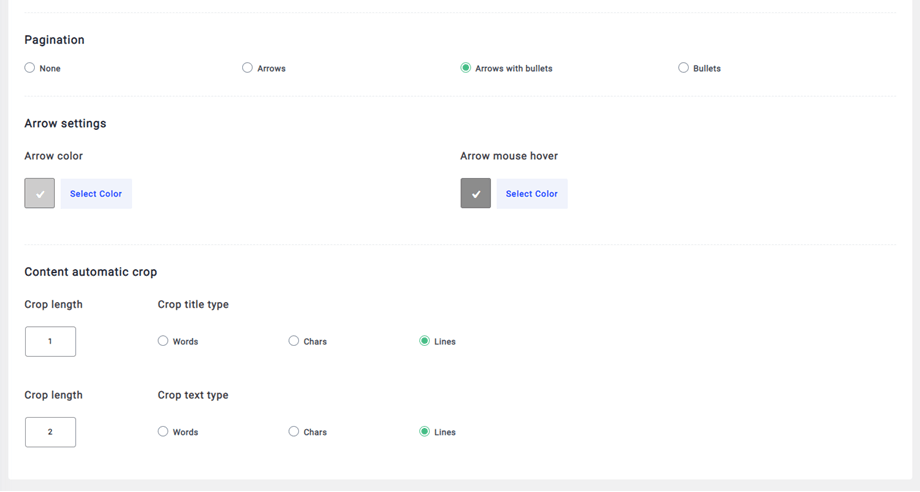
I de andre temaer kan du vælge en farve til det valgte tema.
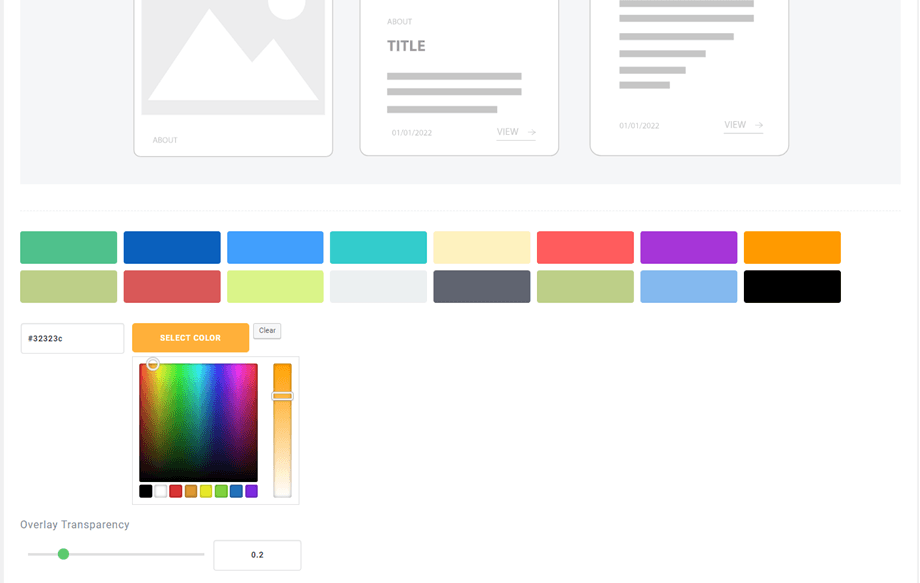
I TEMAOPSÆTNING kan du definere alle indstillinger relateret til tekstvisning og funktionalitet. Vis titel tilføjer eller fjerner nyhedsinstansens titel.
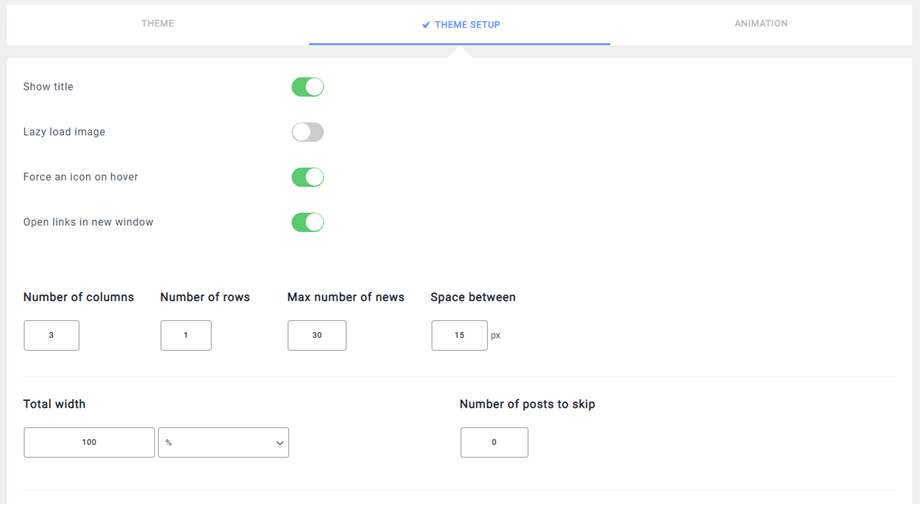
Beskæringsfunktionen vil forkorte dit indhold og tilføje en læs mere- knap (til sidst). Du kan beskære dit indhold ved hjælp af linjer (i CSS), antal ord eller tegn.
Animationsfanen
Fanen ANIMATION hjælper dig med at konfigurere, om slide-effekten skal være aktiveret som standard eller ej. (PRO-version)
- Autoanimation: Animer nyhedsslideren automatisk med vandret automatisk rulning
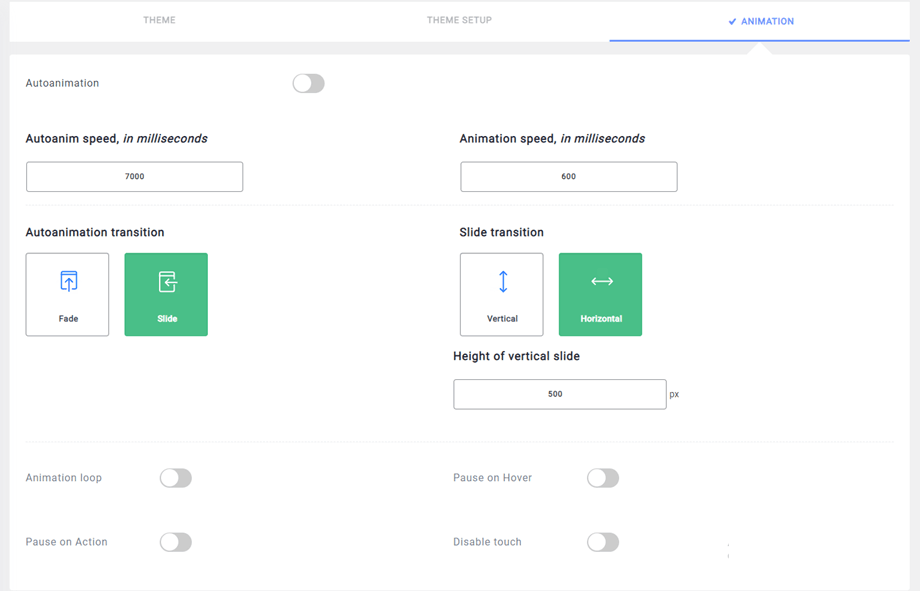
- Animationsløkke: Slideshowet vil automatisk afspille animationen i løkke, hvis denne indstilling er aktiveret
- Pause ved musepeker: Sæt slideshowet på pause, når du holder musen over det. Bemærk: Autoanimation er påkrævet
- Pause ved handling: Sæt slideshowet på pause, når du interagerer med kontrolelementer. Bemærk: Autoanimation er påkrævet.
- Deaktiver berøring: Tillad ikke berøringsnavigation med swipe på skyderen på berøringsaktiverede enheder
Tema-fanen
Temaafsnittet hjælper dig med at definere en visningsstil, der skal anvendes på denne nye instans, som forhåndsvisningen viser.
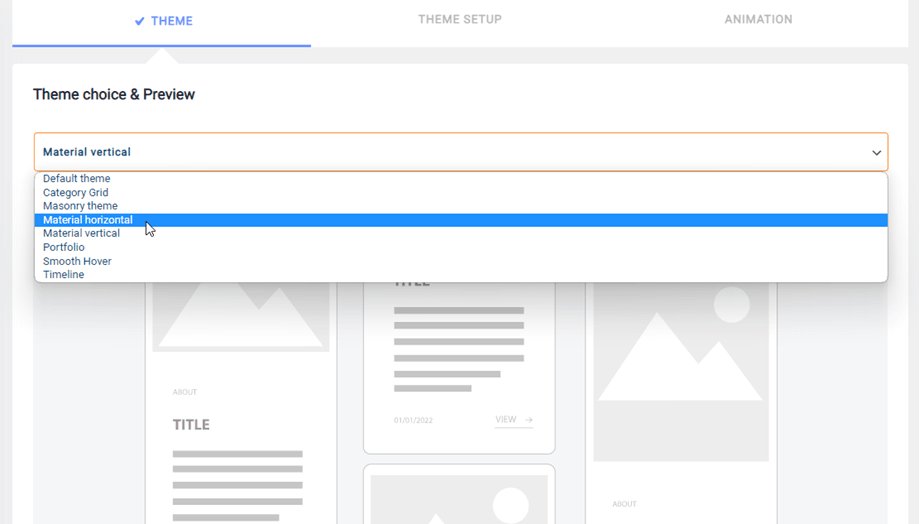
Standardtemaet giver dig mulighed for at justere for billedplacering og tekstjustering . Nyhedsindhold , som giver dig mulighed for at tilføje eller fjerne detaljer, gælder for alle temaer.
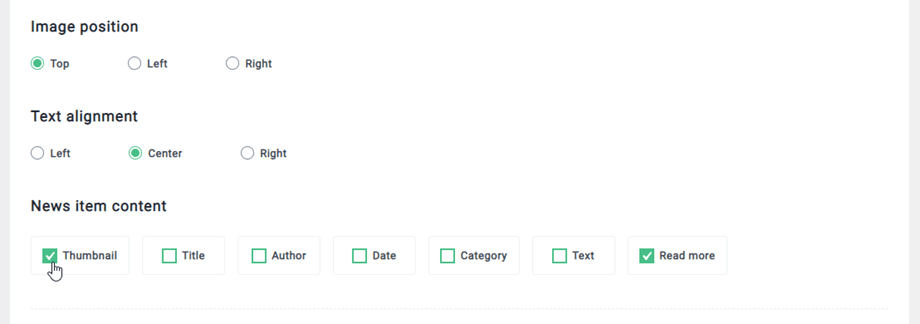
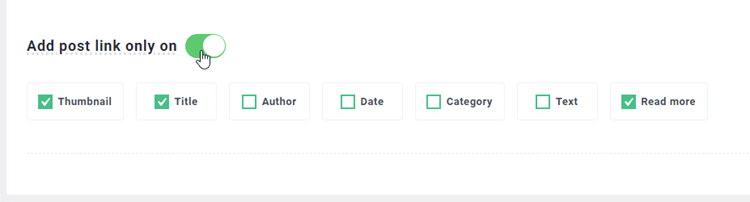
Derudover kan du vælge elementer for at tilføje et link til opslaget i hver blok. Aktiver venligst Tilføj kun link til opslag . Standardelementerne for at tilføje linket er: Miniaturebillede, Titel og Læs mere. Du kan vælge andre elementer: Forfatter, Dato, Kategori, Tekst.
I temaerne Grid og Category grid har du en ekstra mulighed for at indlæse flere indlæg i AJAX.
4. Konfiguration af billedkilde
Konfigurationen af billedkilden handler om, hvad og hvordan billeder skal indlæses. Du kan definere, om det fremhævede billede eller det første artikelbillede, der registreres i dit indhold, skal indlæses, samt miniaturestørrelsen. De 3 standard WordPress-størrelser er tilgængelige: Miniature, Mellem, Stor.
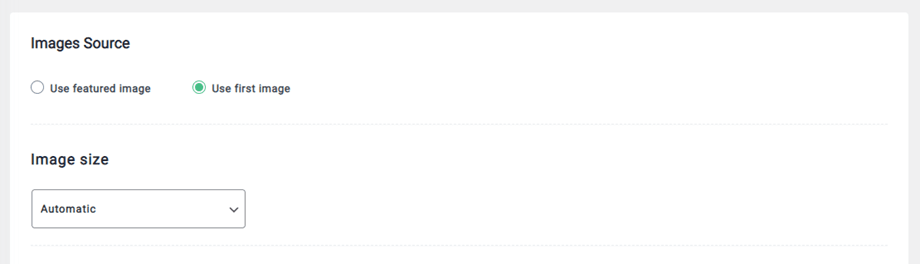
Der er også en beskæringsfunktion, der kan bruges til at få billedet til at passe præcis til den ønskede størrelse. Du kan indstille et standardbillede, hvis der ikke er noget billede i dit indhold.
5. Bloker shortcode
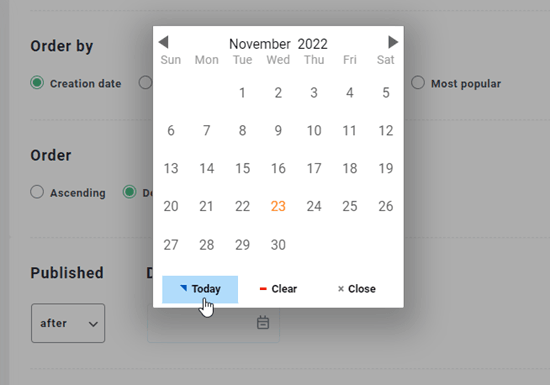
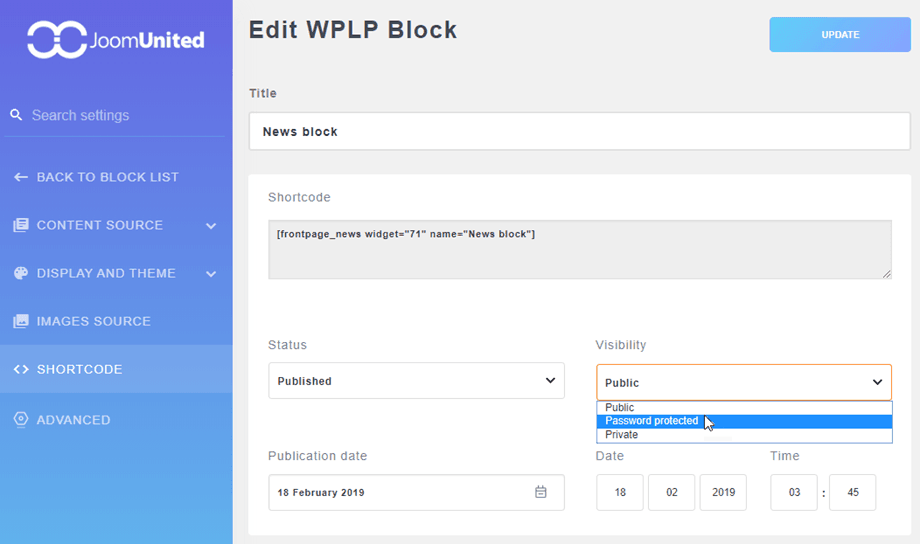
Her kan du hurtigt og nemt kopiere shortcode-blokken ved at klikke på shortcode-området. Og du kan ændre status, indstille synligheden eller justere udgivelsesdato og -tidspunkt.
6. Avancerede parametre
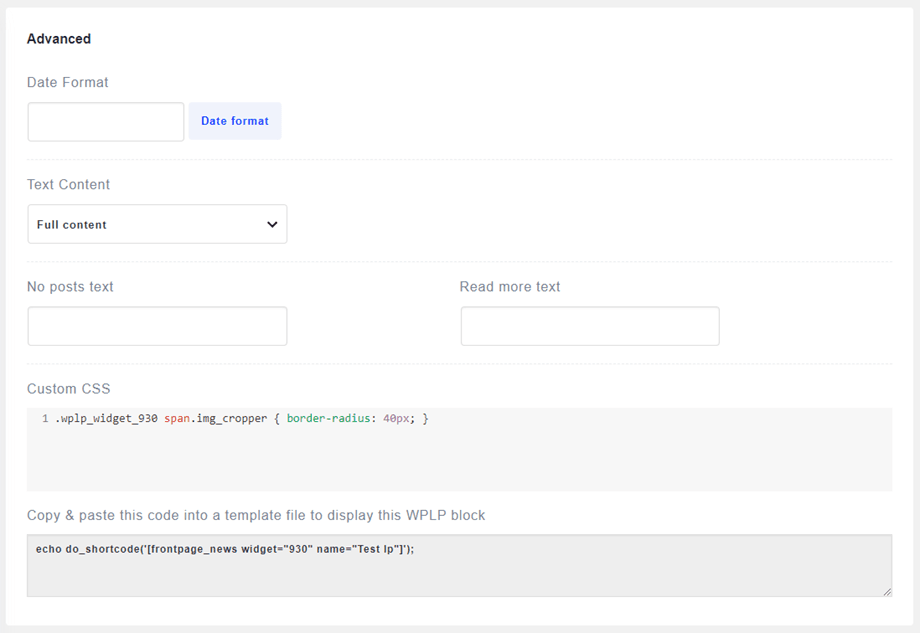
De avancerede parametre bruges til at indstille datoformatet eller tilsidesætte " Læs mere "-teksten. Et brugerdefineret CSS-felt er også tilgængeligt til at anvende brugerdefineret CSS på nyhedsblokken. <php> shortcode giver dig f.eks. mulighed for at tilføje din nyhedsinstans i et sidelayout.