 WordPress-produkter
 Joomla products
 Støtte
 News
News Log ind
WP AI Assistant: Konfiguration
1. Indstillinger
1.1 AI-modeller
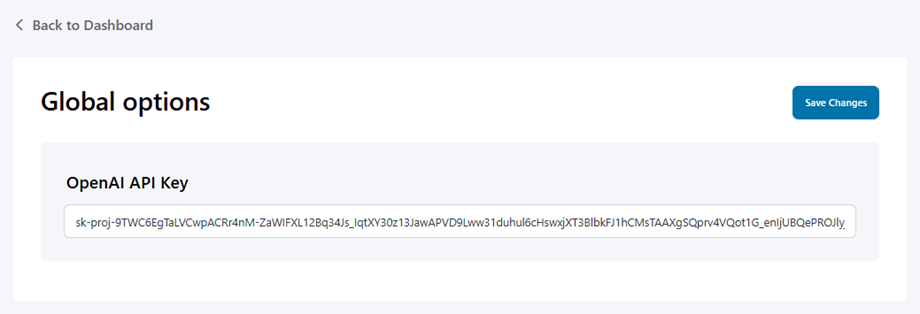
Først skal du navigere til WP AI AssistantFor at bruge AI Assistant på dit websted skal du klikke på knappen Indstillinger i dashboardet. Vælg en model under fanen AI-modeller :
- JoomUnited AI: Køb kreditter.
- Åbn AI: Indtast din API-nøgle i feltet, og gem.
1.2. AI-kvote og -konto
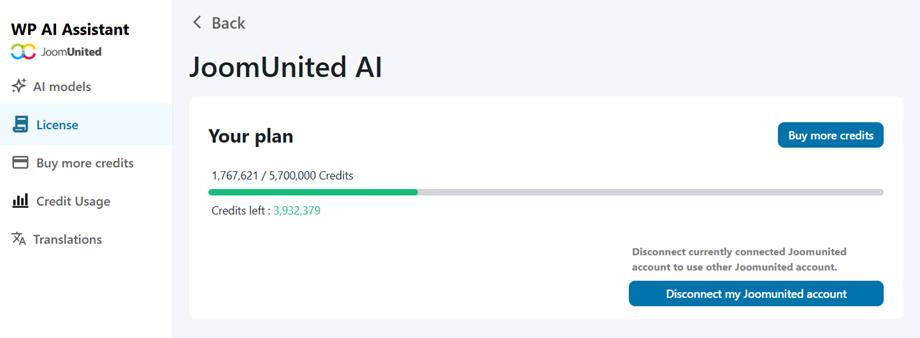
Gå til AI-kvote og konto for at se din tilgængelige kvote og spore dit kreditforbrug. Herfra kan du forbinde din JoomUnited-konto.
1.3. Tilføj AI-kreditter
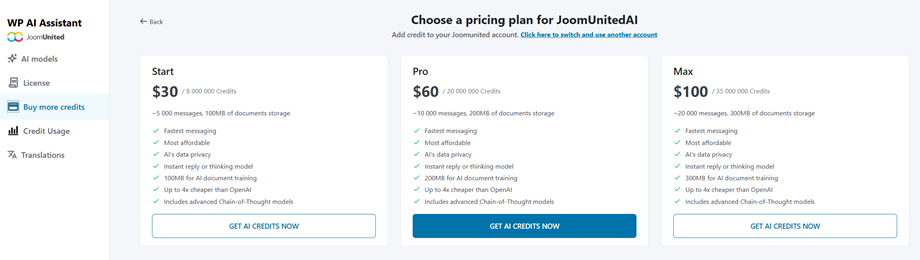
For at købe yderligere kreditter eller optjene kreditter for første gang, skal du gå til Køb flere kreditter , hvor du finder tre tilgængelige pakker:
- Start: 8.000.000 kreditter
- Fordel: 20.000.000 kreditter
- Maks: 35.000.000 kreditter
1.4. Kreditforbrug
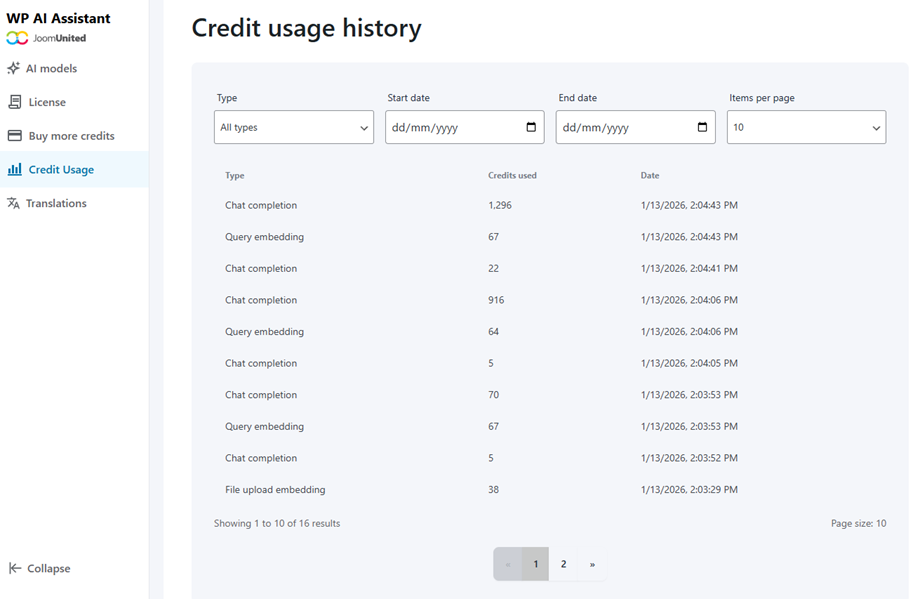
På siden Kredithistorik kan du gennemgå dit kreditforbrug og anvende filtre efter aktivitetstype inden for et bestemt datointerval:
- Chat færdiggjort
- Forespørgselsintegration
- Indlejring af filopdatering
- Lagret vektorfil
2. Chathistorik
For at overvåge brugerinteraktioner og gennemgå tidligere samtaler håndteret af dine AI-bots, skal du navigere til WP AI Assistant > Chathistorik.
Fra dette dashboard kan du nemt overvåge al botaktivitet med følgende funktioner:
- Filtrer efter assistent: Isoler dine logfiler ved hjælp af rullemenuen for at se samtaler håndteret af én specifik AI-bot, eller lad den være på "Alle assistenter" for at få et komplet overblik.
- Søg i samtaler: Find øjeblikkeligt specifikke tråde ved at skrive nøgleord eller et præcist samtale-ID i søgefeltet.
- Spor tråddetaljer: Scan hovedtabellen for at se vigtige logdata med et hurtigt blik, herunder det unikke tråd-ID, den tildelte assistent, det nøjagtige oprettede tidsstempel og en forhåndsvisning af brugerens første besked.
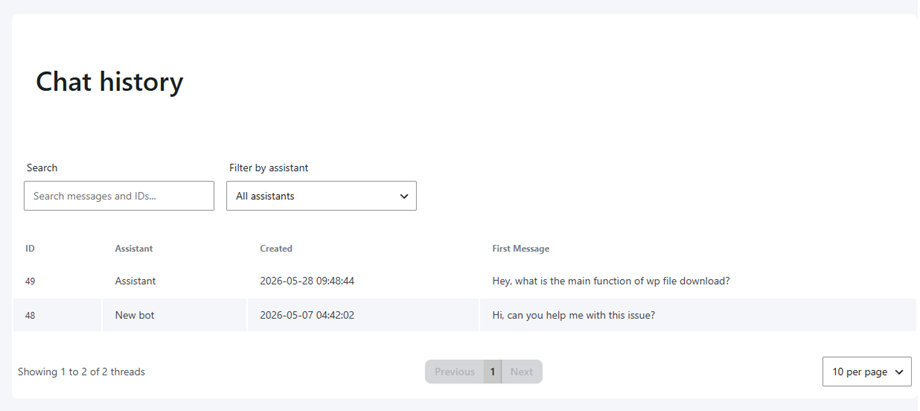
Administratorer kan også se alle detaljerne i enhver samtale ved blot at klikke på den ønskede tråd på listen.
