 WordPress-produkter
 Joomla products
 Støtte
 News
News Log ind
WP AI Assistant: Almindelig brug
Velkommen til manualen WP AI Assistant . Følg disse trin for at opbygge din AI's personlighed, træne dens vidensbase og vælge det perfekte displaylayout til dit websted.
1. Opsætning og instruktioner
Dette afsnit definerer identiteten og den primære visningsadfærd for din AI.
1.1 Assistentpersona
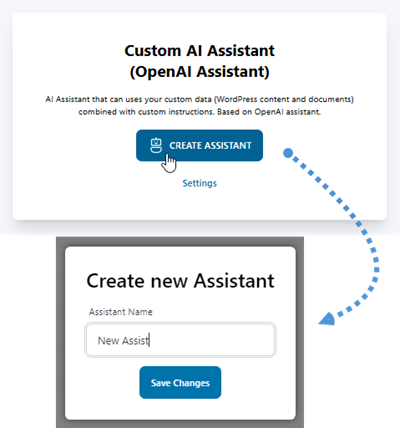
For at komme i gang skal du navigere til WP AI Assistant i din WordPress-sidebjælke. Fra assistentlisten skal du klikke på Opret assistent , indtaste et navn til din assistent i pop op-vinduet og vælge Gem ændringer.
1.2 Visningstilstand
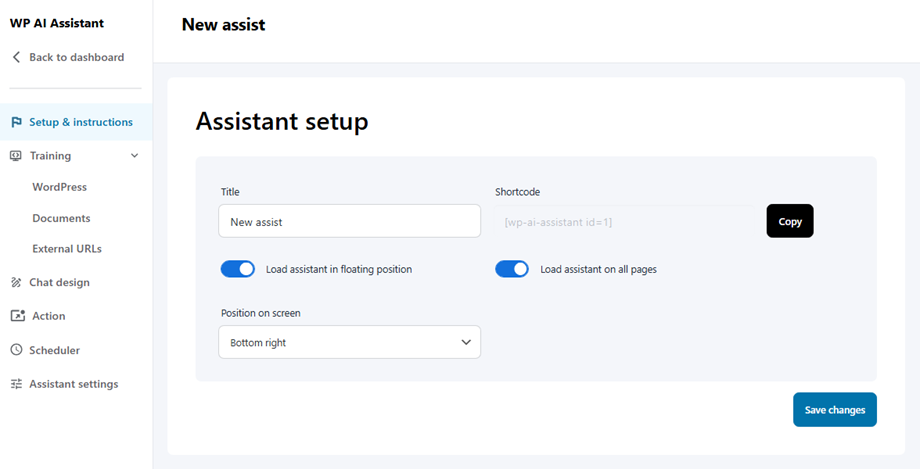
Når du har navngivet din chatbot og klikket på Gem ændringer, bliver du dirigeret til Opsætning og instruktioner . Den vigtigste indstilling her er Indlæs assistent i flydende position, som definerer, hvordan dine brugere interagerer med AI'en.
Øverst deler begge visningstilstande universelle parametre:
- Titel: Det interne navn på din AI-assistent.
- Shortcode: Brug denne unikke kode (f.eks. [wp-ai-assistant id=3]) til manuelt at integrere assistenten i ethvert WordPress-indlæg eller -side.
Dit valg i rullemenuen "Indlæsningsassistent i flydende position" bestemmer dog resten af konfigurationen:
Mulighed 1: Indlejret (standard)
- Adfærd: Vises som en standard chatboble, der flyder over dit websiteindhold.
- Konfiguration:
- Indlæs assistent på alle sider: En knap til at aktivere assistenten på hele webstedet.
- Placering på skærmen: Vælg, hvor boblen vises (f.eks. nederst til højre, nederst til venstre).
- Menuadgang: Alle funktioner, inklusive menuerne Links og FAQ, forbliver fuldt tilgængelige for din brug.
Mulighed 2: Helside
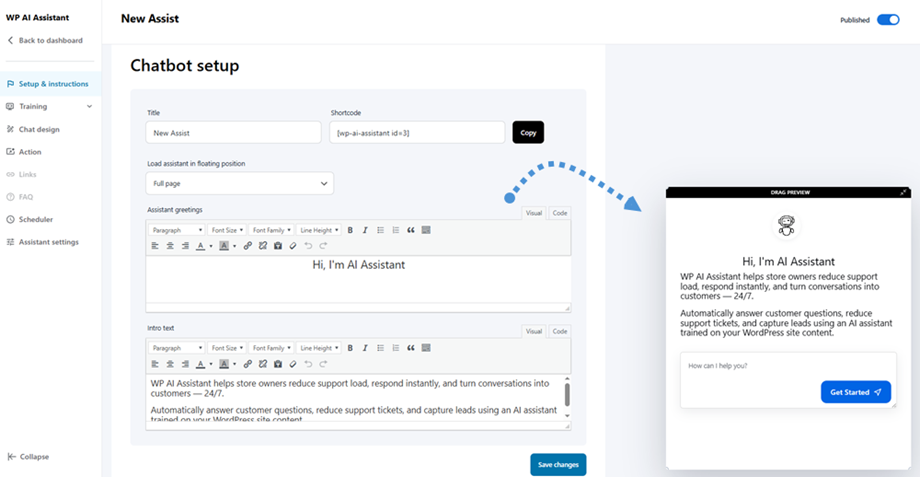
- Adfærd: Transformerer chatbotten til en dedikeret landingsside i fuld skærm.
- Konfiguration:
- Assistent-hilsner: En RTF-editor til at definere hovedoverskriften i forhåndsvisningen.
- Introtekst: En RTF-editor til en detaljeret velkomstbesked eller instruktioner.
- Menuadgang: For at opretholde en fokuseret og strømlinet brugeroplevelse deaktiveres sidemenuerne Links og FAQ automatisk, når denne tilstand er aktiv.
Når du har konfigureret din foretrukne visningstilstand, kan du fortsætte med at definere assistentens kernefunktion ved hjælp af følgende delte parametre:
Anbefalet
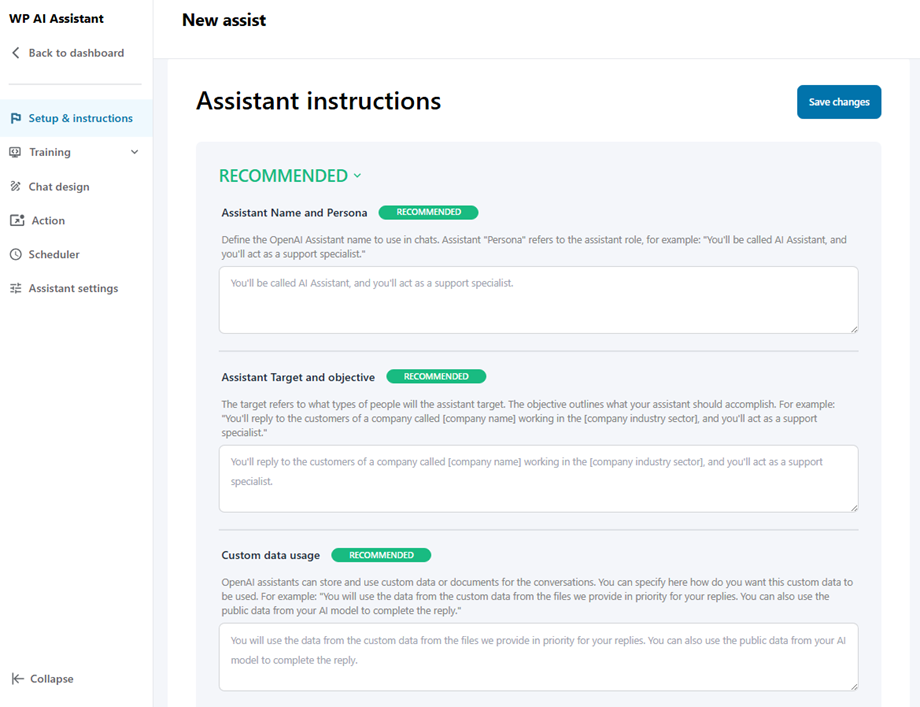
- Assistentnavn og persona: Definer det OpenAI-assistentnavn, der skal bruges i chats. Assistent "Persona" refererer til assistentrollen, for eksempel: "Du vil blive kaldt AI-assistent, og du vil fungere som supportspecialist."
- Assistentmål og objektiv: Målet refererer til, hvilke typer mennesker assistenten vil henvende sig til. Målet beskriver, hvad din assistent skal opnå. For eksempel: "Du vil svare kunderne hos en virksomhed ved navn [firmanavn], der arbejder i [virksomhedens branche], og du vil fungere som supportspecialist."
- Brug af brugerdefineret data: OpenAI-assistenter kan gemme og bruge brugerdefinerede data eller dokumenter til samtalerne. Du kan angive her, hvordan disse brugerdefinerede data skal bruges. For eksempel: "Du vil prioritere dataene fra de brugerdefinerede data fra de filer, vi leverer, til dine svar. Du kan også bruge de offentlige data fra din AI-model til at fuldføre svaret."
Valgfri
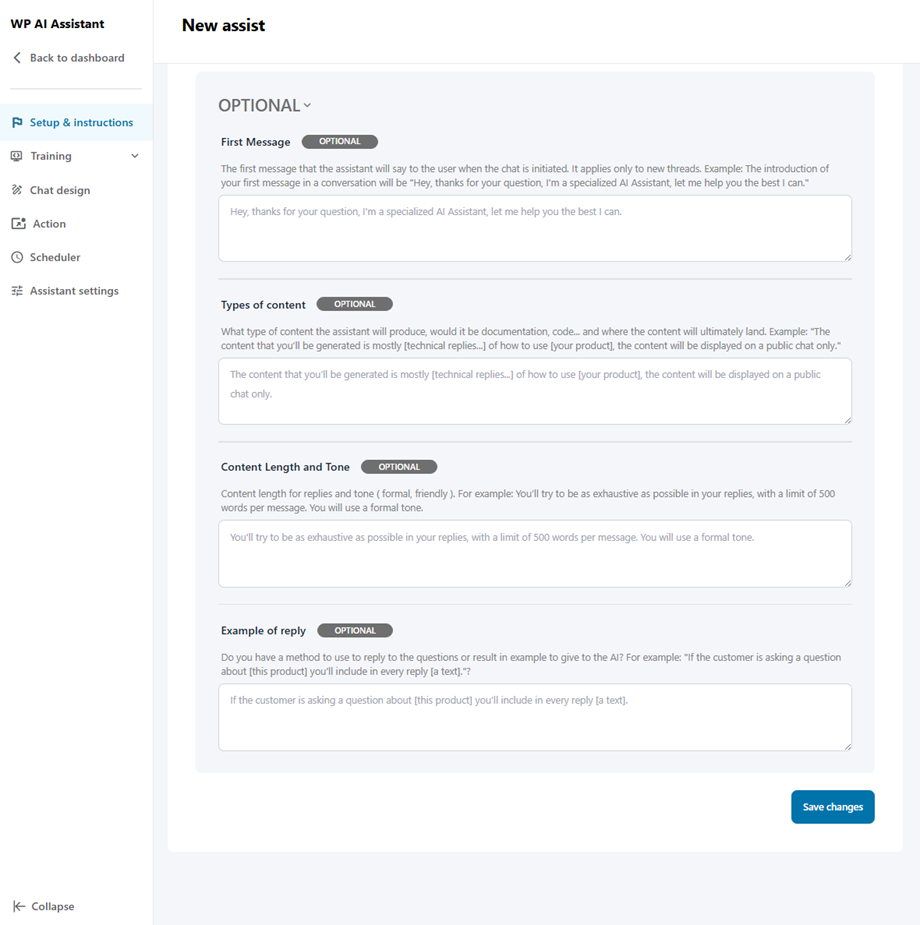
- Første besked: Den første besked, som assistenten siger til brugeren, når chatten startes. Den gælder kun for nye tråde. Eksempel: Indledningen til din første besked i en samtale vil være "Hej, tak for dit spørgsmål, jeg er en specialiseret AI-assistent, lad mig hjælpe dig så godt jeg kan."
- Typer af indhold: Hvilken type indhold assistenten vil producere, ville det være dokumentation, kode... og hvor indholdet i sidste ende vil lande. Eksempel: "Det indhold, du vil blive genereret, er for det meste [tekniske svar...] om, hvordan du bruger [dit produkt], indholdet vil kun blive vist i en offentlig chat."
- Indholdslængde og tone: Indholdslængde for svar og tone (formel, venlig). For eksempel: Du vil forsøge at være så udtømmende som muligt i dine svar, med en grænse på 500 ord pr. besked. Du vil bruge en formel tone.
- Eksempel på svar: Har du en metode til at besvare spørgsmålene eller et eksempel på et resultat, som du kan give til AI'en? For eksempel: "Hvis kunden stiller et spørgsmål om [dette produkt], vil du inkludere [en tekst] i hvert svar."
2. Træning
2.1 Wordpress
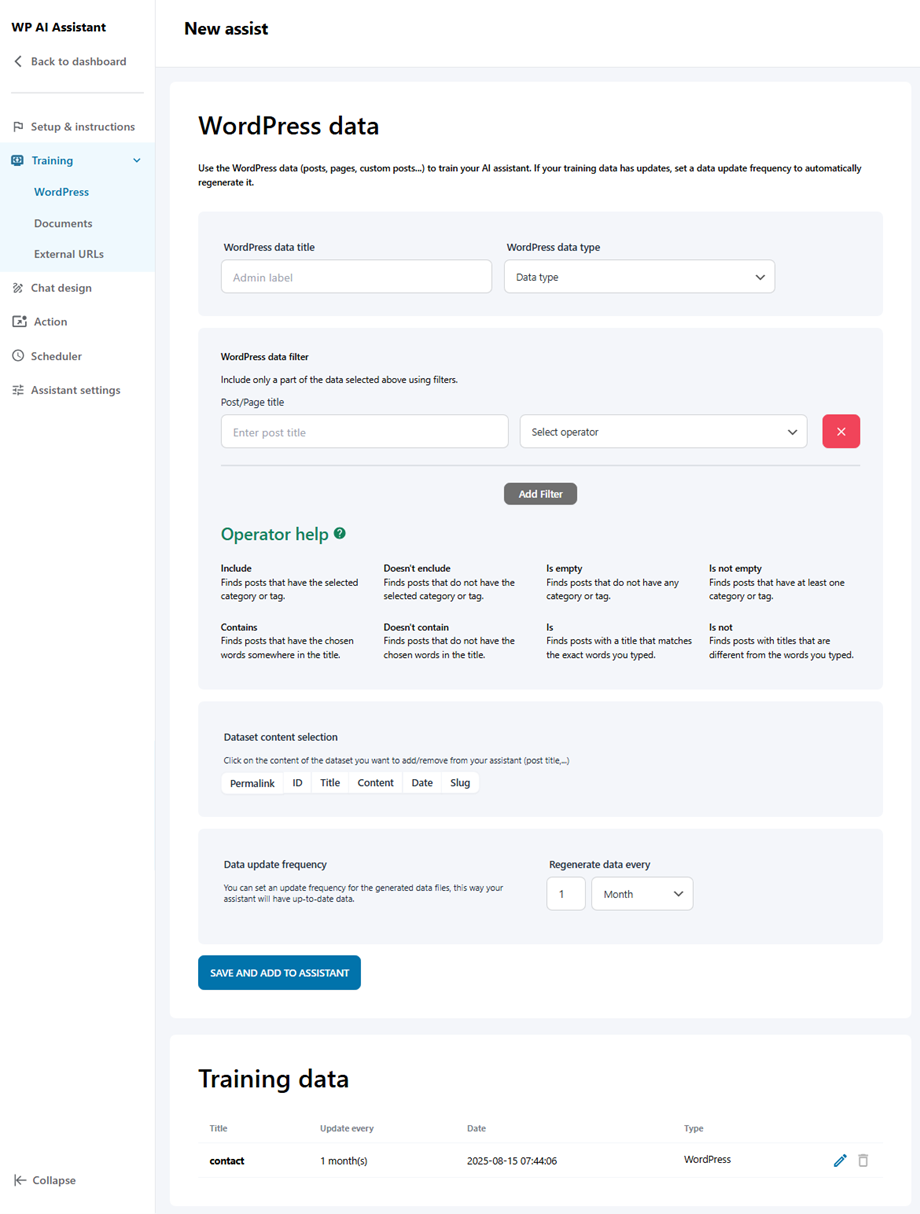
Denne funktion gør det muligt for AI'en at lære direkte fra dit websteds eksisterende arkitektur, inklusive alle opslag, sider og brugerdefinerede opslagstyper. Hvis dine træningsdata har opdateringer, skal du indstille en dataopdateringsfrekvens for automatisk at generere dem.
- WordPress datatitel
- WordPress-datatype: Indlæg, sider, flydende elementer eller filer.
- WordPress-datafilter: Taksonomifilter eller indlægs-/sidetitelfilter.
- Valg af datasætindhold
- Hyppigheden af dataopdateringer
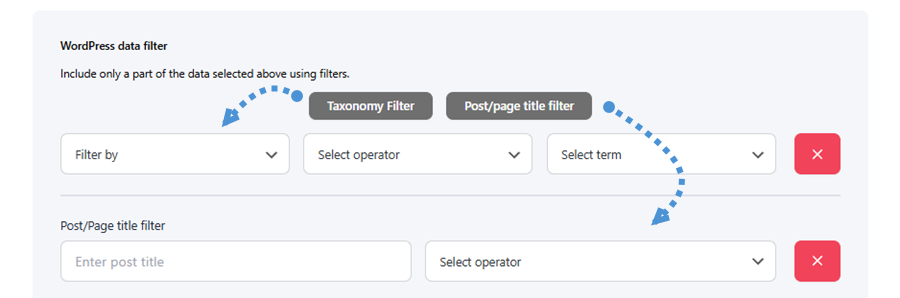
Der er to tilgængelige filtertyper, som hver især er tilgængelige ved at klikke på den tilsvarende knap:
- Taksonomifilter: Filtrer indhold ved at vælge en taksonomi, operator og term for at indsnævre dataene.
- Filter for indlægs-/sidetitel: Filtrer indhold ved at indtaste en specifik indlægs- eller sidetitel sammen med en operatorbetingelse.
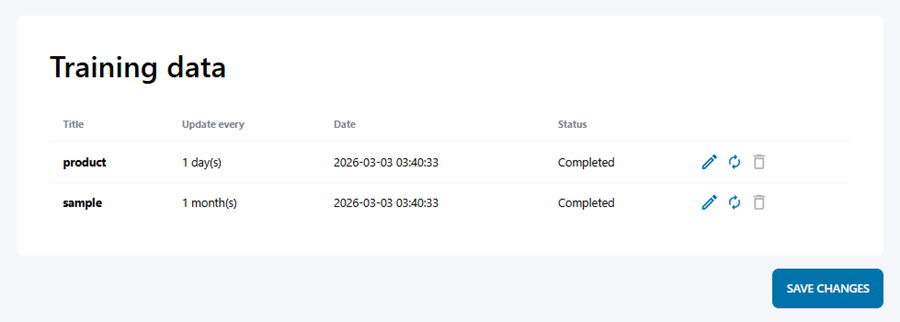
Når dine data er gemt, vises de på listen over træningsdata nedenfor med vigtige detaljer såsom titel, opdateringsfrekvens, dato og aktuel status.
Du kan også redigere, synkronisere igen eller slette enhver post direkte fra listen.
2.2 Dokumenter
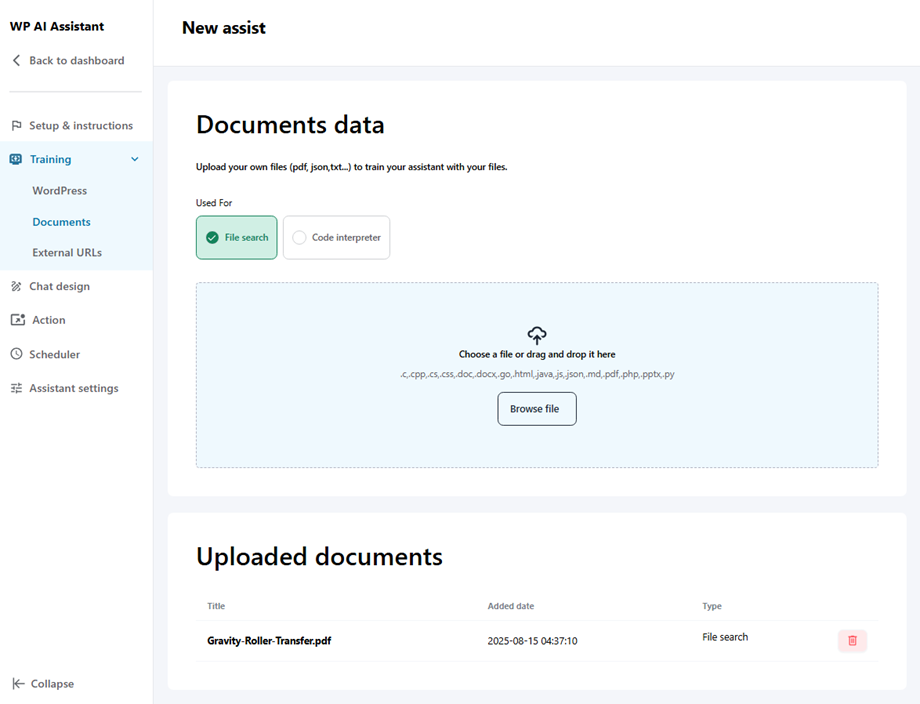
Du kan forbedre din assistents vidensbase ved at uploade eksterne filer som PDF-, TXT- eller JSON-dokumenter for at give specifikt referencemateriale. Træk og slip blot en fil, eller klik på Gennemse fil for at vælge en. Når de er uploadet, vises alle dokumenter på Uploadede dokumenter nedenfor.
2.3 Eksterne URL'er
Assistenten kan udtrække og konvertere information fra tredjepartswebsteder til et brugbart dataformat for at udvide sin ekspertise ud over dit eget domæne.
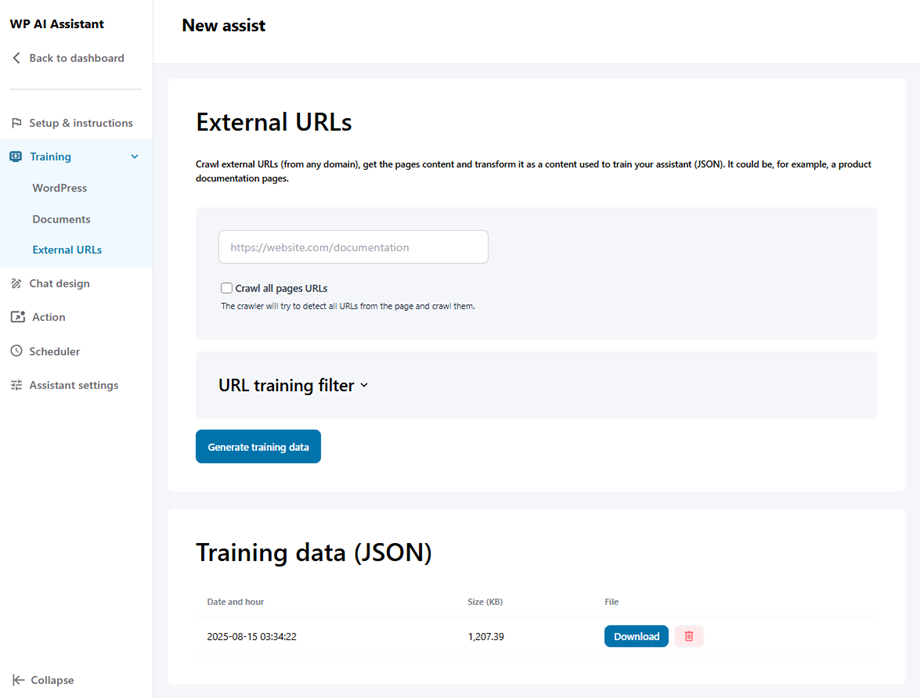
For at komme i gang skal du indsætte din URL i inputfeltet, aktivere "Gennemgå alle siders URL'er" og derefter klikke på "Hent URL-liste" for at hente alle tilgængelige sider. Når du er klar, skal du klikke på "Generer træningsdata" , hvorefter den resulterende JSON-fil vises på listen over træningsdata nedenfor.
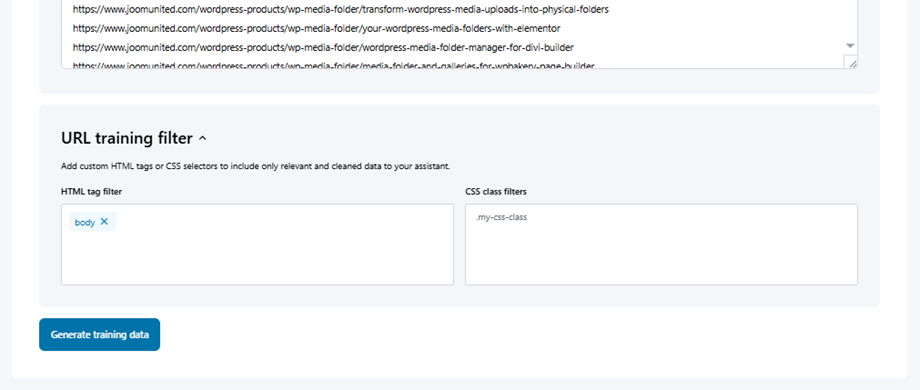
Du kan også udvide URL-træningsfilter for at forfine, hvilket indhold der udtrækkes - brug HTML-tagfilter og CSS-klassefilter til kun at inkludere de relevante og rene data, som du ønsker, at din assistent skal lære af.
3. Chatdesign
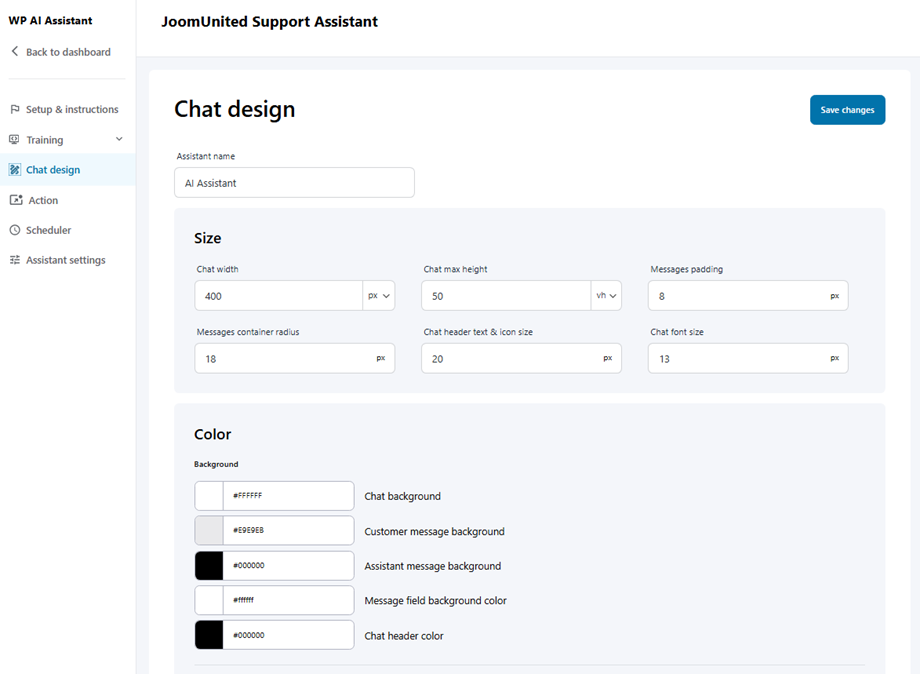
Panelet Chatdesign giver dig mulighed for at tilpasse det visuelle udseende og layoutet af din AI-assistent. Det er organiseret i følgende fire primære sektioner:
3.1 Størrelse
Dette afsnit definerer chatvinduets fysiske areal og afstand.
- Chatbredde og maks. højde: Angiv de faste dimensioner for chatvinduet i pixels.
- Beskedpolstring: Styr afstanden mellem beskedteksten og kanten af chatboblen.
- Container- og kantradius: Juster rundingen af chatvinduet og beskedboblerne.
- Tekst- og ikonstørrelse: Definer skriftstørrelsen for beskeder og skaleringen af headerikonerne.
- Positionering (forskydninger): Finjuster afstanden mellem chatvinduet og skærmens kanter ved hjælp af vandrette og lodrette forskydninger.
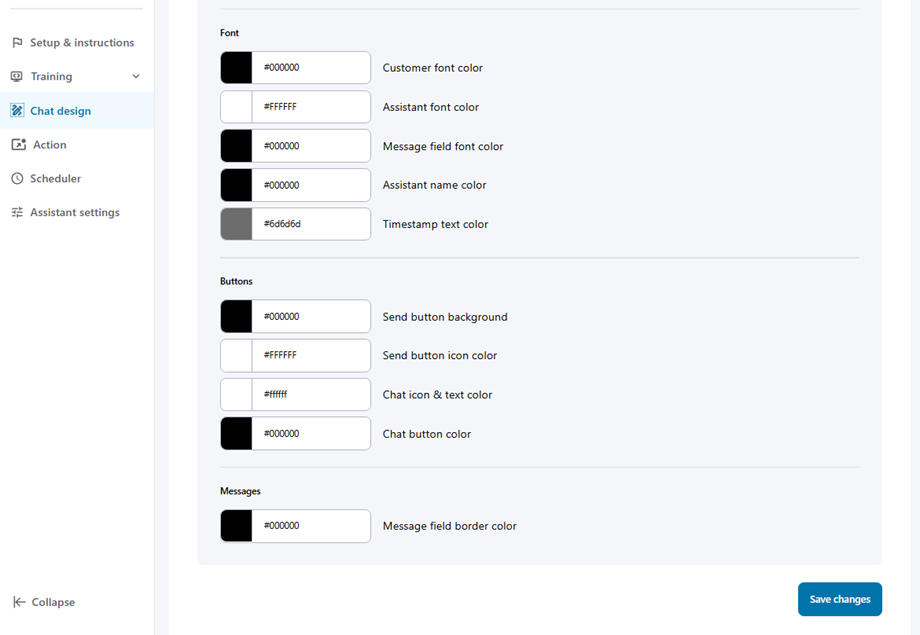
3.2 Farve og skrifttype
Dette afsnit afstemmer assistentens æstetik med dit websites branding.
- Grænsefladefarver: Tilpas chatbaggrunden, headerfarven og baggrundsområderne for inputfeltet og velkomstbeskeden.
- Beskedbobler: Angiv forskellige baggrundsfarver for kundebeskeder i forhold til Assistent-beskeder for bedre læsbarhed.
- Typografi: Juster skriftfarverne individuelt for assistentnavn, kundetekst, assistentsvar og tidsstempler.
3.3 Knapper, links
Tilpas, hvordan brugerne interagerer med klikbare elementer og inputfelter.
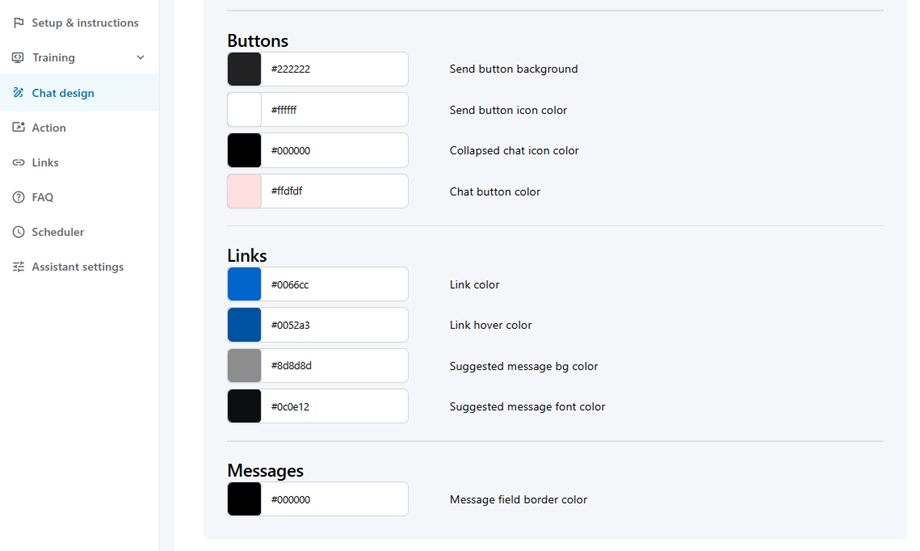
- Knapper: Definer baggrunds- og ikonfarverne for Send-knappen samt formateringen af ikonet Skjult chat.
- Links og forslag: Angiv den primære linkfarve og dens svævetilstand. Du kan også tilpasse baggrunds- og skriftfarverne for foreslåede beskeder.
- Beskeder: Juster kantfarven i beskedfeltet, så det passer til dit tema.
3.4 Advarselsmeddelelse
Denne sidste sektion giver dig mulighed for at administrere gennemsigtighed og brugernes forventninger.
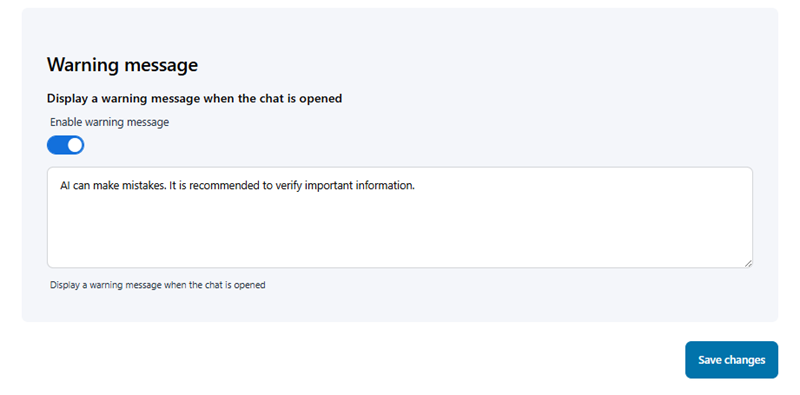
- Aktivér advarselsmeddelelse: Brug til/fra-knappen til at vise en vedvarende meddelelse, når chatten åbnes første gang.
- Brugerdefineret tekst: Skriv en specifik besked (f.eks. "AI kan lave fejl. Det anbefales at verificere vigtige oplysninger"), der vil være synlig for alle brugere ved opstart.
4. Assistenthandling
Når du har valgt din AI-assistent, skal du gå til afsnittet Handling for at konfigurere to nøglefunktioner: Administratornotifikation og Chatafslutningstranskriptioner.
4.1 Administratormeddelelse
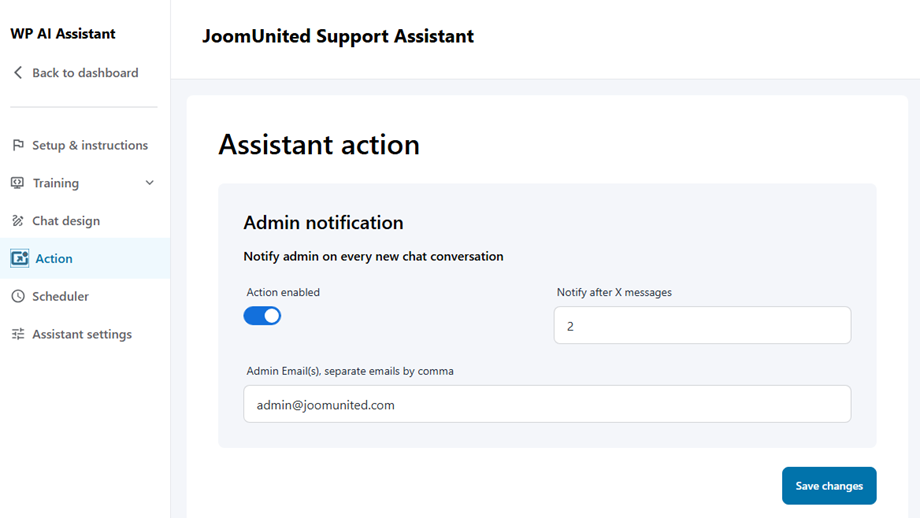
Denne funktion sender administratorer beskeder om nye chatsamtaler. Sådan konfigurerer du den:
- Aktivér notifikationshandlingen
- Konfigurer følgende felter:
- Giv besked efter X beskeder: Indstil beskedgrænsen for notifikationer
- Administrator-e-mail(e), adskil flere e-mailadresser med kommaer: Indtast administrator-e-mailadresser
4.2 Udløs brugerdefineret AI-besked
Fanen Handling giver dig mulighed for at automatisere specifikke svar baseret på brugeradfærd eller foruddefinerede udløsere. Dette er en fremragende måde at guide brugere, give øjeblikkelig information eller vise advarsler uden behov for AI-genereret tekst.
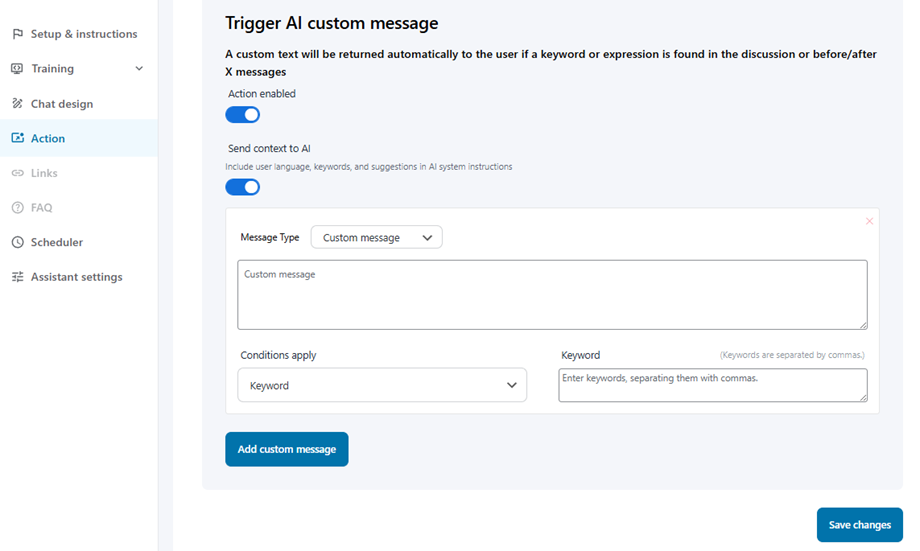
1. Globale indstillinger
- Handling aktiveret: Slå denne knap til/fra for at aktivere dine brugerdefinerede udløsere.
- Send kontekst til AI: Aktiver dette for at dele brugerdata (sprog, nøgleord) med AI'en for at holde samtalen sammenhængende, selv efter at en brugerdefineret besked er udløst.
2. Konfiguration af brugerdefineret besked
Klik på "Tilføj brugerdefineret besked" for at oprette en ny trigger. Hver blok indeholder følgende indstillinger:
- Beskedtype: Vælg, hvordan beskeden skal kategoriseres:
- Foreslået besked: Bruges til at give brugeren anbefalede meddelelser eller næste trin.
- Brugerdefineret besked (Editor): Brug RTF-editoren til at sammensætte det indhold, der vises for brugeren.
- Betingelser gælder: Denne rullemenu bestemmer, hvornår din besked udløses. Du har fire muligheder:
- Nøgleord: Beskeden udløses, når specifikke ord registreres i brugerens input.
- Efter første besked: Udløses umiddelbart efter, at brugeren sender sin første prompt.
- Efter X minutter: Udløses efter et bestemt tidsrum i sessionen.
- Efter X beskeder: Udløses, når samtalen når et vist antal udvekslinger.
Pro-tip: Hvis du bruger betingelsen Søgeord, kan du indtaste flere søgeord adskilt af kommaer. Systemet udløser beskeden, hvis et af disse ord vises i chatten.
3. Håndtering af udløsere
Du kan stable flere triggere ved at tilføje flere blokke. For at fjerne en trigger skal du blot klikke på det røde 'X' øverst til højre i meddelelsescontaineren. Klik altid på Gem ændringer nederst på skærmen for at færdiggøre din konfiguration.
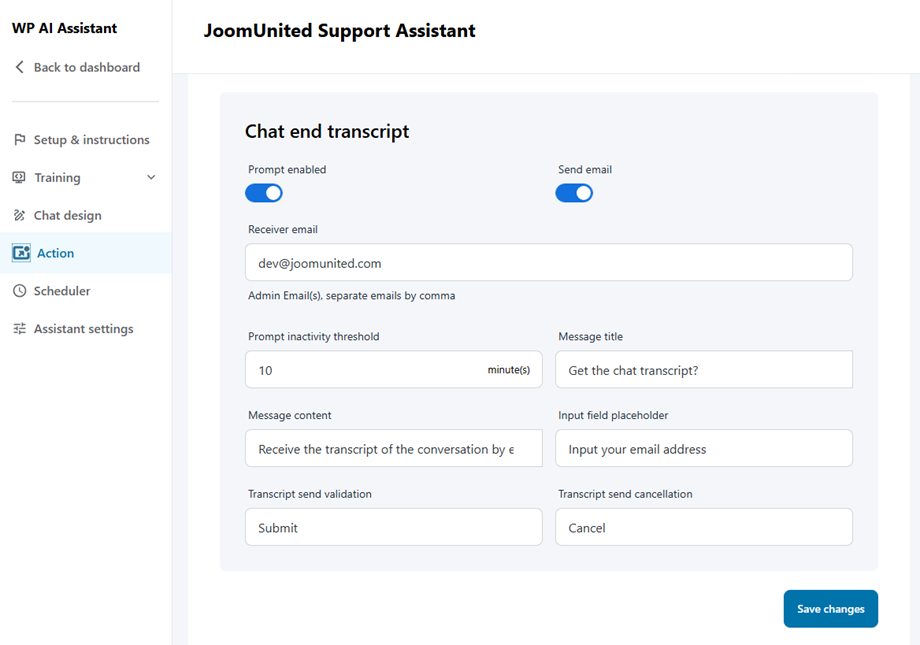
4.3 Transskription ved chatslut
Denne funktion sender automatisk chattransskriptioner til brugerne, når samtalerne slutter. Sådan konfigurerer du:
- Aktivér både mulighederne "Spørg" og "Send e-mail"
- Udfyld de obligatoriske felter:
- Modtagers e-mail: Den e-mailadresse, der skal modtage transskriptioner
- Tærskel for prompt inaktivitet: Indstil timeout-perioden i minutter
- Beskedtitel: Emnelinje for transskriptionsmails
- Beskedindhold: Skabelon til e-mail-brødtekst
- Pladsholder for inputfelt: Standardtekst til e-mail-inputfeltet
- Indtast din e-mailadresse: Brugerens e-mail-felt
- Validering af afsendelse af transskription: Bekræftelsesknap
- Annullering af afsendelse af transskription: Annulleringsknap
4.4 Flere samtaler
Denne funktion giver dig mulighed for at administrere, hvordan besøgende interagerer med din AI på tværs af flere sessioner. Ved at aktivere dette giver du en mere fleksibel oplevelse for tilbagevendende brugere, der kan have forskellige forespørgsler på forskellige tidspunkter.
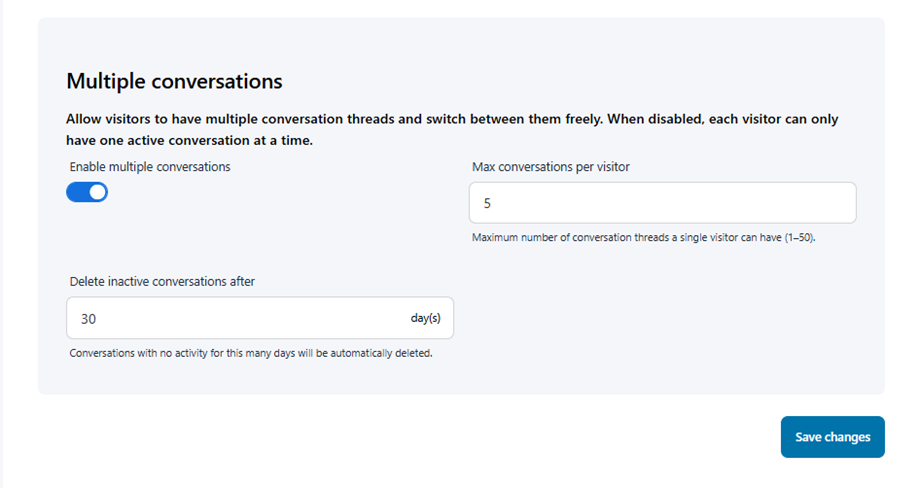
- Aktivér flere samtaler: Slå denne knap til/fra for at give besøgende mulighed for at vedligeholde flere uafhængige samtaletråde samtidigt.
- Maks. antal samtaler pr. besøgende: Definer det maksimale antal unikke samtaletråde, som en enkelt bruger kan oprette (interval: 1-50). Indstilling af en grænse hjælper med at administrere serverbelastningen og holder brugerhistorikken organiseret.
- Slet inaktive samtaler efter (dage): Angiv en varighed for dataopbevaring. Enhver samtale, der ikke har haft nogen aktivitet i det angivne antal dage, slettes automatisk for at holde din database ren.
5. Links
I afsnittet Links kan du tilføje dine kommunikationskanaler, hvilket gør det nemt for kunder hurtigt at kontakte dit supportteam.
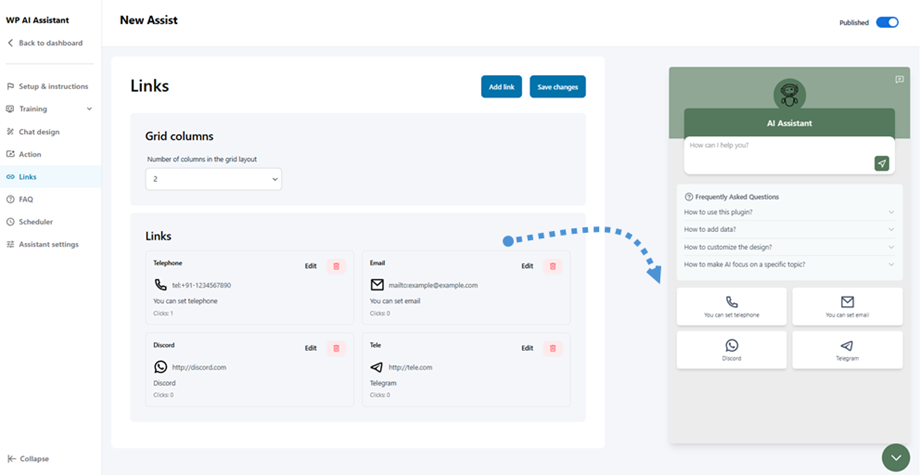
For at komme i gang skal du vælge antallet af gitterkolonner for at definere layoutet og derefter redigere hver kontaktboks med de relevante detaljer. Det opdaterede design vil blive vist i realtid i forhåndsvisningspanelet til højre.
6. Håndtering af ofte stillede spørgsmål
I FAQ-sektionen kan du tilføje en samling af ofte stillede spørgsmål om dit produkt eller din tjeneste, så brugerne kan finde svar, før de kontakter dem.
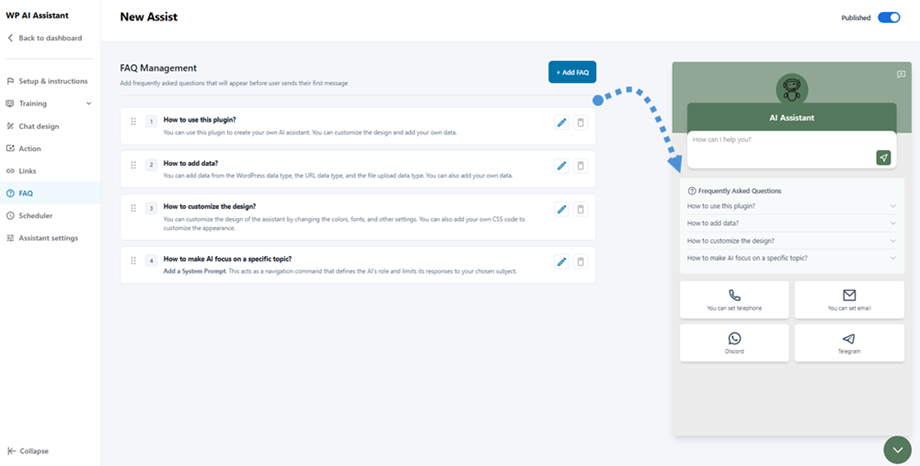
Klik på + Tilføj FAQ for at oprette nye poster, og alle tilføjede spørgsmål vil øjeblikkeligt blive vist i forhåndsvisningspanelet til højre.
7. Planlægger
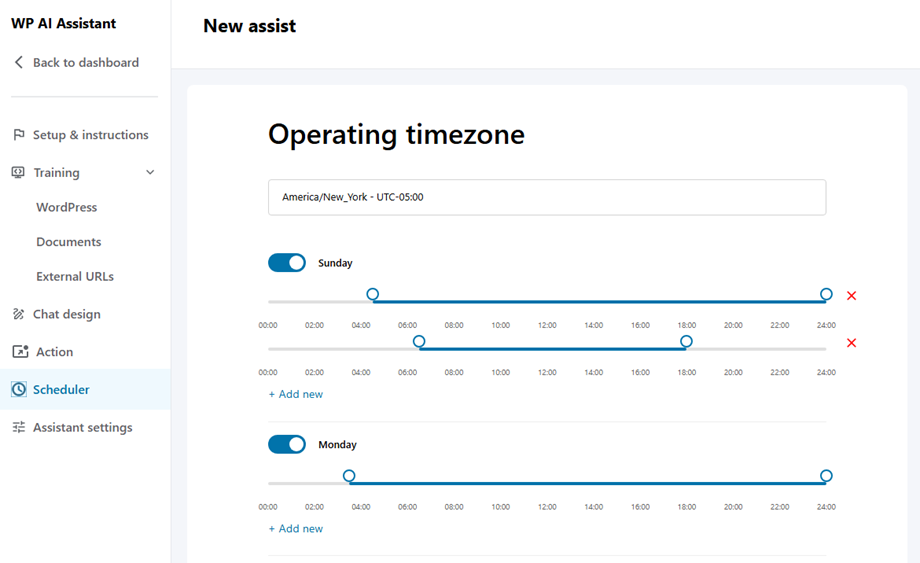
I denne indstilling kan du vælge den tidszone, der gælder for din butik eller lokation. Vælg først din tidszone, og juster derefter åbningstiderne for hverdage nedenfor.
8. Assistentindstillinger
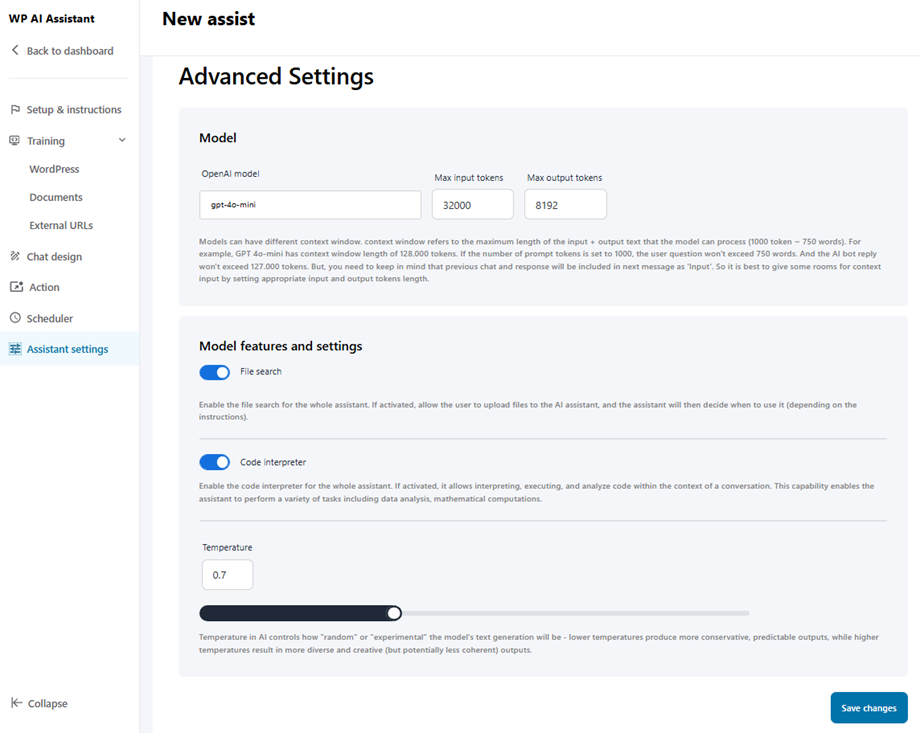
Efter dit modelvalg i Indstillinger > AI-modellerkan du her vælge model og justere indstillingen.
8.1 Modeludbyder
- Joomunited
- OpenAI
8.2 Filupload
For at give besøgende mulighed for at vedhæfte dokumenter og billeder under en chat, skal du aktivere Handling aktiveret . Når den er aktiveret, skal du konfigurere følgende uploadparametre:
- Maksimal filstørrelse (MB): Vælg den maksimalt tilladte filstørrelse for individuelle uploads i rullemenuen.
- Maks. antal filer pr. session: Definer det samlede antal filer, en bruger kan uploade under en enkelt chatsamtale.
- Tilladte filtyper: Angiv accepterede filformater ved at tilføje eller fjerne filtypenavne (f.eks. docx, jpg, png, pdf).

8.3 Stemmechat
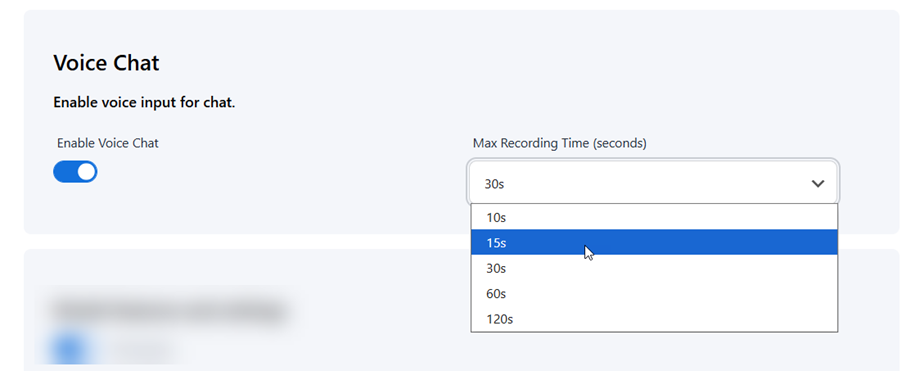
For at tillade besøgende at bruge stemmeinput under en chat, skal du aktivere Aktiver stemmechat . Når den er aktiveret, skal du konfigurere optagelsesgrænsen:
- Maks. optagetid (sekunder): Vælg den maksimalt tilladte optagelsesvarighed for en enkelt talebesked fra rullemenuen (tilgængelige muligheder inkluderer 10 sekunder, 15 sekunder, 30 sekunder, 60 sekunder og 120 sekunder).
8.4 Modelfunktioner og -indstillinger
- Filsøgning: Gør det muligt for AI'en at søge i alle træningsdata - WordPress-indhold, crawlede websider og uploadede filer - for at besvare spørgsmål præcist. Hvis den er deaktiveret, kan AI'en ikke få adgang til nogen af disse data. AI'en bruger automatisk relevante oplysninger under chats.
- Temperatur: Temperaturen i AI styrer, hvor "tilfældig" eller "eksperimentel" modellens tekstgenerering vil være - lavere temperaturer producerer mere konservative, forudsigelige output, mens højere temperaturer resulterer i mere forskelligartede og kreative (men potentielt mindre sammenhængende) output.

