WordPress-produkter
 Joomla-produkter
 Support
 Nyheder
 Log ind
Indstillinger Speed Cache
1. Generelle parametre
Speed cache har fået nogle indstillinger tilgængelige fra Dashboard > Konfiguration link
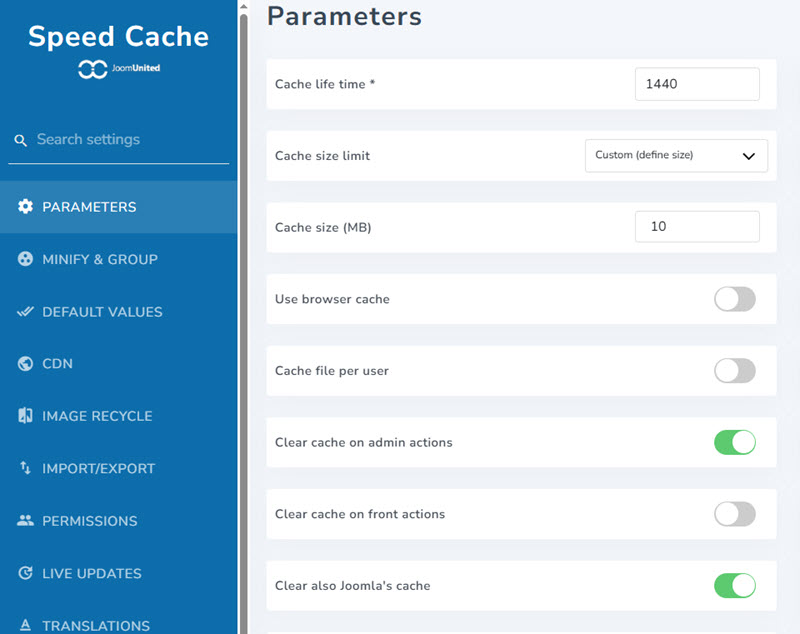
- Cache-levetid: Cache-levetid i minutter. Efter denne forsinkelse vil cachen automatisk blive ryddet og derefter regenereret.
- Brug browsercache: Brug browseren til at cache sideindhold. Øg sidehastigheden betydeligt ved at cache tungt sideindhold, f.eks. billeder, på din harddisk. Det kan også ryddes.
- Cachefil pr. bruger: Der oprettes en cachefil for hver bruger, som aktiveres, hvis dit websted kræver login. Gælder kun for brugere, der er logget ind, og tillader at ekskludere dynamiske elementer fra cachen, f.eks. brugernavn.
- Ryd cache ved administratorhandlinger: Cachen slettes ved visse handlinger i Joomla-administrationen: gem, anvend, udgiv, fjern udgivelse eller send indhold til papirkurven
- Ryd cache ved fronthandlinger: Cachen slettes ved visse handlinger på Joomla-frontend: gem, anvend, udgiv, fjern udgivelse eller send indhold til papirkurven
- Ryd også Joomlas cache: Ud over SpeedCache cachen vil Joomla-cachen også blive ryddet
2. Automatisk cache-forindlæsning
De seneste parametre handler om automatisk cache-regenerering. Efter rydding kan cachen automatisk forudindlæses baseret på URL-listen (kræver cURL-udvidelsen for at fungere, normalt installeret).
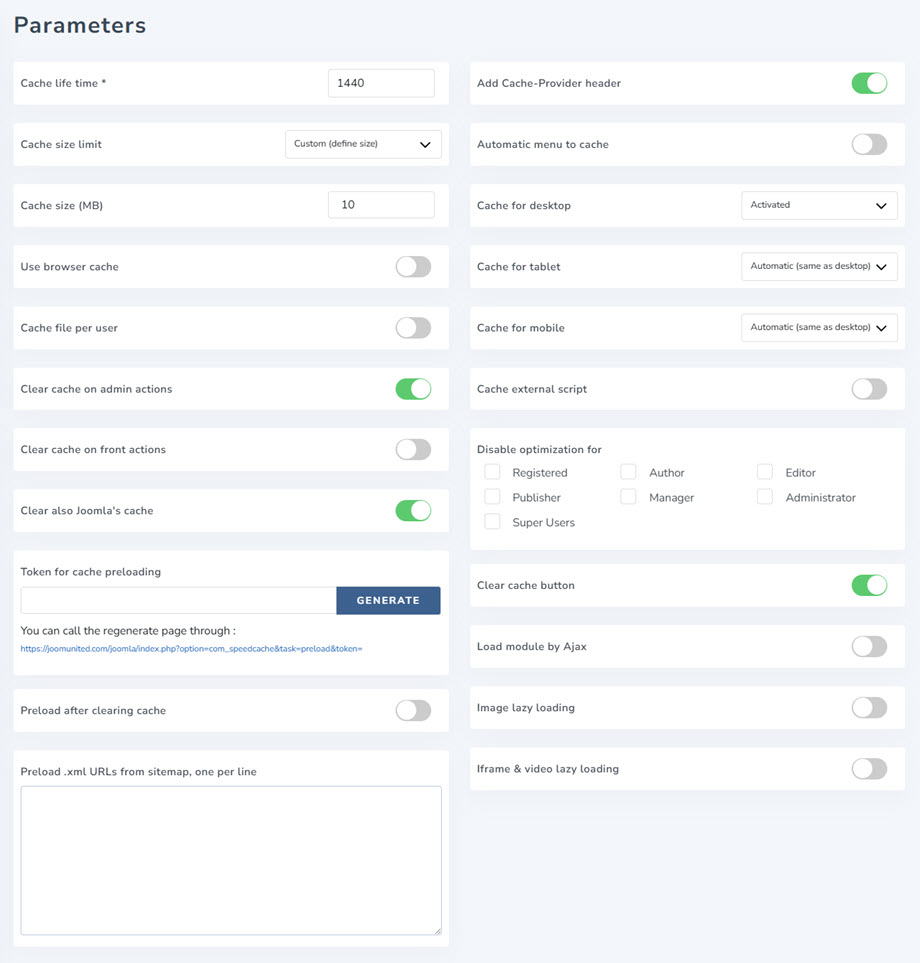
- Token til cache-forindlæsning: Tokenet til cache-forindlæsning bruges til at godkende anmodningen om at regenerere cachen. Du har også den URL, du kan bruge med din crontab til at genindlæse den regelmæssigt.
- Forindlæs efter rydning af cache: Efter rydning kan cachen automatisk forudindlæses baseret på URL-listen (kræver cURL-udvidelsen for at fungere, normalt installeret).
- Tilføj Cache-Provider-header: Den er et svar, når svaret leveres af Speed Cache. Den kan bruges til fejlfinding.
- Automatisk menu til cache: Tilføj automatisk nye menuer til den cachelagrede sideliste.
- Cache til desktop: Vis cachen til desktop for alle enheder: Anbefales, medmindre den forkerte cacheversion vises.
- Cache til tablet: Vis cachen til tablet: Anbefales KUN, hvis du oplever, at der vises en forkert cacheversion.
- Cache til mobil: Vis cachen til mobil: Anbefales KUN, hvis du oplever, at den forkerte cacheversion vises.
- Cache eksternt script: Cache eksterne ressourcer, f.eks. scripts fra Google. Advarsel: Sørg for at overvåge ydeevnen før og efter aktivering. I nogle tilfælde kan du opleve ydeevnetab ved aktivering!
- Deaktiver optimering for: Deaktiver cache og optimeringssystem for disse brugerroller (når de er logget ind)
- Ryd cache-knap: Vis en knap til rydning af cache i den øverste bjælke og i sidefoden for at rydde hele webstedets cache.
- Indlæs modul via Ajax: Tilføj en mulighed i hvert modul for at aktivere AJAX-indlæsning (asynkron), som skal konfigureres af modulet.
Når "Indlæs modul via Ajax" er aktiveret, vil du se parametrene under Moduler > fanen Avanceret.
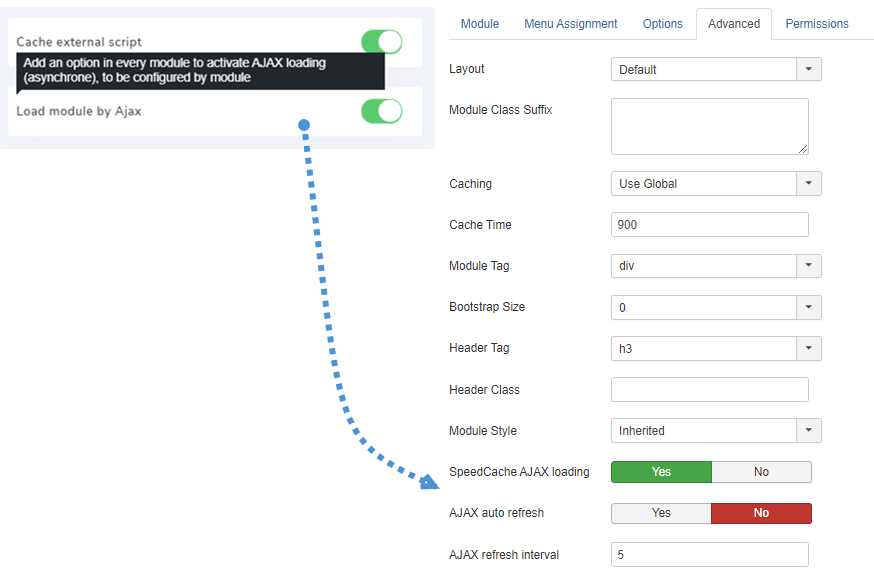
- SpeedCache AJAX-indlæsning: Aktiver modulindlæsning i AJAX (asynkron) for at undgå cacheproblemer med dette modul.
- AJAX automatisk opdatering: Automatisk modul AJAX-opdateringsperiode for at undgå cacheproblemer med dette modul
- AJAX-opdateringsinterval: Vælg AJAX-opdateringsintervallet for dette modul (minutter)
3. Lazy loading
For at få adgang til Lazy loadingskal du gå til Dashboard > Konfiguration > Parameter. Disse indeholder 2 parametre: af billeder lazy loading af iframe og video lazy loading.
Disse funktioner hjælper dig med at indlæse billeder, iframes eller videoer gradvist, når brugeren ruller ned ad siden. Dette er nyttigt, hvis du har en lang side med en masse billeder, iframes eller HTML5-videoer. Først skal du aktivere denne parameter, og derefter vil du se disse indstillinger nedenfor:
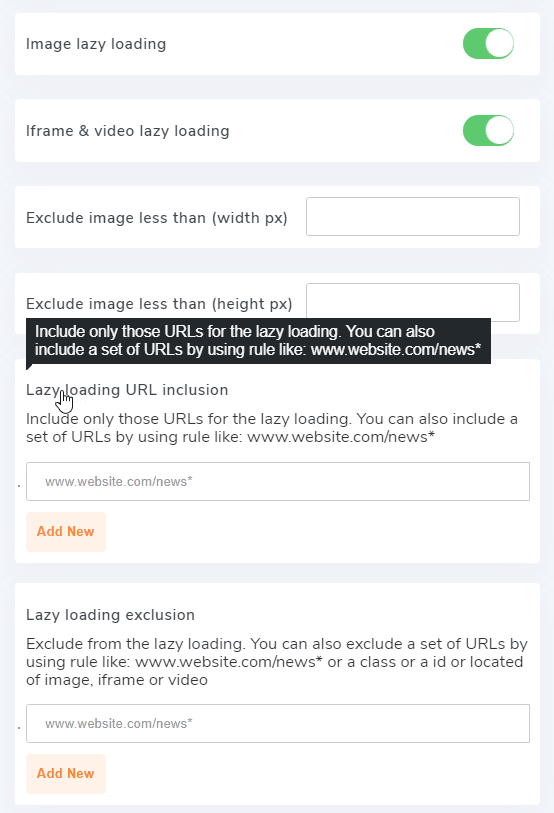
- Udeluk billede mindre end (bredde px): Udeluk lazy loading alle billeder, der har en pixelværdi på mindre end denne bredde,
- Udeluk billede mindre end (højde px): Udeluk lazy loading alle billeder, der har en pixelværdi på mindre end denne højde,
- Lazy loading : billeder lazy loading. Du kan også inkludere et sæt URL'er ved hjælp af en regel som: www.website.com/news*
- Lazy loading : billeder lazy loading. Du kan også udelade et sæt URL'er ved at bruge en regel som: www.website.com/news*
4. Minimer og grupper
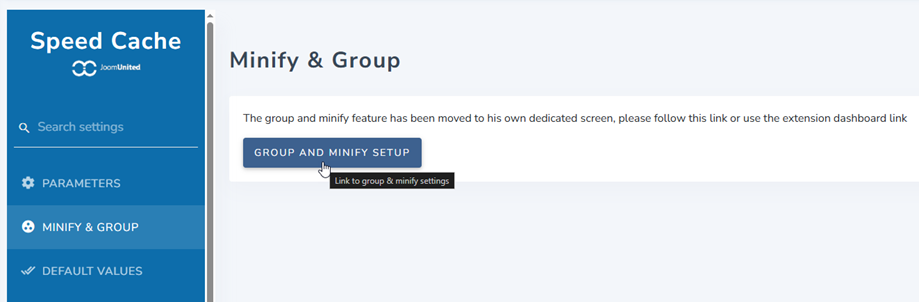
Fra nu af kan du få adgang til Minify & Group via dashboardet. Eller gå til Konfiguration > fanen Minify & Group, og klik derefter på knappen Gruppe- og minify-opsætning . Du kan finde flere oplysninger om indstillingerne her
5. Standardværdier
For at få adgang til standardværdier skal du gå til Dashboard > Konfiguration . Disse er standardværdierne, der gælder for nye URL'er, når de tilføjes til Speed Cache systemet.
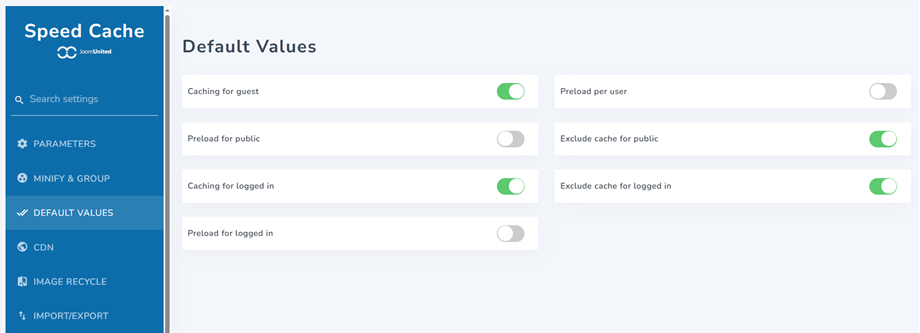
- Cachelagring for gæst: Cachelagring af denne URL for gæstebrugere
- Forudindlæs til offentligheden: Forudindlæs denne URL til offentlige brugere
- Cachelagring for indloggede brugere: Cachelagring af denne URL for indloggede brugere
- Forudindlæs for loggede ind: Forudindlæs denne URL for loggede brugere
- Forudindlæs pr. bruger: Forudindlæs denne URL pr. bruger
- Udeluk cache for offentligheden: Udeluk URL fra cachen for offentlige brugere
- Udeluk cache for indloggede brugere: Udeluk URL fra cache for indloggede brugere
6. CDN
For at få adgang til CDN skal du gå til Dashboard > Konfiguration . Derefter aktiverer du CDN og udfylder dine CDN-oplysninger her.
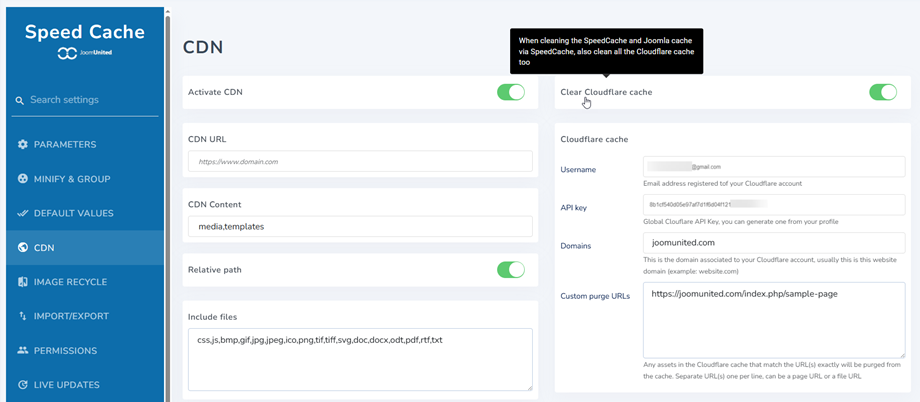
CDN-cache
- CDN URL: Tilføj din CDN URL uden den efterfølgende skråstreg (i slutningen).
- CDN-indhold: Dit Joomla-indhold serveres via CDN-ressourcer, adskilt af komma.
- Relativ sti: Aktiveret som standard, Aktiver/deaktiver CDN for relative stier til ressourcer. Bruges til visse kompatibiliteter med specifikke Joomla-plugins.
- Medtag filer: Filtype, der skal indlæses ved hjælp af CDN'et.
Cloudflare-cache
- Brugernavn: E-mailadressen, der er registreret til din Cloudflare-konto.
- API-nøgle: Global Cloudflare API-nøgle, du kan generere en fra din profil.
- Domæner: Dette er det domæne, der er knyttet til din Cloudflare-konto. Normalt er dette dette websteds domæne (f.eks. website.com).
- Brugerdefinerede URL'er til rydning: Alle aktiver i Cloudflare-cachen, der matcher URL'en(e) præcist, vil blive slettet fra cachen. Separate URL'er, én pr. linje, kan være en side-URL eller en fil-URL.
7. Import/eksport
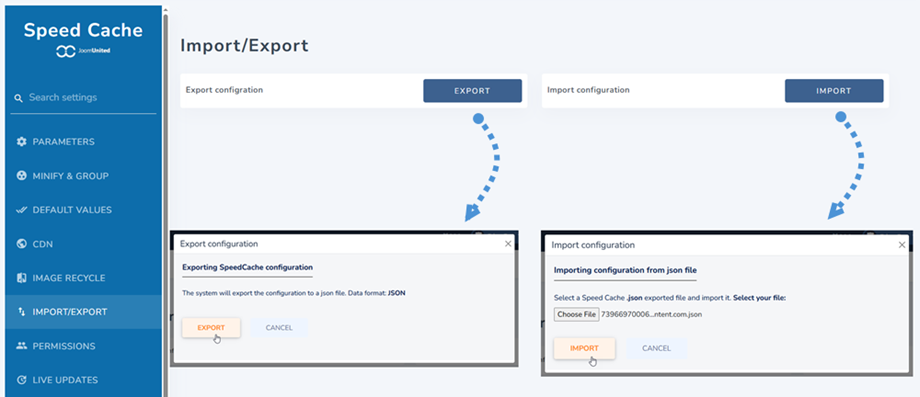
For at få adgang til Import/Eksport, gå til Dashboard > Konfiguration . Nu kan du se Import/Eksport-konfigurationen.
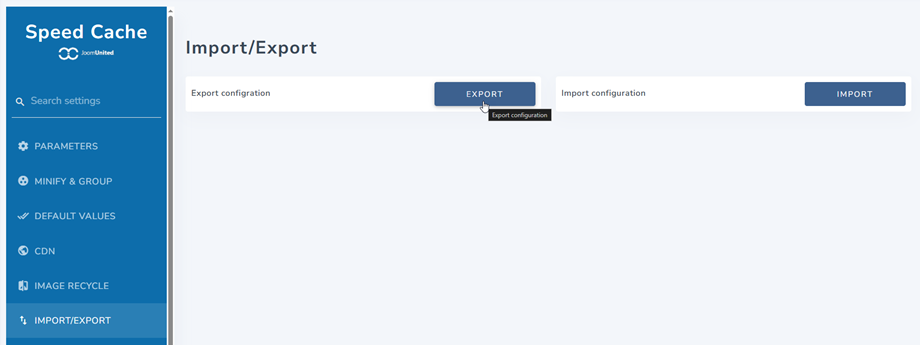
Hjemmesideoptimering tager tid, og det er hurtigere at importere en fil for at gendanne al din udvidelseskonfiguration. Herfra kan du importere eller eksportere en json-fil.