WordPress-produkter
 Joomla-produkter
 Support
 Nyheder
 Log ind
SEO Glossary: Styr frontend-displayet
1. Vis en ordliste ved hjælp af en menu
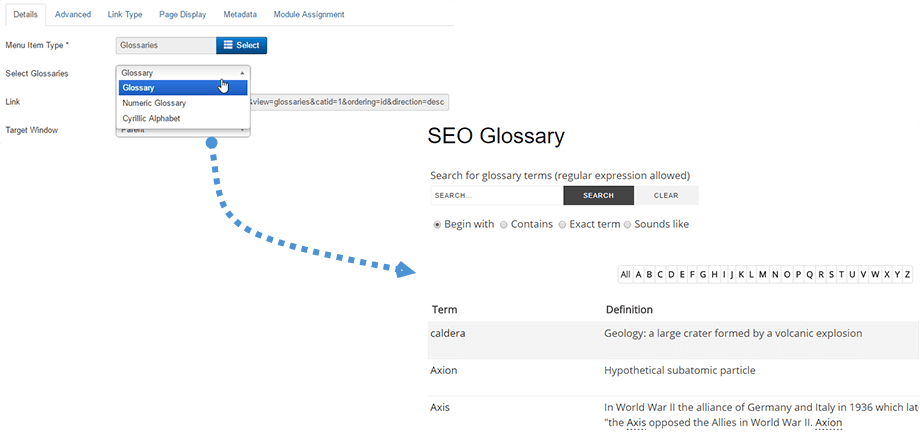
For at vise en komplet ordliste med alle dens definitioner, skal du oprette en Joomla-standardmenu, hvor du vælger typen Ordlister, og derefter vælge den ønskede ordliste.
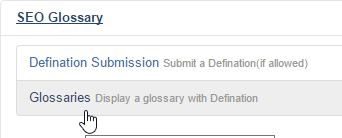
Så har du mulighed for at vise en komplet ordliste med alle definitioner.
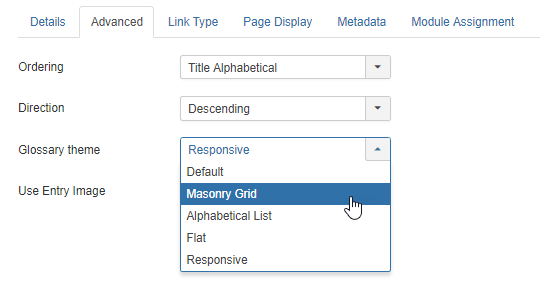
Fra menukonfigurationen kan du også konfigurere:
- Definitionsrækkefølgen: efter Seneste, Titel Alfabetisk, Tilfældig og Artikelrækkefølge
- Ordningsretningen: Stigende og faldende
- Definitionstemaet: som liste, som Masonry , som alfabetisk liste, som flad eller responsiv.
- Visning af indgangsbilledet
2. Visningsmuligheder og indstillinger
Generelle indstillinger
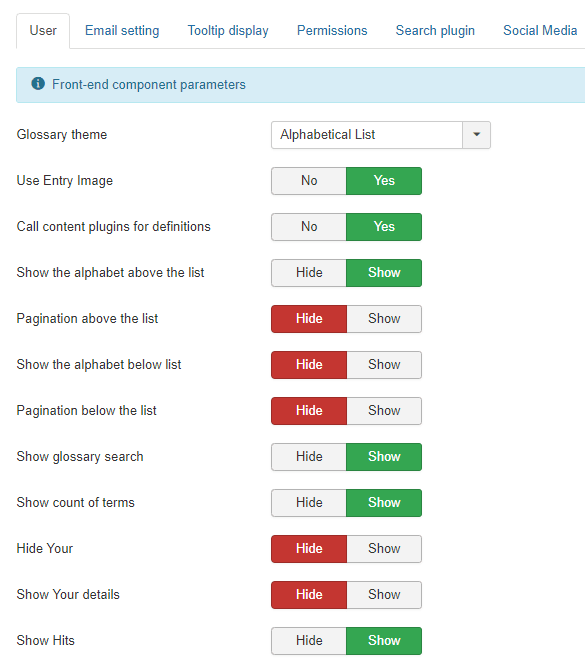
Med SEO Glossary komponenten får du komplette konfigurationsindstillinger til at styre visningen af alle frontend-elementerne. På den første fane kan du konfigurere følgende elementer:
- Ordlistetema: Vælg et af de 5 tilgængelige temaer for at liste dine definitioner
- Brug indgangsbillede: Vis definitionsikonet i masonry layouts af
- Kald indholds-plugins for definitioner: Tilføj et link til ordlisteposter på webstedet
- Vis alfabetet over listen: Vis eller skjul alfabetbogstaver over listen over poster
- Paginering over listen: Pagineringskontrol over listen
- Vis alfabetet nedenfor: Vis eller skjul alfabetbogstaverne under listen over poster
- Paginering under listen: Pagineringskontrol under listen
- Vis ordlistesøgning: Vis søgeblokken over listen over poster
- Vis antal termer: Viser antal termer under titlen. Eksempel: Der er 1 opslag i denne ordliste
- Skjul dit: Vis forfatternavnet under definitionerne, hvis feltet er udfyldt
- Vis dine oplysninger: Vis forfatteroplysninger under definitionerne, hvis feltet er udfyldt
- Vis hits: Hvis den er indstillet til Vis, vises antallet af hits (klik) på en bestemt artikel.
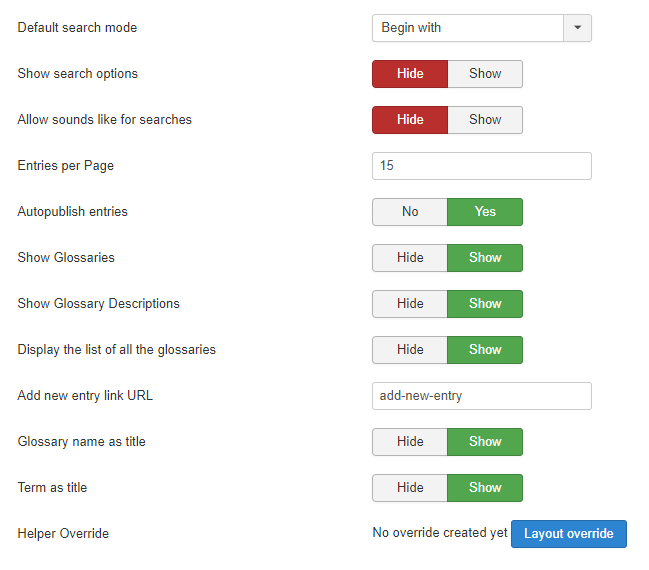
- Standard søgetilstand: Søgetypen for SEO Glossary -søgemaskinen
- Vis søgemuligheder: Vis søgemuligheder (Start med, Indeholder, Præcis term)
- Tillad lyde som for søgninger: Vis lyde som-mulighed for søgninger i søgeblokken
- Indlæg pr. side: Indlæg pr. sidetal, der som standard vises i rullelisten.
- Autopublicér indlæg: Autopublicér brugerindlæg fra frontend
- Vis ordlister: Vis ordlistenavn over definitionen, hvis feltet er udfyldt
- Vis ordlistebeskrivelser: Vis ordlistebeskrivelsen ovenfor definitionen, hvis feltet er udfyldt
- Vis listen over alle ordlister: Vis listen over alle ordlister på forsiden, når der er flere tilgængelige ordlister.
- Tilføj nyt link til indlæg URL: SEO-URL for linket Tilføj nyt indlæg
- Ordlistenavn som titel: Vis ordlistens navn øverst på ordlistesiden
- Term som titel: Vis termen øverst på termsiden
- Hjælperoverstyring: Generer en Joomla standardlayoutoverstyringsfil, der ikke påvirkes af udvidelsesopdateringer (i /html-mappen)
E-mailindstillinger
E -mail-indstillinger handler om e-mail-notifikationer og takkebeskeder til administrator og bruger. Du kan give begge besked i tilfælde af frontend-indsendelse.
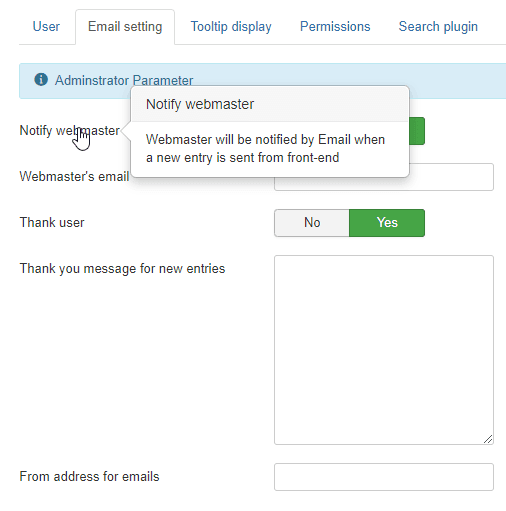
- Underret webmaster: Webmasteren vil blive underrettet via e-mail, når et nyt indlæg sendes fra frontend
- Webmasters e-mail: Tilføj en webmasters e-mail for at modtage notifikationer
- Tak til bruger: Brugere, der har indsendt et bidrag, vil modtage en takkemail
- Takkebesked for nye indlæg: Takkebesked til brugere, der har sendt et nyt indlæg
- Fra-adresse for e-mails: E-mailadresse vist i afsenderfeltet
Tilladelsesindstillinger
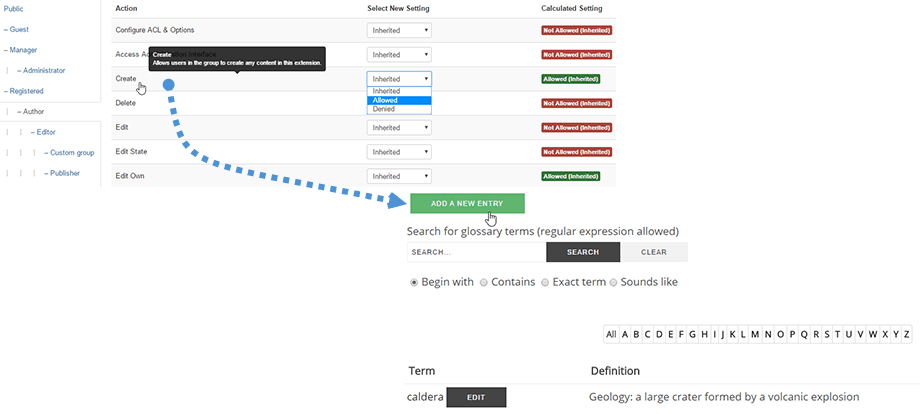
Fanen Tilladelser er Joomla ACL'en, der styrer tilladelserne til ordlisteudgivelse. Du kan tillade/deaktivere visse handlinger på ordlisterne for bestemte Joomla-brugergrupper.
Hvis du f.eks. vil tillade forfatterbrugergruppen at tilføje definitioner (frontend og endda backend), skal du tillade oprettelseshandlingen for forfattere. Derefter vil du se en opret/rediger-knap fra frontend.
Indstillinger for værktøjstip
Visning af værktøjstip bruges til at styre de værktøjstip, der vises i indholdet, når en definition findes. Der er 4 tilstande: Almindelige værktøjstip, Avancerede med effekter, Bootstrap og Mordern. Almindelige værktøjstip er CSS-baserede og avancerede jQuery-baserede (tillader mere konfiguration).
Du kan også styre HTML-visningen i værktøjstip, det kan være interessant for en definition med billede.
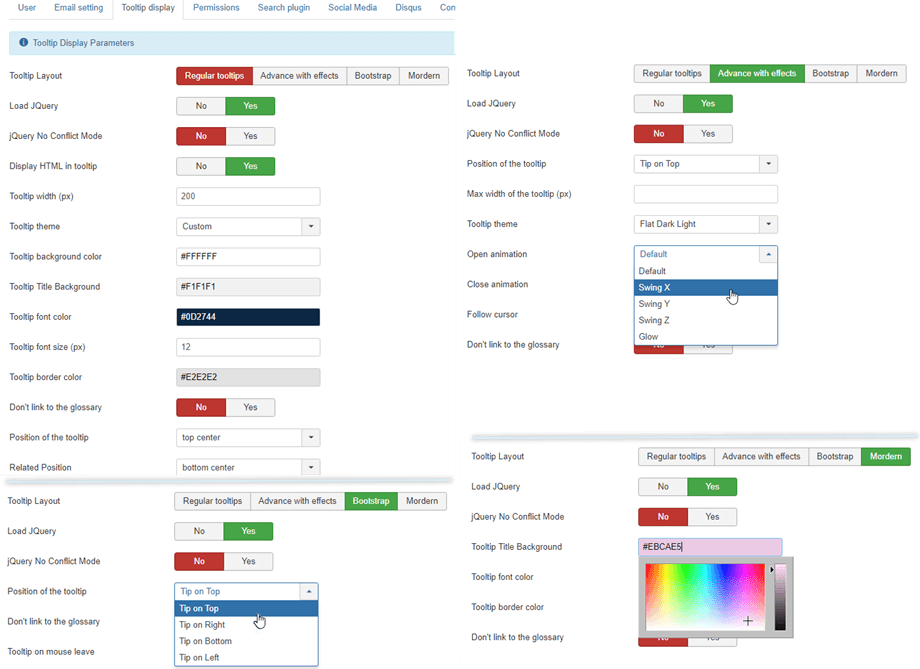
Alle 4 værktøjstiptilstande indeholder nogle af de samme parametre:
- Indlæs JQuery: Indlæs Joomla JQuery
- jQuery Ingen konflikttilstand
- Link ikke til ordlisten: Ordet vil ikke have et link til sin ordliste
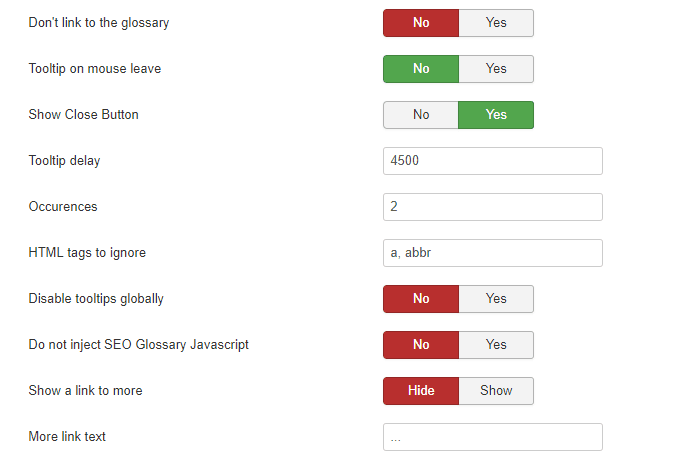
- Værktøjstip ved museafbrydelse: Værktøjstip forbliver eller forsvinder ved museafbrydelse
- Vis luk-knap: Vis luk-knap
- Værktøjstipforsinkelse: Værktøjstipforsinkelse i millisekunder
- Forekomster: Antal gange et ord skal detekteres i den samme artikel
- HTML-tags, der skal ignoreres: HTML-tags, hvor vi ikke bør oprette værktøjstip (f.eks.: a, abbr, h1, h2, h3).
- Deaktiver værktøjstip globalt: Komponenten genererer ikke værktøjstip
- Injicér ikke SEO Glossary Javascript: Komponenten genererer ikke et værktøjstip, men titlen på linkene vil stadig indeholde definitionen.
- Vis et link til mere: Tilføjer et (...) link i slutningen af værktøjstippet, hvis der er mere at læse.
- Mere linktekst: Tekst fra det mere linkede link. F.eks. Læs mere, ... osv.
Søgeindstillingerne
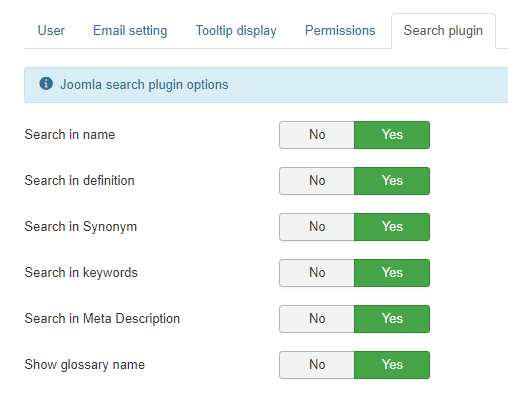
Fanen Søgeplugin er integrationen med Joomla-søgning. Du kan aktivere Joomla-søgningen via definitionsnavne, definitionsindhold og ordlistenavn.
Indstillinger for sociale medier og kommentarer
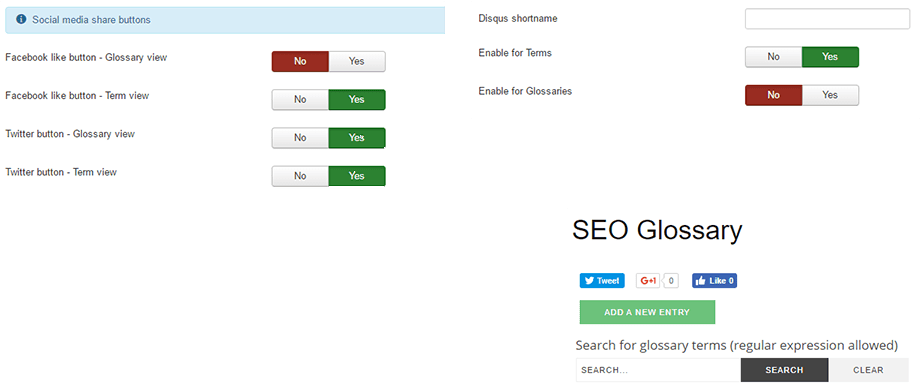
Indstillingerne for sociale medier er integrationen af knapper til sociale netværk i definitionerne. Du kan tilføje delings-/synes godt om-knapper i ordlister.
Disqus - integrationen er integrationen med kommentarsystemet. Du skal blot tilføje dit ID, og så kan du kommentere.
SEO Glossary
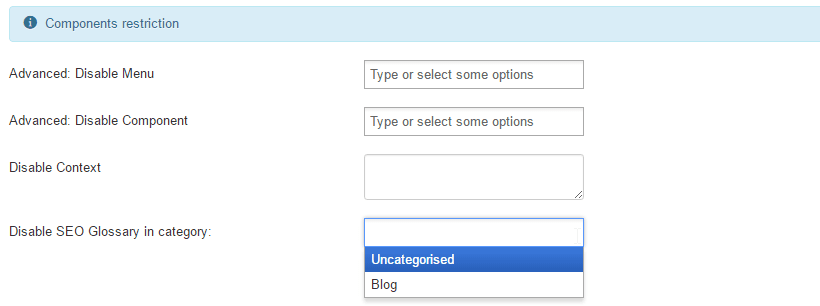
Komponentbegrænsningen er indstillingerne, der gør det muligt for SEO Glossary at registrere og indlæse tooltip-links og definitioner i indhold. Du kan aktivere/deaktivere registreringen ved at: SEO
- Joomla-menupunkter
- Joomla-komponent
- Joomla artikelkategori
- Brugerdefineret indhold
Avancerede indstillinger
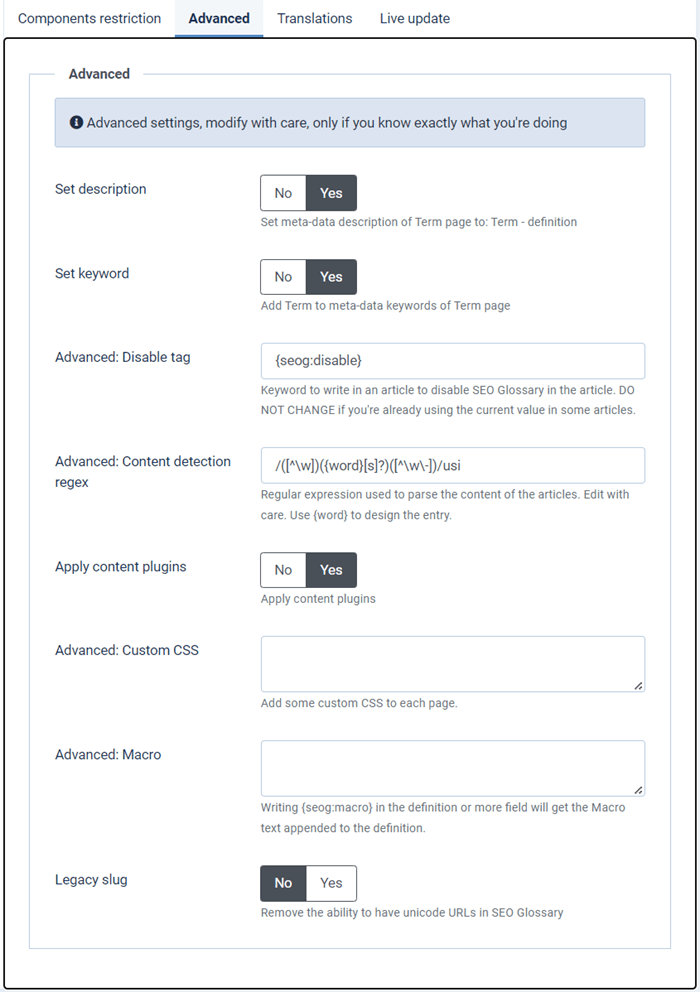
Endelig giver de avancerede parametre dig mulighed for at:
- Angiv beskrivelse: Aktiver metadatabeskrivelse af termside til: Term - definition
- Angiv nøgleord: Aktiver Term til metadata-nøgleord på Term-siden
- Deaktiver tag: Vælg det tag, der skal bruges til at deaktivere definitioner, der er fremhævet i indholdet: Hvis du for eksempel tilføjer {seog:disable} i en Joomla-artikel, vil definitionen ikke blive vist i denne artikel.
- Præfiks for regulært udtryk i bogstaver: Dette er et PHP-udtryk, der bruges til at bestemme dit definitionspræfiks
- Regex til indholdsdetektion: Dette er et PHP-udtryk, der bruges til at detektere din definition i teksten.
Du kan finde mere information her: http://www.catswhocode.com/blog/15-php-regular-expressions-for-web-developers - Anvend indholds-plugin: Indlæs SEO Glossary ordlistedefinitionsdetektion i alt indholds-plugin
- Brugerdefineret CSS: Tilføj brugerdefineret CSS til hver side
- Makro: Hvis du skriver {seog:macro} i definition- eller more-feltet, tilføjes makroteksten til definitionen.
- Ældre slug: Fjern muligheden for at have Unicode-URL'er i SEO Glossary
3. SEO Glossary ordlistemodul
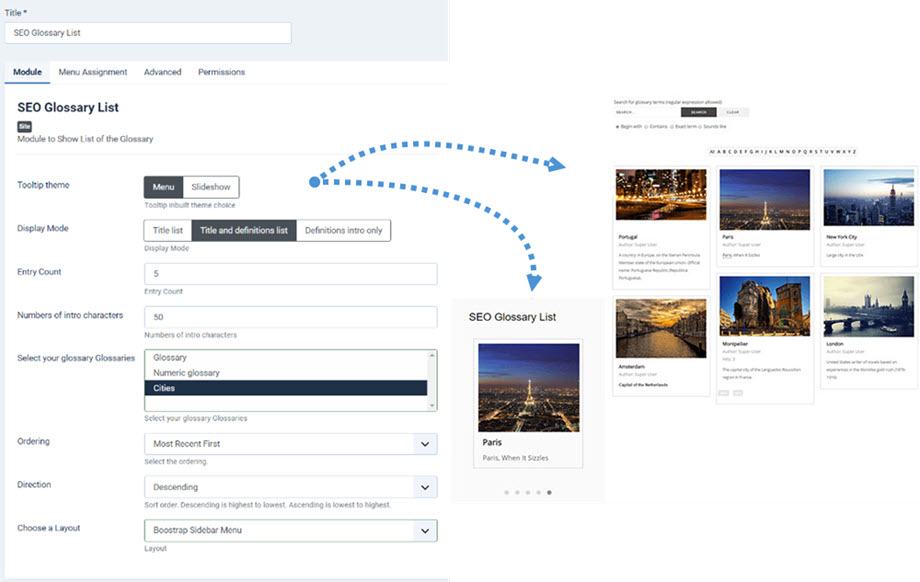
Et SEO Glossary ordlistemodul er tilgængeligt og installeret med hovedpakken. Modulet vil hente ordlisteindhold og vise poster, som du ønsker. Opsætningen er som følger:
- Værktøjstip-tema: vis definitionerne som en menu eller et slideshow
- Visningstilstand: Titelliste, titel- og definitionsliste og kun introduktion til definitioner
- Antal indtastninger: antal definitioner, der skal indlæses
- Antal introduktionstegn: antal tegn til beskæring af definitionsteksten
- Vælg dine ordlister: vælg en eller nogle ordlister, der skal vises
- Rækkefølge og retning af definitionerne
- Vælg et layout: Flad, Boostrap sidebarmenu og Boostrap topmenu
4. Modul SEO Glossary
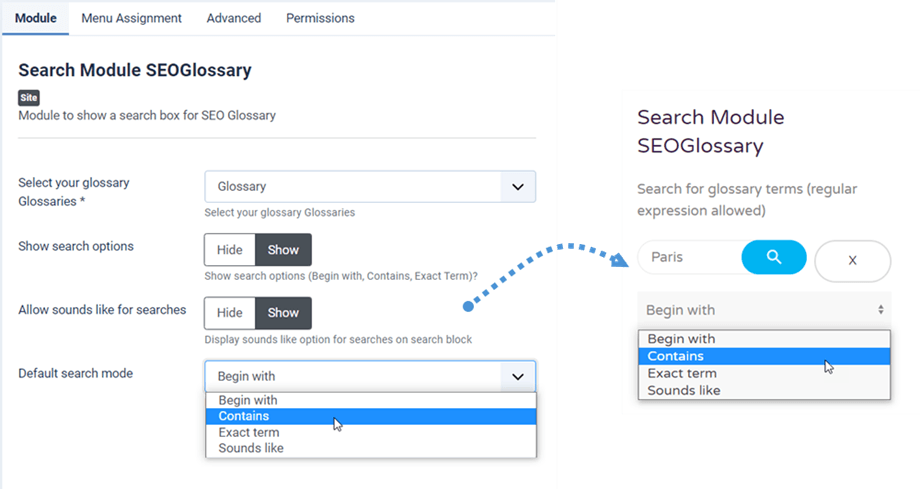
Du kan også have et søgemodul med SEO Glossary med nedenstående opsætning:
- Vælg din ordliste Ordlister
- Vis søgemuligheder: Start med, Indeholder og Præcis term.
- Tillad lyde som for søgninger: Vis lyde som-mulighed for søgninger i søgeblokken
- Standard søgetilstand: Start med, Indeholder, Præcis søgeord og Lyder som.