WordPress-produkter
 Joomla-produkter
 Support
 Nyheder
 Log ind
SEO Glossary: Almindelig brug
1. Opret en ordliste
SEO SEO Glossary indhold er organiseret med ordlister , der indeholder definitioner. Ordlisterne er flersprogede og har et ubegrænset antal definitioner.
For at tilføje en ordliste skal du blot gå til Komponent > SEO Glossary og derefter klikke på Administrer ordlister.
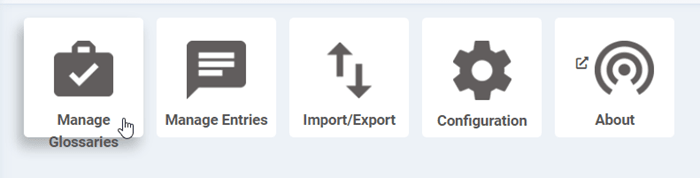
Du finder nogle standard Joomla-kontrolknapper. Tryk på Ny for at tilføje en ny ordliste.
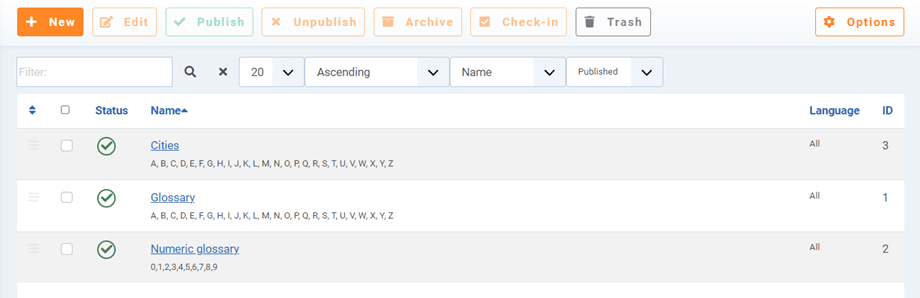
Flere elementer kan redigeres, f.eks.:
- Ordlistetitel og alias (bruges i URL'en til ordlisten og dens poster)
- Indtastningsikonet: vælg ikonet for ordlisten
- Beskrivelsen: kan vises som en mulighed
- Sproget: Bruger Joomla flersproget native system
- Alfabetet: Kan være et hvilket som helst alfabet, inklusive tal og specialtegn
- Udgivelsesstatus

Du har nu mulighed for at tilføje et brugerdefineret alfabet til hver ordliste. Det betyder, at du for eksempel kan have et alfabet med kun tal og et med kun 3 bogstaver. Endelig, hvis du har flere ordlister, kan de være listet på en enkelt side eller være adskilt på forskellige sider i brugerfladen.
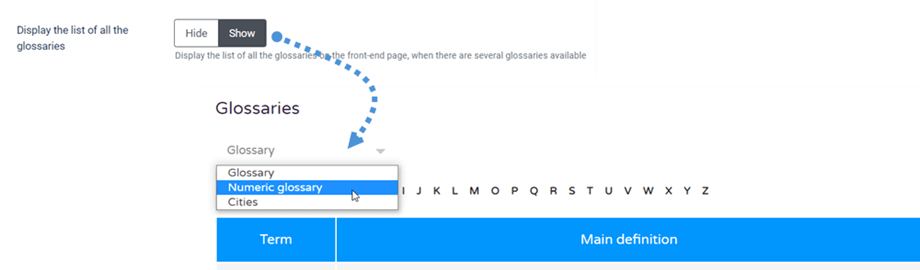
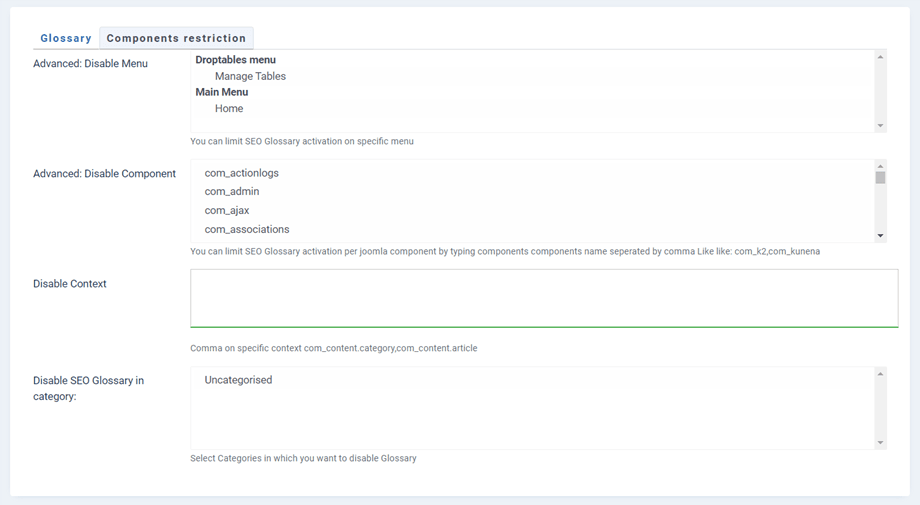
Du kan også indstille begrænsningen for ordlisten under Komponentbegrænsning .
2. Tilføj definitioner
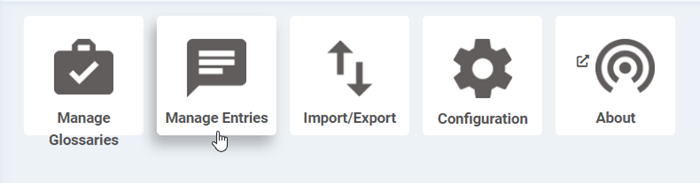
For at tilføje definitionstermer i din ordliste skal du klikke på "Administrer poster"
Du vil blive omdirigeret til listen over definitioner og termer. Du kan bruge to værktøjer til at filtrere dine poster, hvis de er mange: søge- og sorteringsværktøjerne.
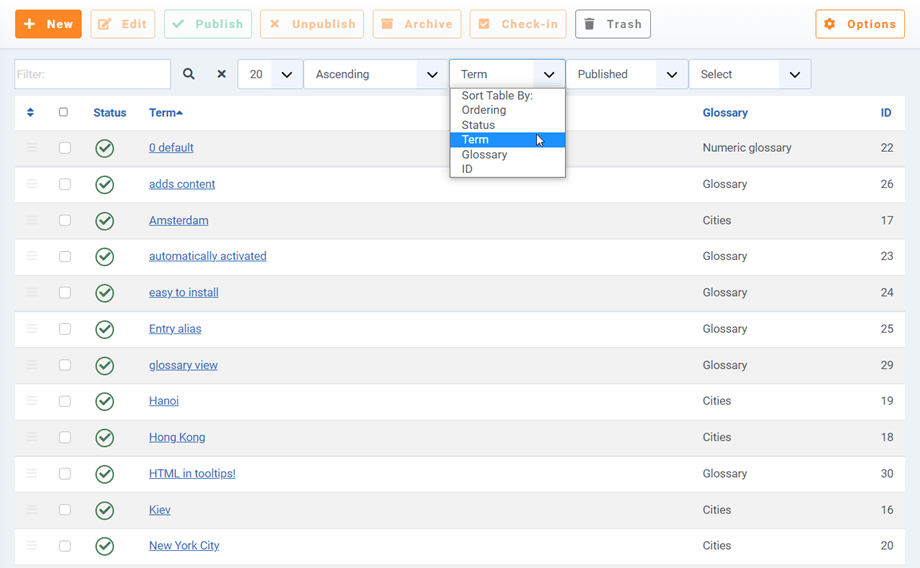
For at tilføje en ny definition skal du bruge standard Joomla-knappen Ny øverst til venstre på skærmen.
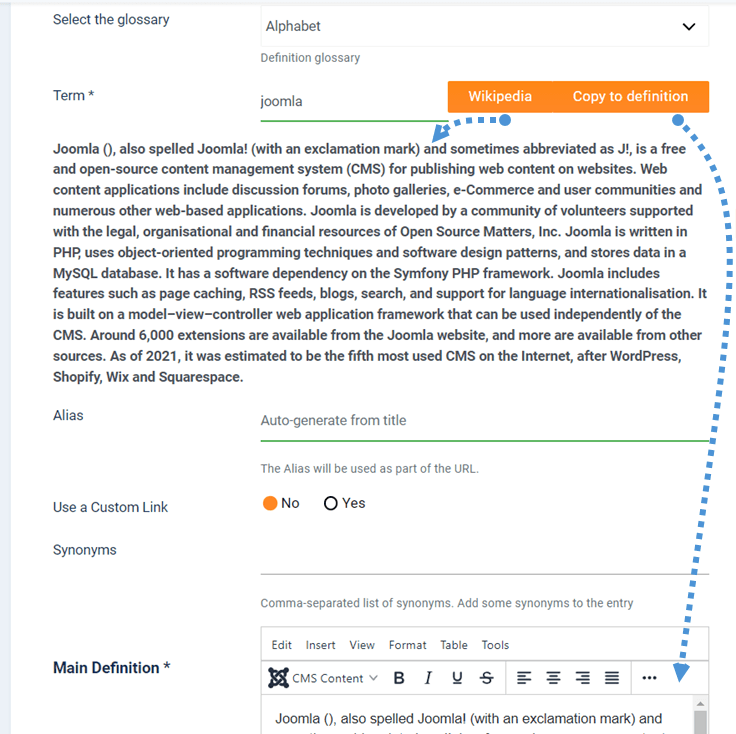
Definitionsfelterne er følgende:
- Ordlisten: hvilken definition tilhører
- Definitionsudtrykket (titel): brug Wikipedia- knappen for at hente definitionen og Kopier til definition for at indsætte det i hoveddefinitionen nedenfor.
- Definitionsaliaset: brugt i URL'en på definitionssiden
- Brug et brugerdefineret link: tilsidesæt linket til placeringens detaljer med en brugerdefineret URL
- Brugerdefineret link: Hvis aktiveret, kan det linke til et link, en menu eller et K2-link.
- Synonymerne: kommasepareret liste over synonymer. Tilføj nogle synonymer til posten
- Selve definitionen og læs mere-feltet
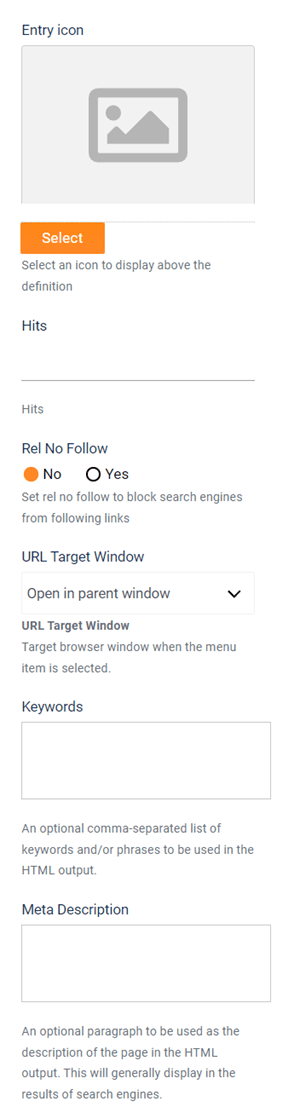
Så kan du i højre side redigere yderligere indstillinger:
- Indtastningsikon: bruges til at identificere en indtastning ved hjælp af et billede
- Hits: Hvis angivet til Vis, vises antallet af hits på en bestemt artikel.
- Rel No Follow: Indstil rel no follow for at blokere søgemaskiner fra at følge links
- URL-målvindue: Når du åbner et link fra dit indhold, skal du vælge målet (samme vindue eller nyt vindue)
- Metabeskrivelse og søgeord: Metaoplysninger brugt af søgemaskinen på definitionssiden
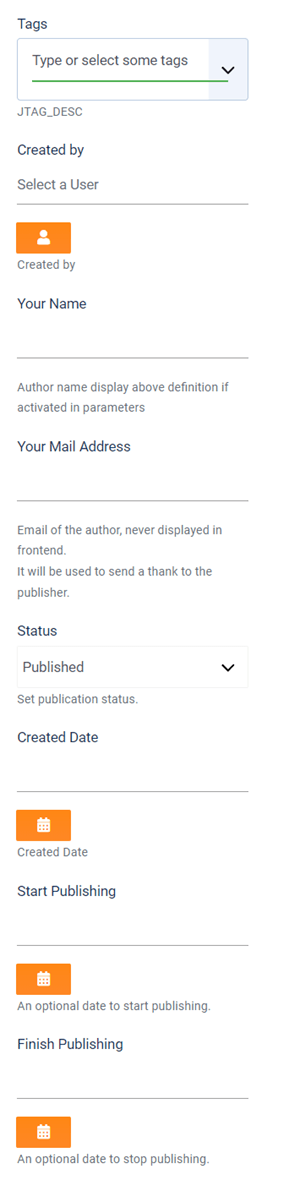
Endelig kan du nederst til højre opsætte:
- Definitionstags: Brug Joomlas native tag-system, men på definitioner: som en mulighed kan bruges på frontend
- Definitionsforfatteren
- Overstyring af forfatternavn: som en mulighed kan vises på frontend
- Udgivelsesstatus og -datoer
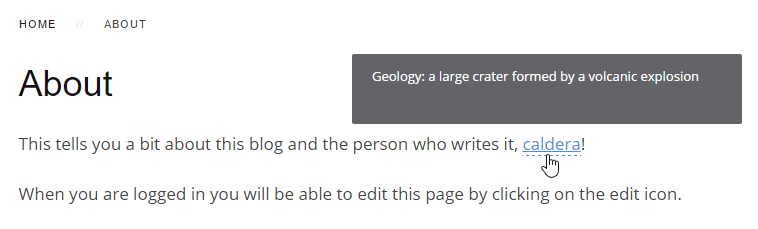
Nu registreres din definition automatisk, og som standard tilføjes der et link til dens definition og et værktøjstip.