WordPress-produkter
 Joomla-produkter
 Support
 Nyheder
 Log ind
My Maps location: Parametre
1. Indstillinger
Komponenten har mange muligheder, nogle kan tilsidesættes i menuvisningen, som vi har set før. Klik på menuen : My Maps Location > Indstillinger for at få adgang til brugerfladen (øverst til højre på skærmen).
Generel konfiguration
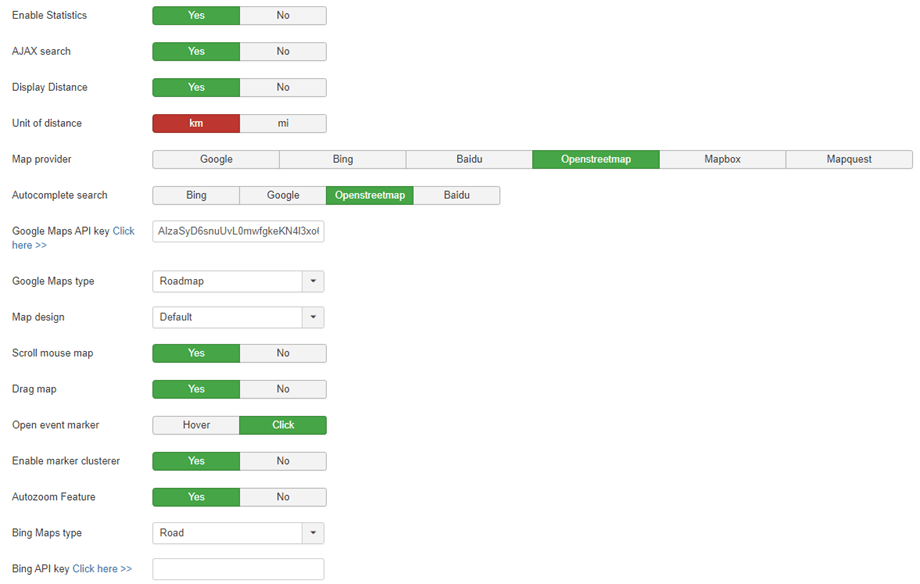
- Aktivér statistik: Aktivér positionsstatistik
- AJAX-søgning: Aktiver søgeforespørgsler i AJAX, udfør en søgning uden at genindlæse siden
- Vis afstand: Viser afstanden fra placeringen til brugerens position
- Afstandsenhed: Miles eller kilometer
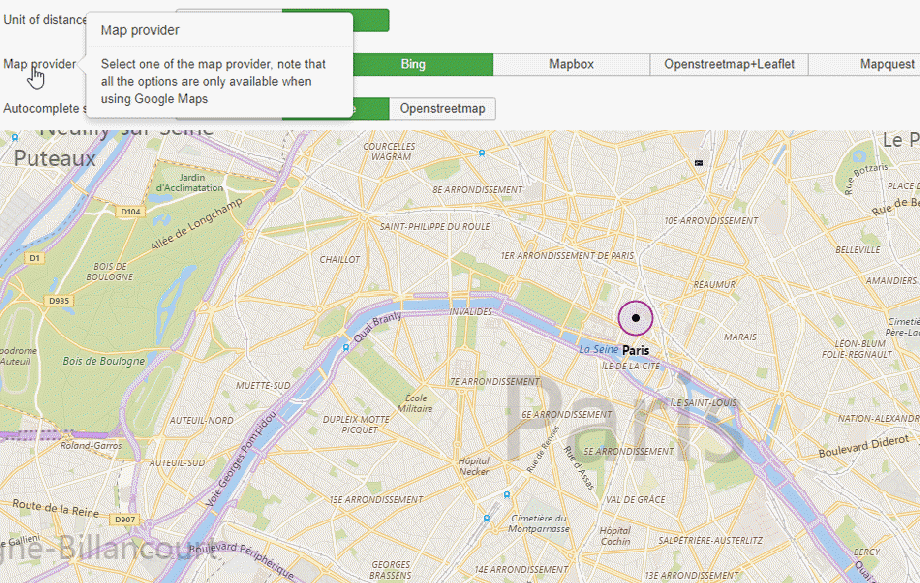
- Kortudbyder: vælg mellem Google Maps, Microsoft Bing Maps, Mapbox, OpenStreetMap, Baidu eller Mapquest
- Autofuldfør søgning: Autofuldfør forslag, når du foretager en placeringssøgning. Autofuldfør forslag kan komme fra Google Maps, Bing Maps, OpenStreetMap eller Baidu, uanset hvilket kortsystem du har valgt.
- Hver gang du bruger Google Maps API'er, skal du inkludere en nøgle for at validere din anmodning,
Mere information: https://developers.google.com/maps/documentation/javascript/usage?hl=en
Hent en nøgle: https://developers.google.com/maps/documentation/javascript/get-api-key - Google Maps-type: korttype: Køreplan, satellit, hybrid eller terræn
- Kortdesign: Vælg et standarddesign til dine kort
- Rul musekort: Aktiver zoom ind/zoom ud med musen, når du holder musen over kortet
- Træk kort: Aktiverer træk i kortet for at flytte det hen over det ved hjælp af musen
- Åbn begivenhedsmarkør: Hvordan placeringsdetaljer åbnes, når du klikker på eller holder musen over en markør
- Aktivér markørklynge: Hver klynge, der har mere end én markør, viser et antal markører i klyngen.
- Autozoom-funktion: Juster automatisk zoomen for at vise alle markører på kortet
- Bing Maps-type: korttype: Luftkort, Fuglekort eller Vejkort
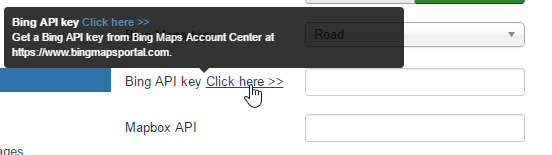
- Bing maps API-nøgle: indsæt en API-nøgle for at få det til at virke ;)
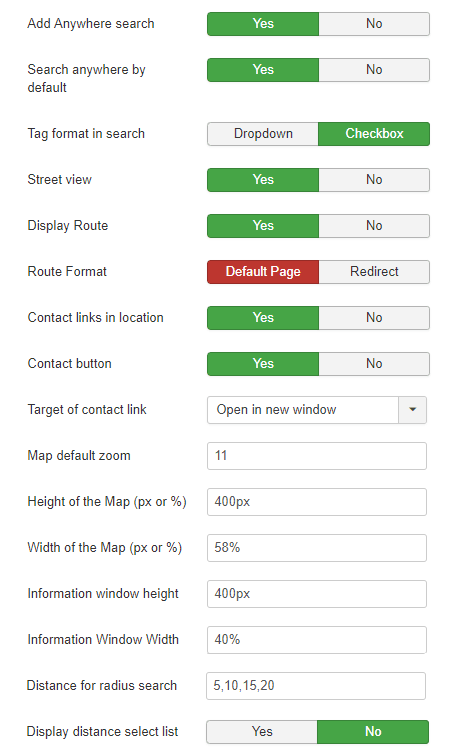
- Søgning hvor som helst: Tilføj muligheden i radiussøgningen for at søge hvor som helst i verden
- Søg hvor som helst som standard: Som standard vil radiusvælgeren i søgevisningen være indstillet til Hvor som helst
- Tagformat i søgning: vis tagfiltrene som afkrydsningsfelt eller rulleliste
- Gadevisning: Tilføj gadevisning i søgning som en mulighed
- Vis rute: Vis et link til at beregne ruten fra brugerens position
- Ruteformat: vis ruten på My Maps location eller omdiriger til Google
- Kontaktlink på placering: Tilføj et link til en kontaktside
- Kontaktknap: Vis kontaktknappen
- Mål for kontaktlink: Åbn kontaktlinktilstand
- Standardzoom på kort: Standardzoomniveau på kortet ved første indlæsning (indstil autozoom til nej)
- Kortstørrelse: kort og søgeresultaters bredde og højde
- Afstand for radiussøgning: bestem værdierne i rullemenuen til radiussøgning.
F.eks. Brugeren kan vælge at søge 16 km omkring New York City. - Vis afstandsvalgliste: mulighed for at vise afstandssøgningsvalglisten
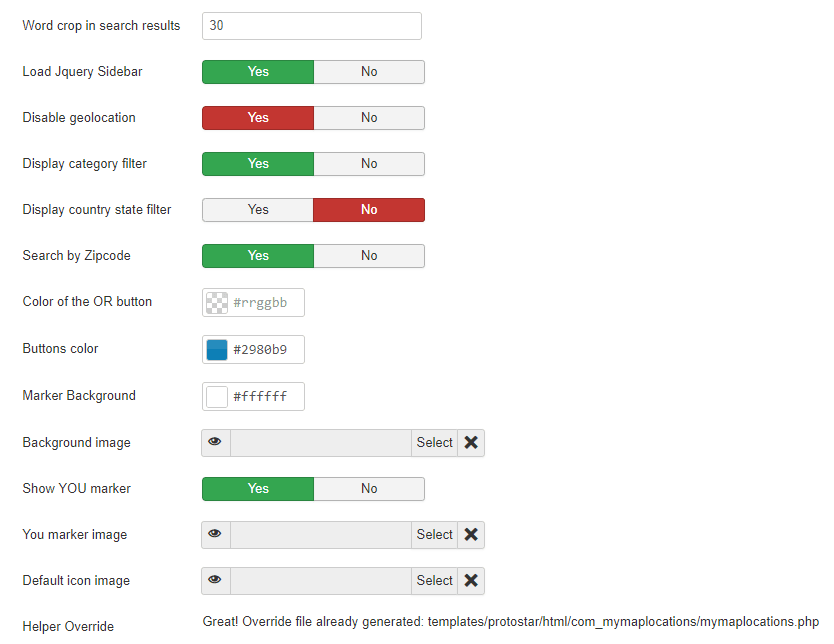
- Ordbeskær i søgeresultater: beskær stedbeskrivelsen ved et bestemt antal ord i søgeresultaterne
- JQuery sidebar: skift standard sidebar til en JQuery-sidebar (mindre og jævn scroll-effekt)
- Deaktiver geoplacering: Deaktiver geoplacering på websteder, der ikke er markeret med https.
- Deaktiver kategorifilter: Denne indstilling aktiverer filteret i rullemenuen for kategorier
- Deaktiver filter for landestat: vis en rullemenu med landestat i søgevisningen
- Søg efter postnummer: Feltet Søg efter postnummer
- Farve til ELLER-knap: "ELLER"-knapfarve i standardtema
- Knapfarve: Knapfarven "Geoplacer mig" i standardtemaet
- Global skriftfarve: Brug denne indstilling til at indstille den globale skriftfarve for placeringer på mit kort
- Baggrundsbillede: billede i baggrunden af søgningen i standardtemaet
- Din markør: Tilføj din position på kortet og vælg et billede som markør
- Standardikonbillede: Brug standardikonbilledet, hvis ikonet ikke er tilgængeligt
- Hjælperoverstyring: generer en Joomla standardlayoutoverstyringsfil, der ikke påvirkes af udvidelsesopdateringer (i /html-mappen)
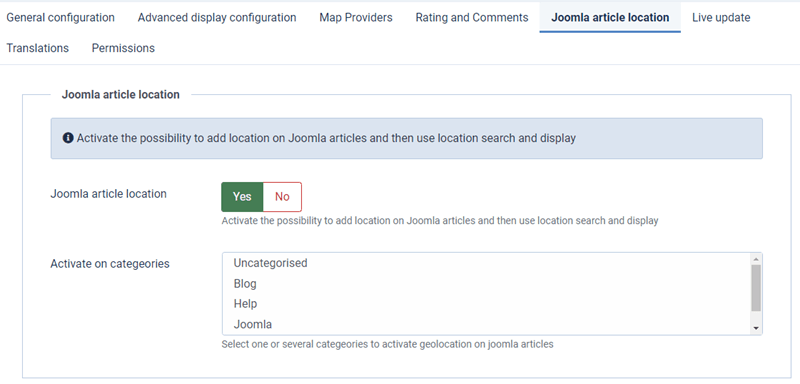
Joomla-artikel lokation
For at vise et kort over hver artikel, skal du først aktivere Joomlas artikelplaceringsmulighed . Derudover kan du vælge en eller flere specifikke kategorier for at vise denne mulighed.
2. Bing som kortkilde
For at bruge Bing Maps fra Microsoft som kortkilde skal du udfylde en API-nøgle i den globale konfiguration af My Maps location. Bing-siden er her: https://www.bingmapsportal.com/
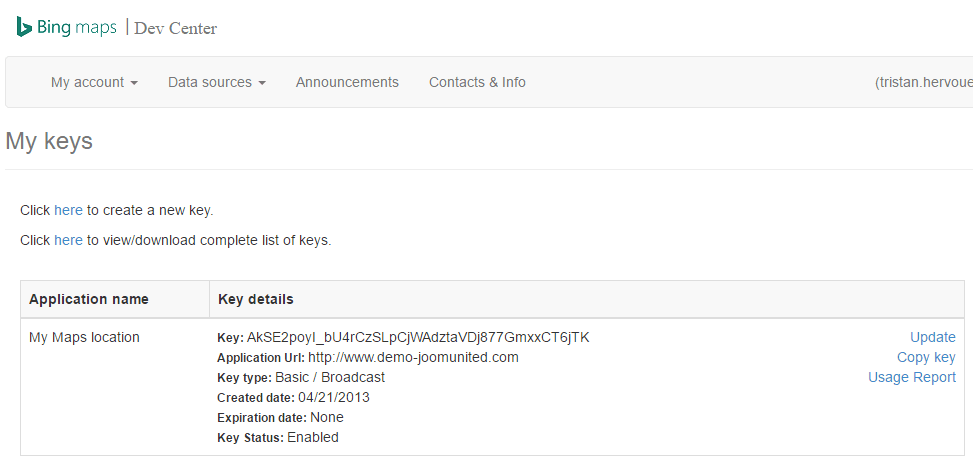
Du skal oprette en gratis konto herfra og kopiere API-nøglekoden fra din konto.
Derefter vil du kunne bruge Bing-kortet som kortkilde fra den globale konfiguration (for at aktivere det som standard) eller fra menupunktet.
3. Kortboks som kortkilde
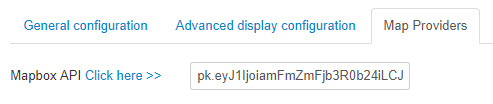
For at bruge Mapbox, den brugerdefinerede kortlægningsplatform for udviklere, skal du som kortkilde udfylde en Mapbox API i My Maps location > Kortudbydere.
Mapbox-startsiden er her, og du skal oprette en gratis konto derfra: https://www.mapbox.com/
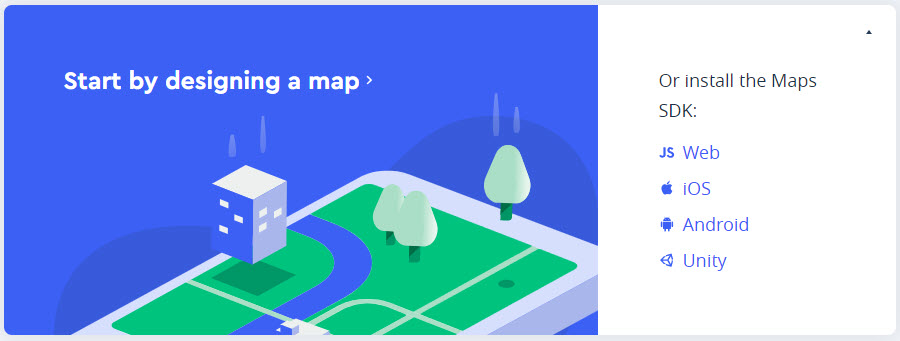
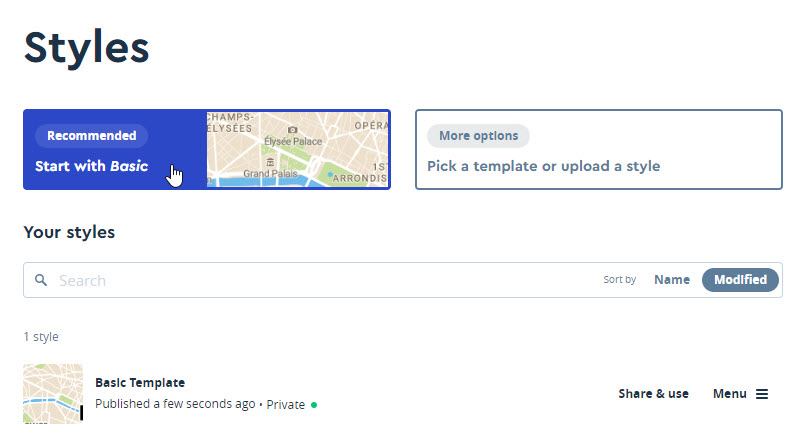
Derfra kan du oprette et nyt sidedesign eller bruge det anbefalede og gemme det på din konto.
For at få dine loginoplysninger skal du bruge menuen Konto (øverst til højre):
- Mapbox API: brug menuen Konto > Adgangstokens
Så du får én nøgle pr. kortstil, du har oprettet.
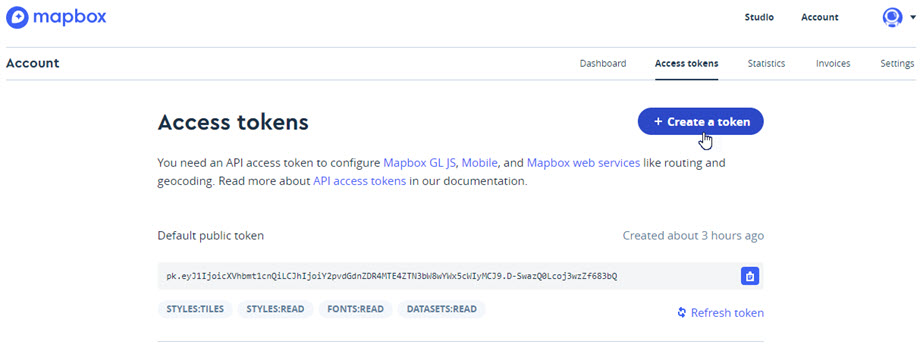
Kopier det derefter blot til placeringskonfigurationen My Maps location for at bruge det.