WordPress-produkter
 Joomla products
 Støtte
 News
News Log ind
My Maps location: Importér - Eksportér placeringer
My Maps location har fået et værktøj til import-eksport-automatisk synkronisering til placeringer fra en .csv- eller .kml-fil (Google Earth-fil). Klik på menuen My Maps Location > Import/eksport for at få adgang til brugergrænsefladen.
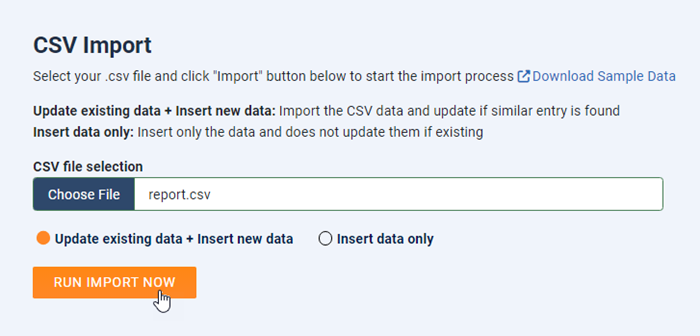
1. CSV-import
Først er det CSV-importsektionen. Vælg din .csv-fil fra din pc, og klik på "Kør import nu" for at starte importprocessen.
Der er 2 muligheder her:
- Opdater eksisterende data + Indsæt nye data: Importer CSV-dataene, og opdater, hvis der findes en lignende post
- Indsæt kun data: Indsætter kun dataene og opdaterer dem ikke, hvis de findes
2. CSV Automatisk synkronisering
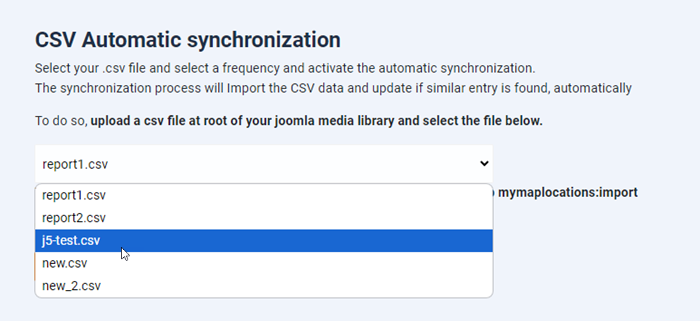
For det andet er det automatisk CSV-synkronisering. Vælg din .csv-fil, vælg en frekvens og aktiver den automatiske synkronisering.
Synkroniseringsprocessen importerer CSV-dataene og opdaterer automatisk, hvis der findes en lignende post.
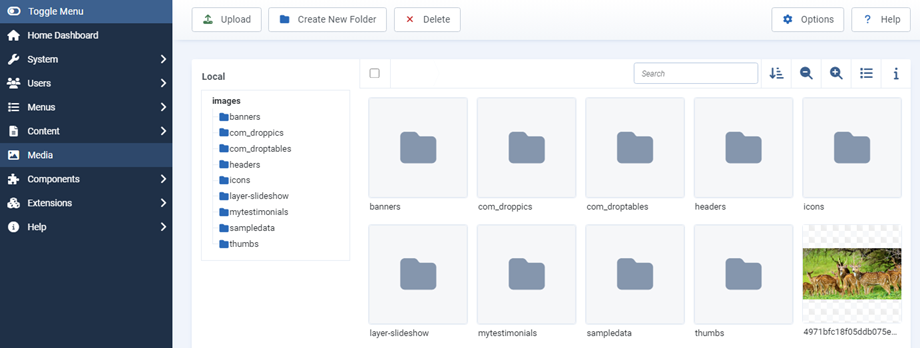
For at gøre dette skal du uploade en CSV-fil til roden af dit Joomla-mediebibliotek.
Herfra kan du derefter vælge filen nedenfor og klikke på knappen "Start synkronisering"
For at køre import-kommandoen skal du tilføje følgende kommando i cron-jobbet php cli/joomla.php mymaplocations:import
3. KML-import
Dernæst er der sektionen KML-import. Vælg din .kml-fil fra din pc, og klik på "Kør KML-import" for at starte importprocessen.
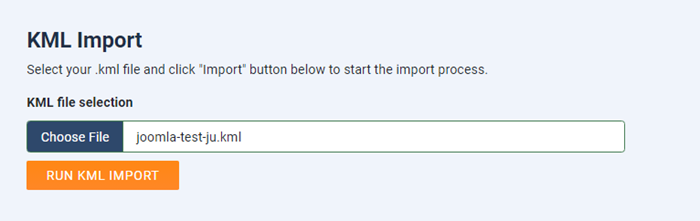
Vi understøtter .kml-filer fra Google Earth og OpenStreetMap.
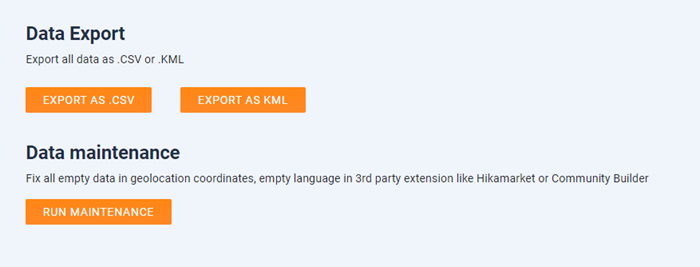
4. Dataeksport og vedligeholdelse
Endelig kan du her eksportere dine eksisterende data som .csv- og .kml-filer eller rette alle tomme data i geoplaceringskoordinater og tomme sprog i tredjepartsudvidelser som Hikamarket eller Community Builder.