 WordPress-produkter
 Joomla products
 Støtte
 News
News Log ind
My Maps location: Placeringer og kategorier
1. Få en Google Maps API-nøgle
Hver gang du bruger Google Maps API'er, skal du inkludere en nøgle for at validere din anmodning, hvis dit domæne er oprettet efter den 22. juni 2016.
Hent en nøgle og aktiver API'en: https://developers.google.com/maps/documentation/javascript/get-api-key
Mere information: https://developers.google.com/maps/documentation/javascript/usage?hl=en
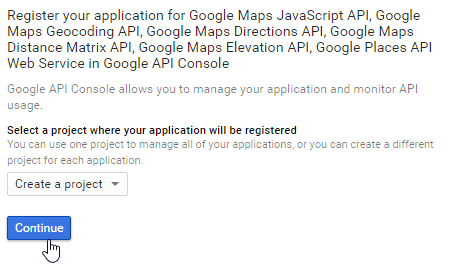
Det første trin er at oprette et projekt og derefter indtaste projektets navn.
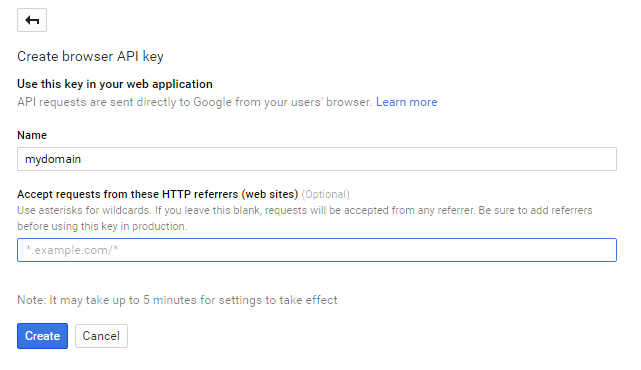
Hvis jeg vil tillade alle anmodninger fra mitdomæne, så er mønsteret *.joomunited.com/*.
Hvis du kun vil tillade et enkelt domæne, f.eks. mitdomæne.com, så vil mønsteret være joomunited.com/*.
I et localhost-miljø kan du indtaste en hvilken som helst gyldig nøgle, og det vil fungere uden at nogen domænerefererer.
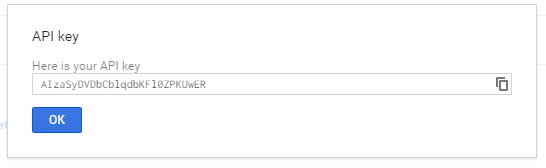
API-nøglen genereres derefter. Det er den nøgle, du skal kopiere for at føje den til My Maps location.
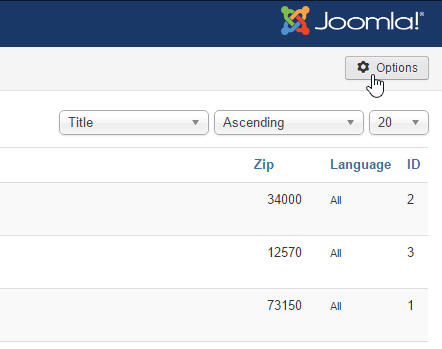
Tilføj nøglen til My Maps Location.
Fra Komponenter > My Maps Location > Indstillingerkan du tilføje en nøgle i konfigurationen.
Indsæt nøglen.
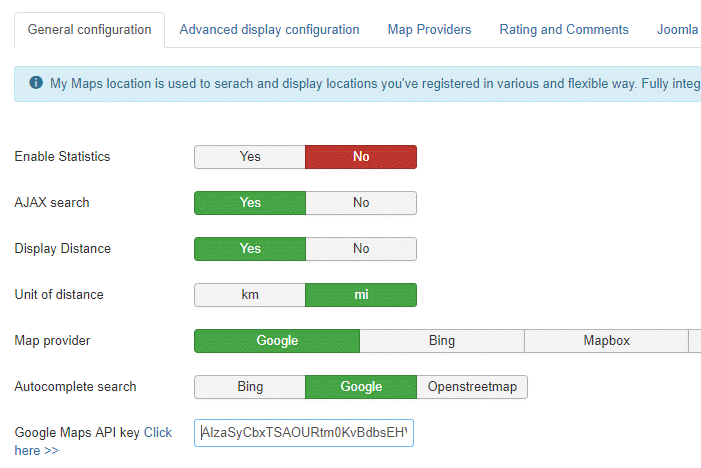
Trin-for-trin resumé:
Så de trin jeg følger er
- Gå til Google API-konsollen
- Opret eller vælg et projekt
- Klik på Fortsæt for at aktivere API'en og eventuelle relaterede tjenester
- På siden Legitimationsoplysninger skal du hente en browsernøgle (og angive API-legitimationsoplysningerne)
- For at forhindre kvotetyveri skal du sikre din API-nøgle i henhold til disse bedste fremgangsmåder
2. Administrer lokationskategorier
Lokationer er klassificeret i kategorier. Disse kategorier kan vises som et filter i brugergrænsefladen eller bruges som en foruddefineret parameter i et menupunkt for at indlæse nogle kategoriserede lokationer.
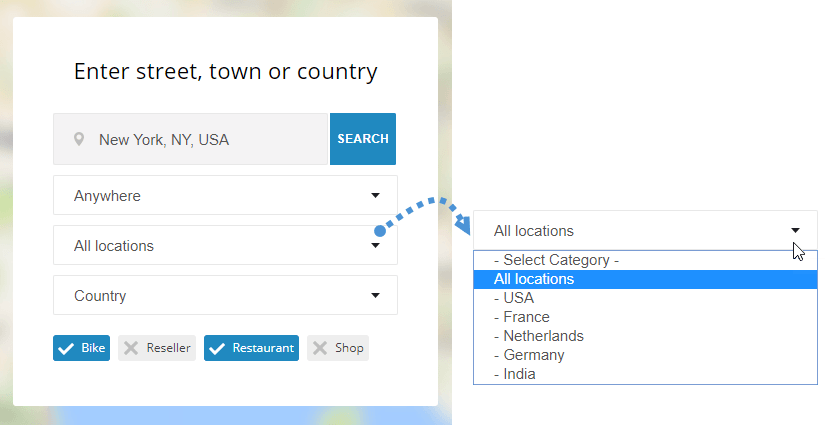
Hvis du har mange lokationer, anbefales det at bruge kategorier. Du kan oprette kategorier og underkategorier.
For at oprette en kategori skal du gå til My Maps location > Kategori og klikke på Ny.
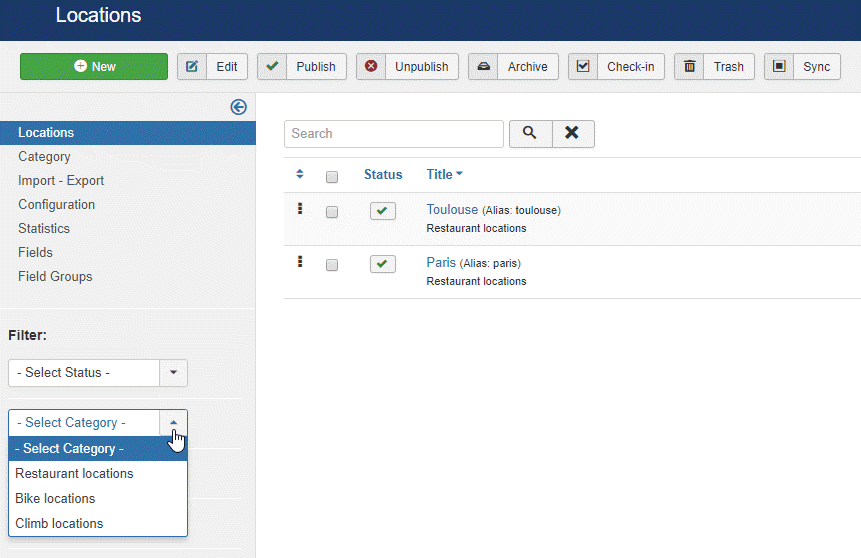
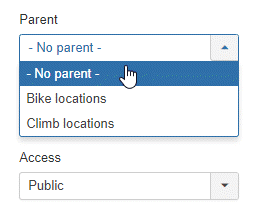
Fra kategoriskærmen skal du derefter tilføje en titel og en overordnet kategori, hvis du vil oprette en underkategori
Du kan også definere en standardmarkør for placering i kategorien ved hjælp af fanen Markørvalg
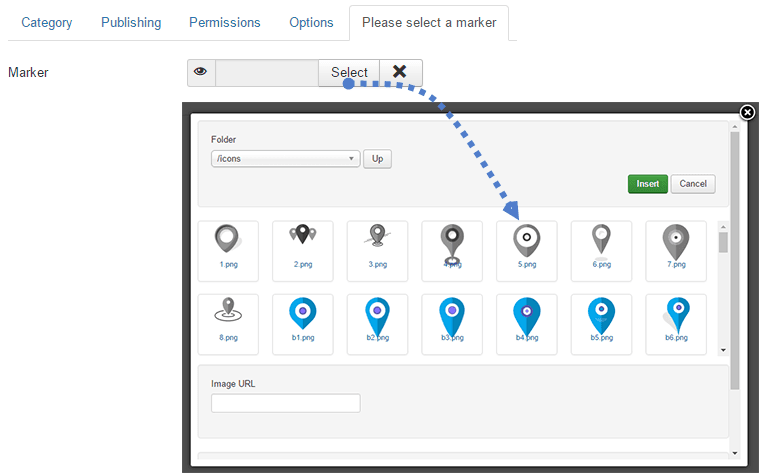
3. Opret en lokation
For at oprette en placering skal du gå til My Maps location > Placeringer > Ny
Der er 3 obligatoriske felter:
- Navn på stedet
- Kategori af placeringen
- Lokationsoplysninger (adresse)
For adressen har du 3 løsninger til at tilføje den:
- Brug søgefeltet (anbefales)
- Naviger på kortet, og brug markøren til at pege på en placering
- Udfyld en adresse (skal være gyldig i Google Maps)
For at tilføje en placering med søgemaskinen skal du skrive navnet på det sted, du vil tilføje.
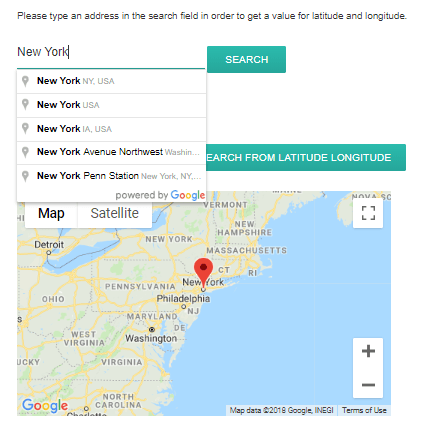
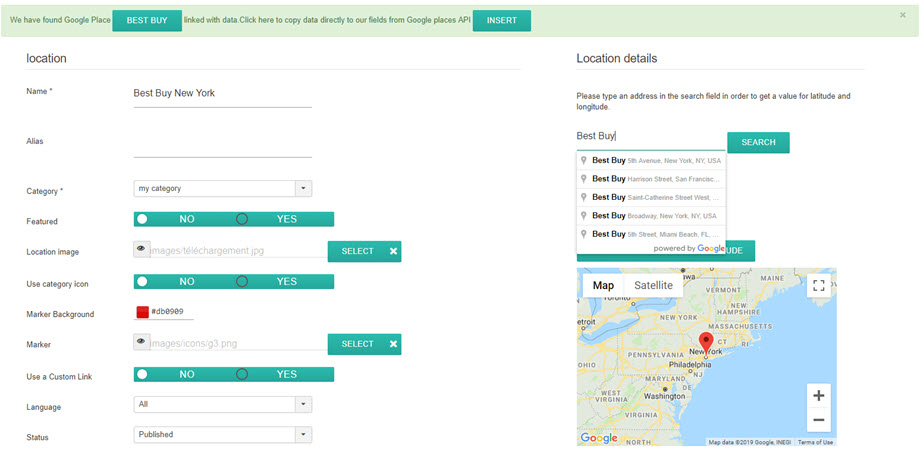
Ved valg udfyldes felterne for breddegrad og længdegrad automatisk. Mine kort er også integreret med Google Places! Det betyder, at du kan søge efter en butik eller noget andet, der er registreret på Google Maps, hvor vores komponent vil hente alle stedoplysninger.
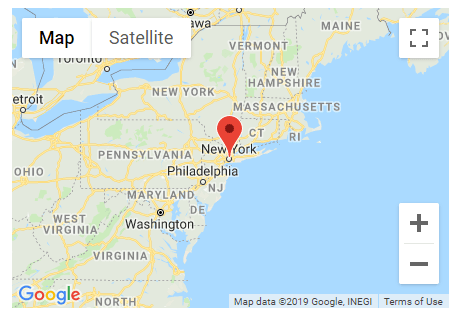
Du kan også bevæge dig på kortet og placere en markør direkte, resultatet vil være det samme, og du får automatisk udfyldt en breddegrad og en længdegrad.
Vær forsigtig med adressefeltet og postnummeret, hvis du udfylder det manuelt. Det skal stemme overens med en kendt adresse fra Google Maps.
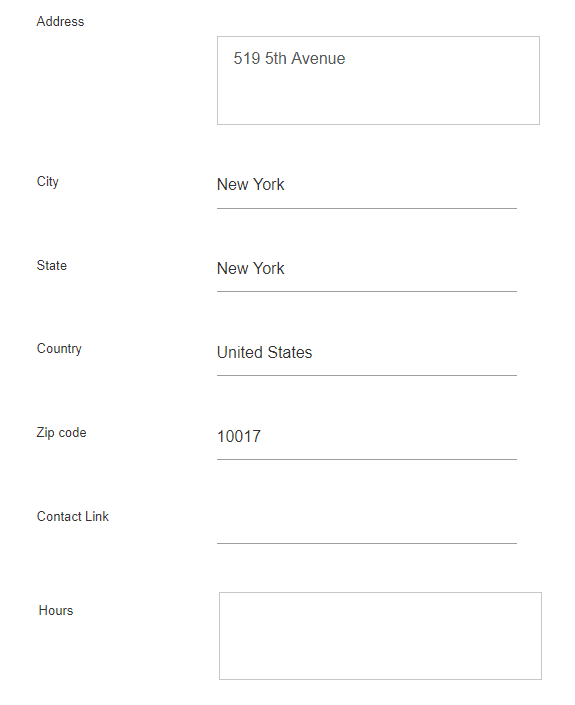
Alle andre oplysninger om lokationen (beskrivelse, åbningstider osv.) vises i den detaljerede visning af lokationen.
Kontaktlinket i lokationsdetaljeudgaven giver mulighed for at tilføje et kontaktlink, mailto eller URL pr. lokation. På frontend-siden er der en kontaktknap, der åbner URL'en eller udfører mailto-handlingen.
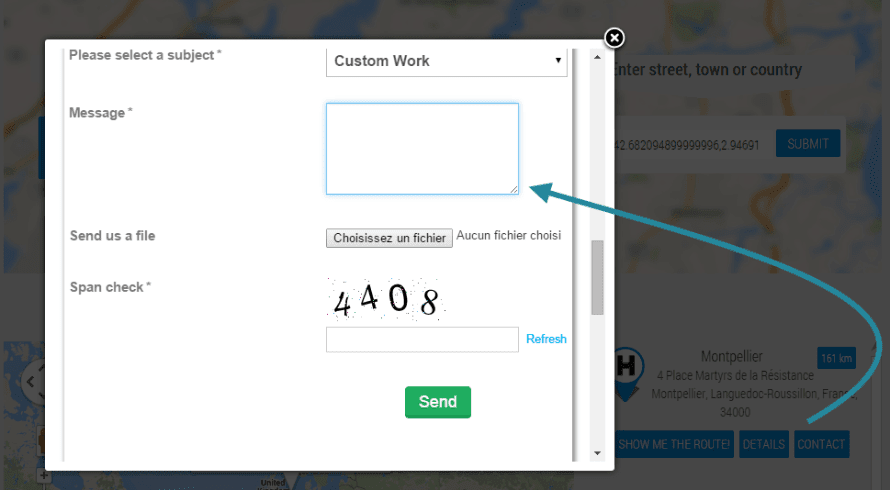
4. Andre lokationsoplysninger
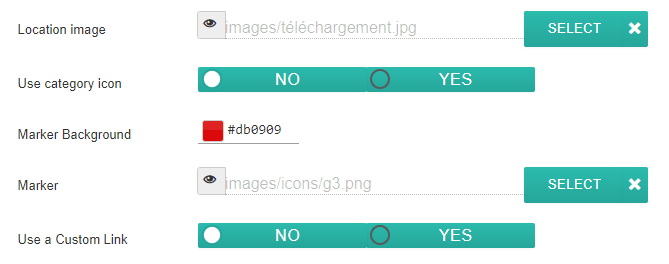
På hver placering kan du tilføje et billede og en markør.
- Placeringsbillede: Billedet vises som et miniaturebillede i værktøjstippet for placeringen og i en større størrelse på placeringens detaljeside.
- Brug kategoriikon: Brug det ikon, du har placeret i kategorifeltet på mine kortplaceringer
- Markørbaggrund: vælg farven til din baggrundsmarkør
- Markøren vil blive vist på kortet som et ikon for placeringsmarkør. Du har også fået nogle fine markørsæt til dine placeringer inkluderet i My Maps Location .
- Brug et brugerdefineret link vil tilsidesætte linket til placeringsdetaljerne med en brugerdefineret URL.
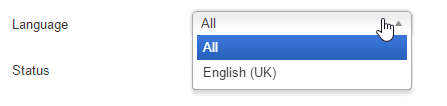
My Maps location bruger Joomlas native flersprogede funktion. Du kan definere et sprog i kategorier af lokationer og lokationer. Ved sprogskift filtreres lokationer som alt andet Joomla-indhold for at vise det sproggodkendte indhold.
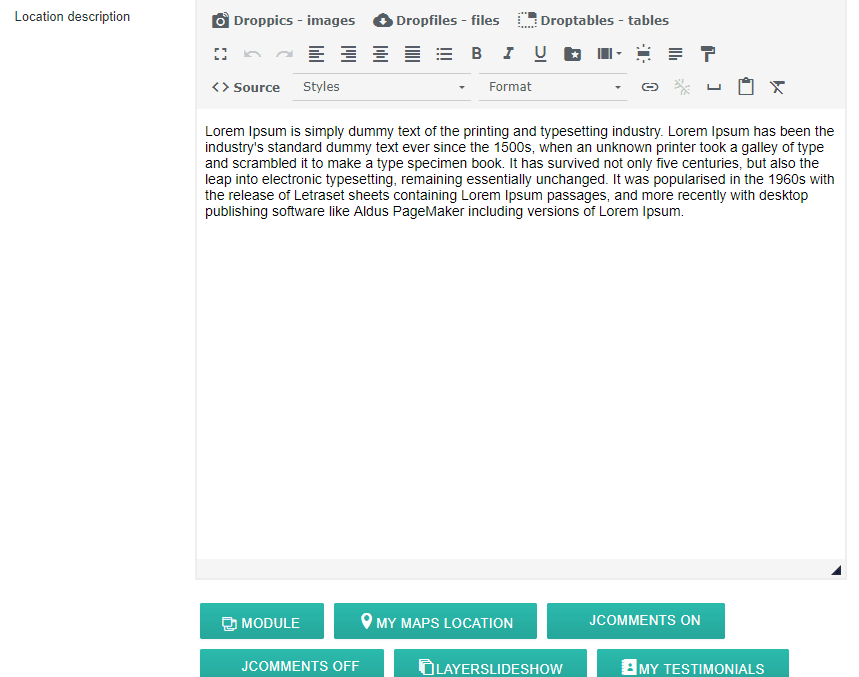
Feltet til lokationsbeskrivelsen er et af de vigtigste.
Det vises på lokationsdetaljesiden og, afhængigt af temaet, som en introduktionstekst til lokationen i søgeresultaterne. Endnu vigtigere er det, at beskrivelsen er en WYSIWYG-editor med alle plugins indlæst, hvilket betyder, at du kan tilføje alt, hvad du ønsker (billeder, videoer...).
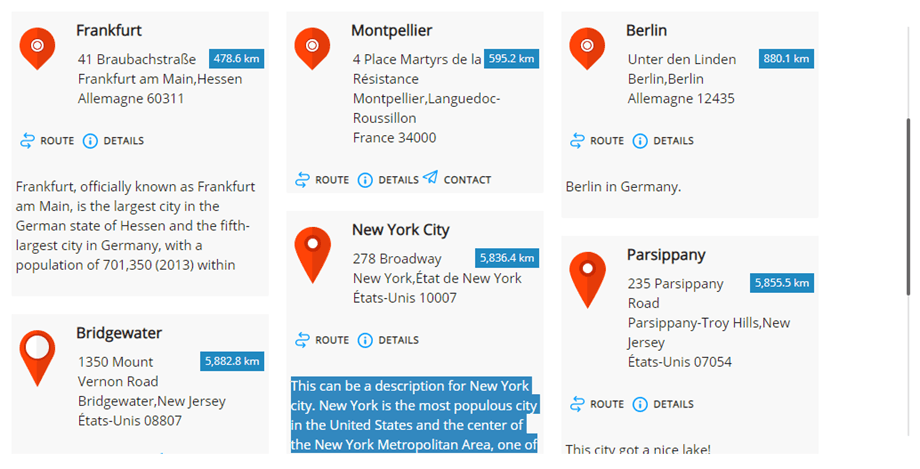
Her er introduktionsteksten, der vises i resultaterne af søgeresultaterne for lokationer.
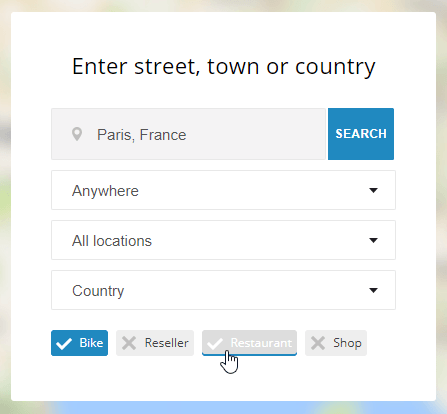
Tagfeltet er det samme tagsystem som i Joomla. Du kan tilføje tags og undertags og derefter indlæse det i frontend som et filter. For at administrere alle tags skal du blot indlæse Joomla-tagkomponenten: Menukomponent > Tags
Afhængigt af konfigurationen kan tags på frontend vises som afkrydsningsfelt (som nedenfor) eller som en rulleliste.
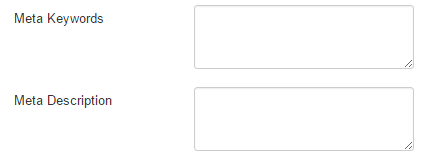
My Maps Location har fået yderligere felter til at udfylde metaoplysninger (til søgemaskiner). Disse felter indlæses på siden med placeringsdetaljer.
5. Vis placeringer på frontend
For at vise dine placeringer på frontend kan du bruge:
- En menu til at vise placeringssøgemaskine, enkelt placering eller kategori af placeringer
- Et modul til at vise et søgefelt eller vælge et sæt placeringer
- En editorknap til at vise enkelt eller flere placeringer i enhver editor
Indlæs placeringer fra en menu
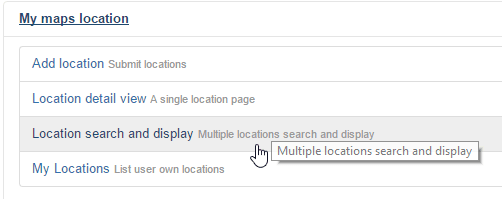
Fra Joomla-menuhåndteringen skal du tilføje et element og vælge typen "Placeringssøgning og -visning". Det vil vise placeringssøgemaskinen med filtre.
Vælg "Placeringsdetaljervisning" for at vise en enkelt foruddefineret placering.
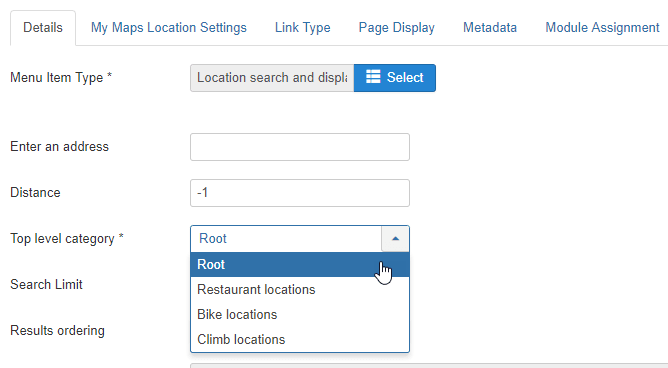
Fra hovedfanen i menuen kan du konfigurere:
- Indtast adresse: Du kan tvinge en standardadresse til at blive vist ved sideindlæsning. Feltet kan stå tomt
- Afstand: Afstanden til låst søgning, med henvisning til ovenstående adresse. Den kan stå som -1 (standard)
- Kategori: indlæs en specifik placeringskategori
- Søgegrænse: begræns antallet af søgeresultater. 10 returnerer kun de 10 første resultater ved placeringssøgning
- Sortering: Sorter søgeresultater efter dato, titel, afstand (standard)
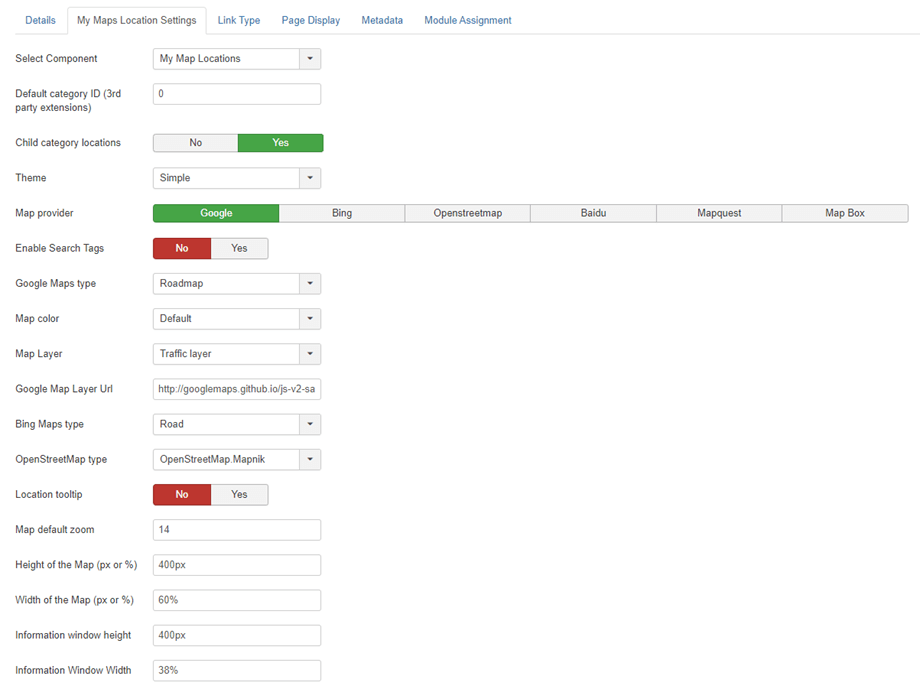
Derefter kan du konfigurere følgende på My Maps Location menufanen :
- Vælg komponent: My Maps Location eller alle tredjepartsintegrationer som K2, Jomsocial...
- Standardkategori-ID (tredjepartsudvidelser): Standardkategori, der indlæses, når en tredjepartsudvidelse bruges, f.eks. K2, Hikashop eller Adsmanager, CB-liste-ID til community builder
- Placeringer i underkategorier: Vis også placeringer fra underkategorier som søgeresultater, ikke kun den, der er valgt ovenfor
- Tema: vælg et af de 3 temaer standard, fuld bredde og sidebjælke for søge- og resultatvisningstemaet, der er tilgængeligt for menupunktet.
- Kortudbyder: Vælg Google Maps, Bing Maps, Mapbox, OpenStreetMap, Baidu eller Mapquest for at style dine kort
- Aktivér søgetags: Tillader søgeforespørgsler ved hjælp af lokationstagnavne
- Design: Afhængigt af kortkilden har du flere korttyper og farver
- Kortlag: Tilføj datalag til dine kort. Der er KML-lag, trafiklag, offentligt transportlag og cykellag.
- URL til Google Map Layer: Brug datalaget til at gemme dine brugerdefinerede data eller til at vise GeoJSON-data på et Google Maps
- Bing Maps-type: Hvis Bing Maps er din kortudbyder, skal du vælge udseendet og dataene for Bing Maps.
- OpenStreetMap-type: Hvis OpenStreetMap er din kortudbyder, kan du tilføje data (lag) til dine kort
- Placeringsværktøjstip: Åbn automatisk placeringsværktøjstip efter placeringssøgning ved kortindlæsning
- Kortzoom: Definer et standardzoomniveau på kortet
- Bredde- og højdeindstillinger for kort og søgeresultater
Frontend-display baseret på tema
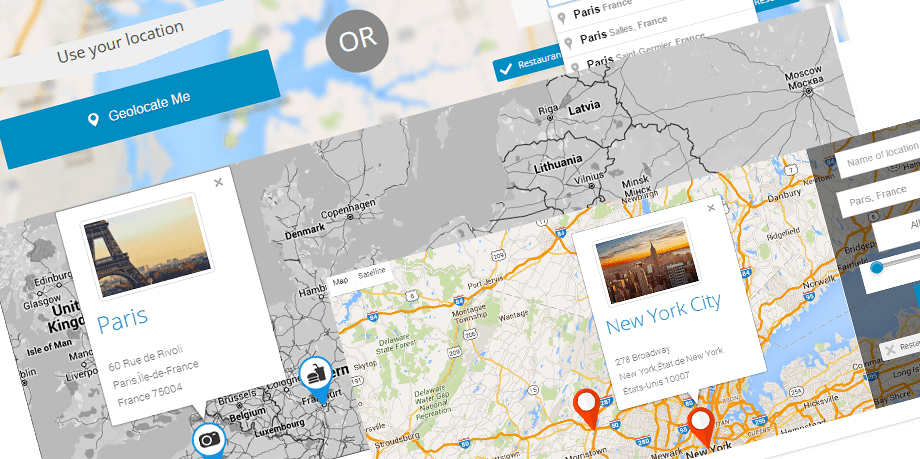
Resultat for visning af en enkelt lokationssøgning:
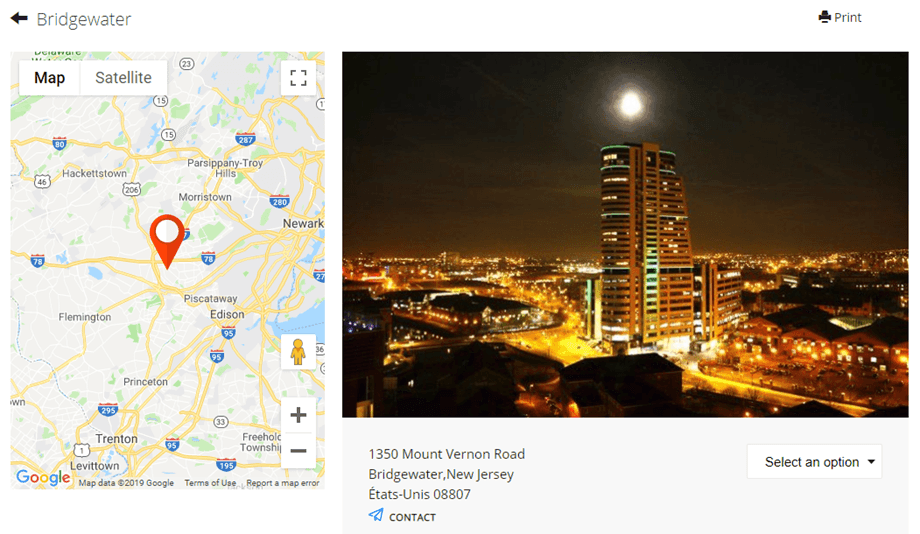
Vis placeringer ved hjælp af et modul
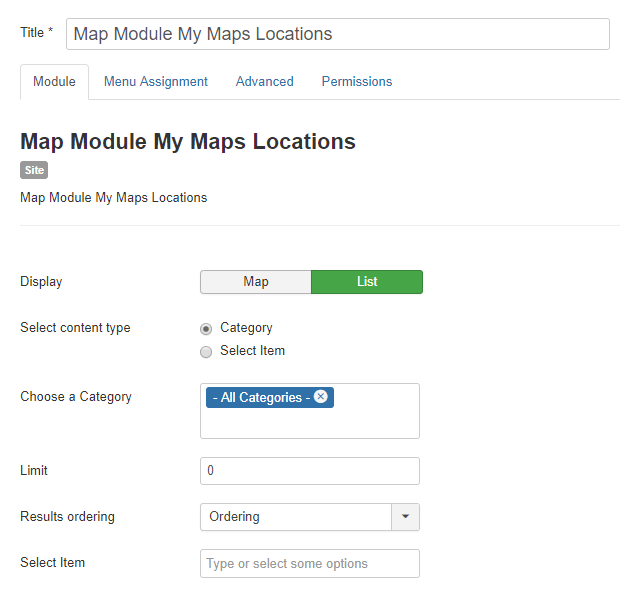
My maps location leveres med 2 moduler til native placeringer + et andet til integration med tredjepart (som et modul til at vise K2-elementplaceringer)
Kortmodulet giver dig mulighed for at vise dine placeringer med de samme filtre som i menuen, men i en modulplacering. Placeringerne vises som Kort eller Liste. Du kan vælge et sæt placeringer eller vælge placeringskategorier.
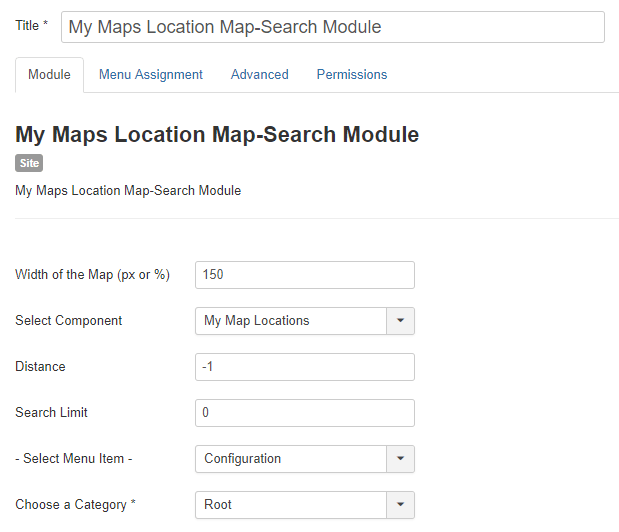
My Maps Location Map – Søgemodul viser en søgemaskine med nogle filtre som muligheder, f.eks. kortbredden eller den komponent, hvori placeringen søges (søg kun efter K2-placering som eksempel).
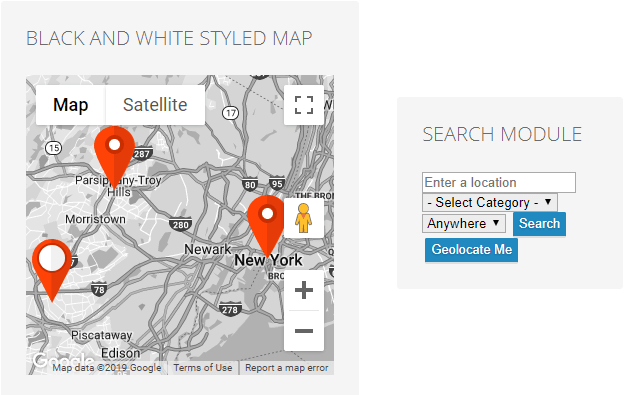
Displaymodul på frontend:
Vis placeringer ved hjælp af en redigeringsknap
Redigeringsknappen vil blive indlæst i din Joomla-editor (normalt i artikler eller HTML-brugerdefinerede moduler). Du vil se knappen nederst i din editor.
Når du klikker, vil du se en lysboks, der giver dig mulighed for at vælge en eller flere placeringer, du har tilføjet før.
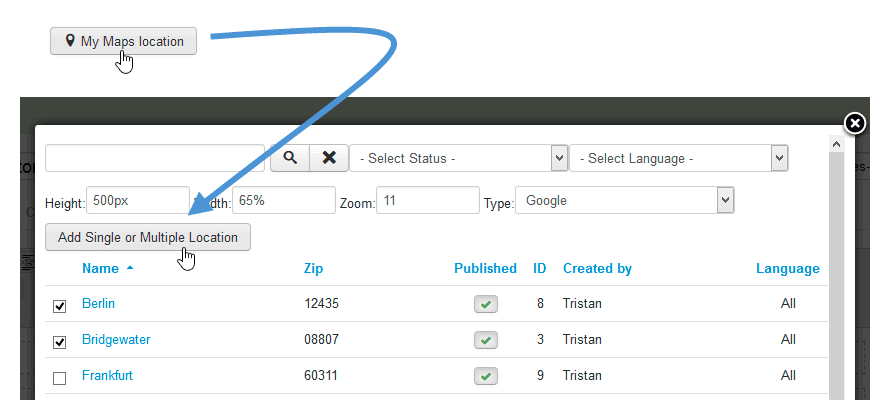
Derefter kan du vælge en eller flere placeringer og trykke på knappen for at tilføje dem til din artikel. Hvis du ikke angiver et zoomniveau, indlæses det automatisk, så det passer til dit placeringsområde.
Tagkoden, du ser i din WYSIWYG-editor, vil se sådan ud: {mymaplocations mapid width height}
Eks: {mymaplocation id=1 width=58% height=400px zoom=10 type=google} Denne kode viser et kort med lokations-ID=1, med 58% bredde, 400px højde, 10 gange zoom og Google-type. Brug kommaet til at tilføje mere end én lokation på et kort. Eks: {mymaplocation id=1 width=58% height=400px zoom=10 type=google} lokations-ID'et = 1, 2, 3.
