 WordPress-produkter
 Joomla products
 Støtte
 News
News Log ind
Droptables: Excel, CSV og Google Sheets synkronisering
1. Import af Excel-fil
Du kan importere en Excel-fil fra din pc ved alle borde. Først skal du gå til Menu Importér og synkroniser > knappenog derefter klikke på Vælg Excel-fil for at vælge en Excel-fil fra din pc.
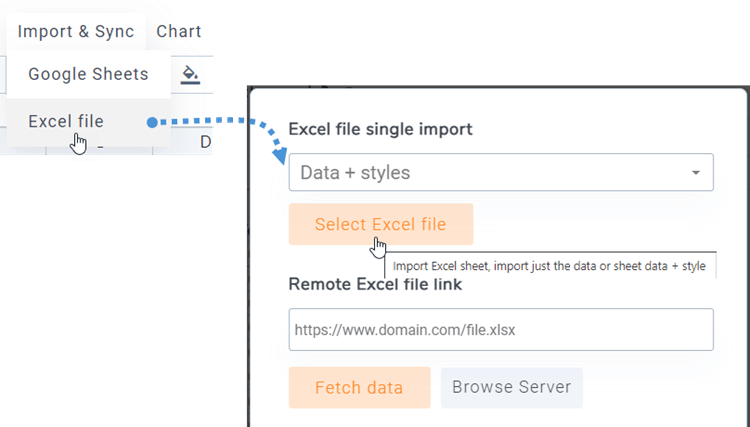
Før du importerer filen, kan du vælge at importere kun data eller data + typografier og vælge det ark, du vil importere.

2. Synkroniser en tabel med data fra en Excel-fil
Det er muligt at køre en synkronisering mellem en tabel, du har oprettet, og en Excel-fil, der er placeret på din server (hvor som helst). Når du har oprettet en ny tabel eller går til en eksisterende tabel, skal du navigere til Menu Import & Synkroniser > Excel-fil , hvorefter et pop op-vindue vises.
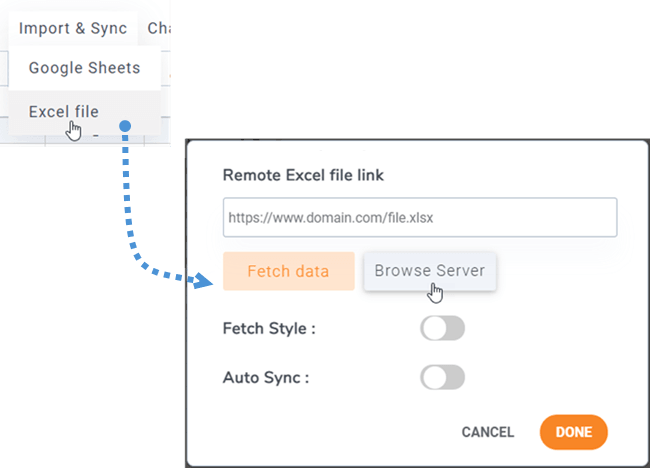
Når du klikker på "Gennemse server" , kan du vælge en Excel-fil hvor som helst på din server, hvor det er en fil, der er uploadet via mediehåndteringen (mappen /images).
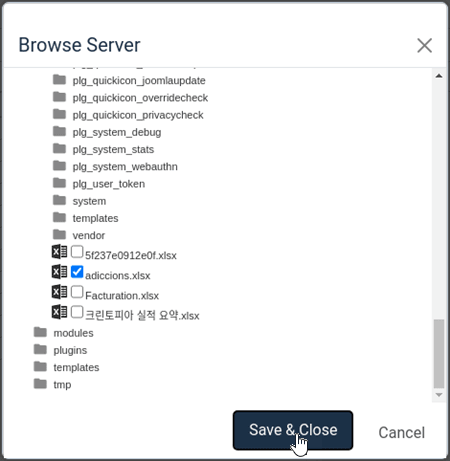
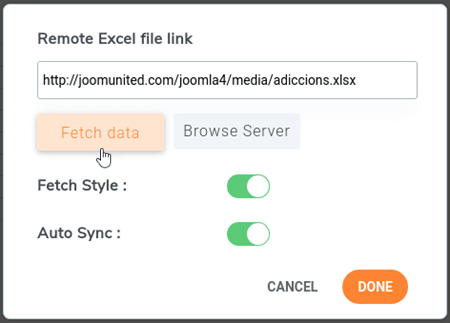
Når din Excel-fil er linket til tabellen, kan du vælge det ark, du vil synkronisere, og trykke på Hent data for at importere data fra Excel-filen.
3. Synkronisering med Google Sheets
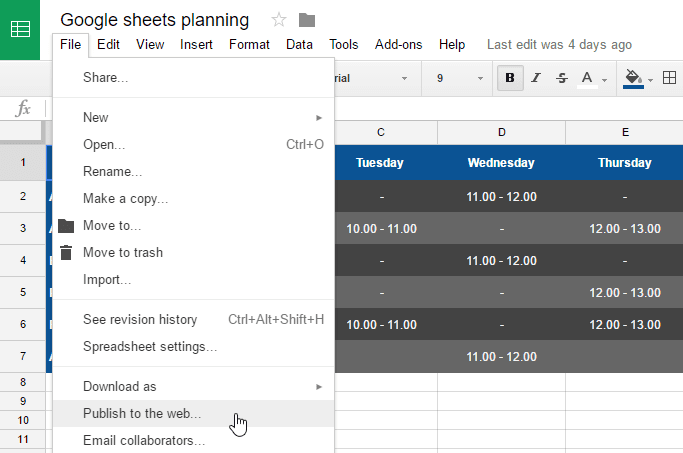
Droptables tilbyder en mulighed for synkronisering af Google Sheets. Dine Google Sheets skal være "Udgiv til web" for at blive synkroniseret. Åbn først dit ark fra Google Drev og udgiv det som en webside ved hjælp af menuen Fil >> Del.
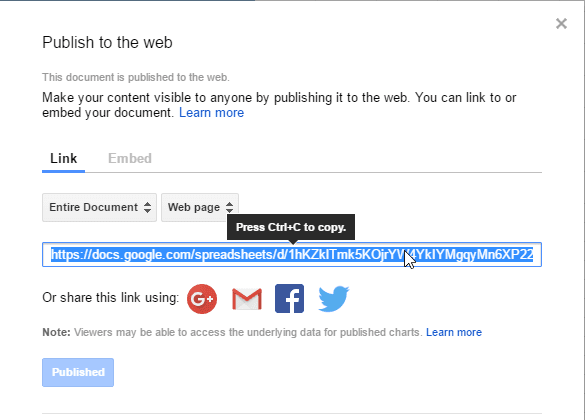
I pop op-vinduet "Udgiv på nettet" skal du klikke på "Udgiv" og bekræfte for at sikre dig, at du vil gøre det. Derefter får du adgang til fillinket i Google Sheets. Kopier dette link.
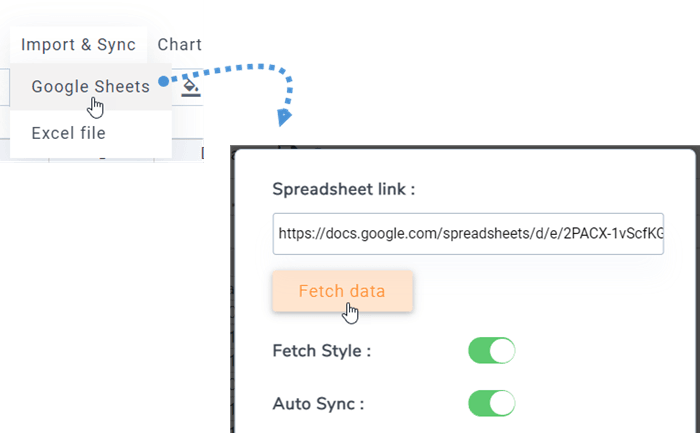
Derefter skal du gå tilbage til plugin'et og gå til Menu Import & Sync , klikke på knappen Google Sheets. Indsæt derefter URL'en i feltet Regnearkslink, vælg det ark, du vil synkronisere, og klik på knappen Hent data
4. Automatisk synkronisering af Excel og Google Sheets
Over fillinket kan du også aktivere en automatisk datasynkronisering. Droptables henter dataene automatisk med jævne mellemrum.
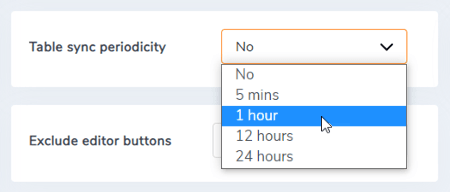
Synkroniseringsforsinkelsen kan indstilles i Droptables -konfigurationen.
5. Importér og synkroniser CSV-filer
For at importere en CSV-fil fra din pc ved hjælp af Droptables udvidelserne skal du gå til "Menu Importér og synkroniser" og vælge "CSV-fil" . Klik derefter på "Vælg CSV-fil" for at vælge en CSV-fil fra din computer, som du vil importere.
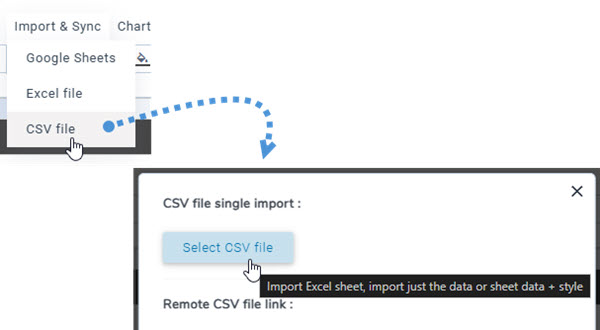
For at synkronisere dine CSV-filer fra serveren ved hjælp af en alternativ metode, skal du starte med at gå til "Menu Importér og synkroniser" og vælge "CSV-fil" . Klik derefter på "Gennemse server" , og vælg den CSV-fil, du vil synkronisere. Klik derefter på "Hent data" . Efter et par sekunder lukkes pop op-vinduet, og du vil kunne se indholdet.
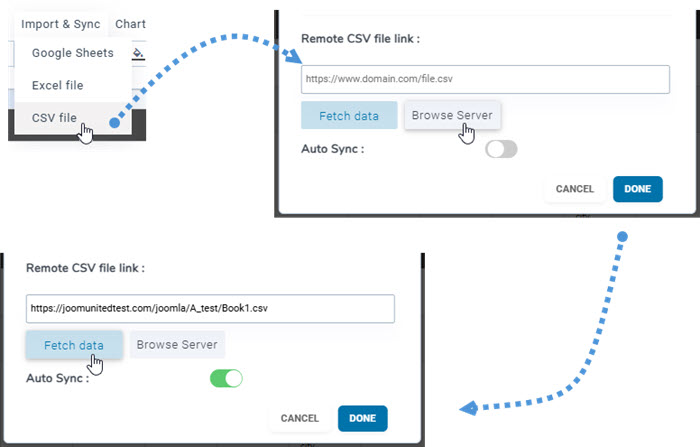
Aktivering af "Automatisk synkronisering" sikrer, at nye data synkroniseres automatisk.
