 WordPress-produkter
 Joomla products
 Støtte
 News
News Log ind
Droppics: Administration af enkeltbilleder
1. Muligheder for visning af enkeltbilleder
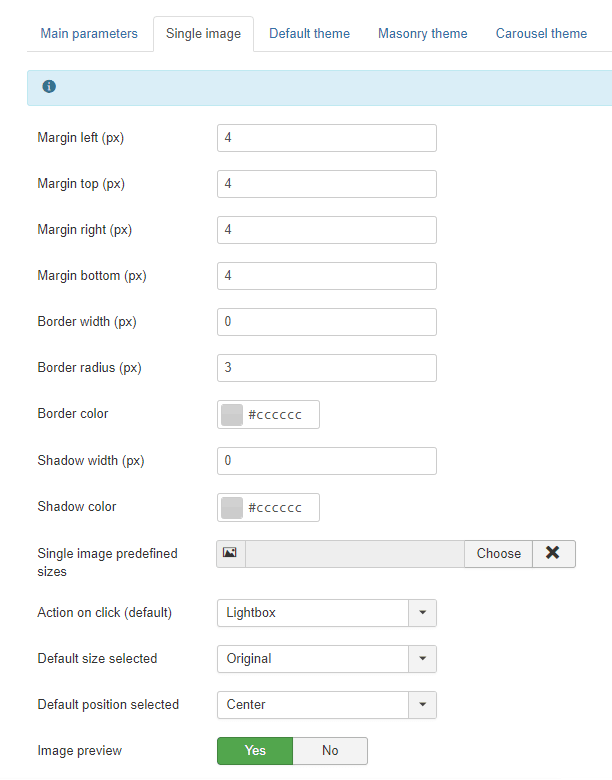
Med Droppicskan du bruge de samme billeder i dine gallerier eller som et enkelt billede i dit indhold. Åbn Droppics, klik på et billede, og det højre panel ændres. Fra den øverste del kan du definere:
- Kantradius
- Margin
- Kantstørrelse
- Kantfarve
- Skyggestørrelse
- Skyggefarve
- Justering
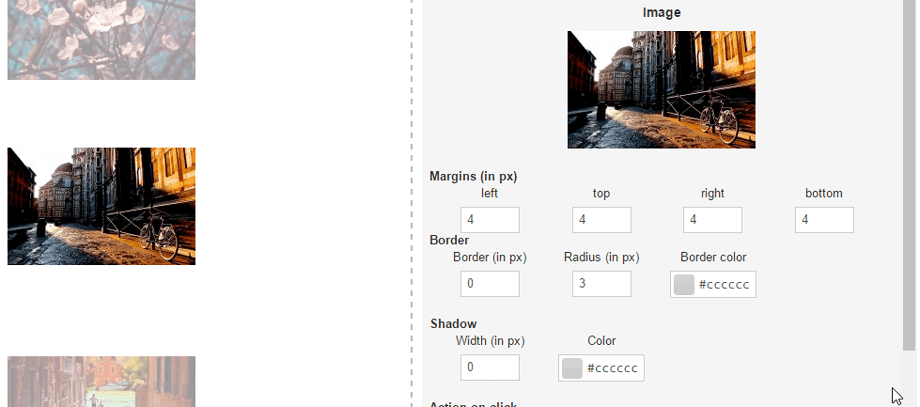
Glem ikke at trykke på gem, når du er færdig med din ændring.
Derefter kan du definere en handling ved klik på billedet med et valgfrit eksternt link og en billedtekst (tekst under dit billede):
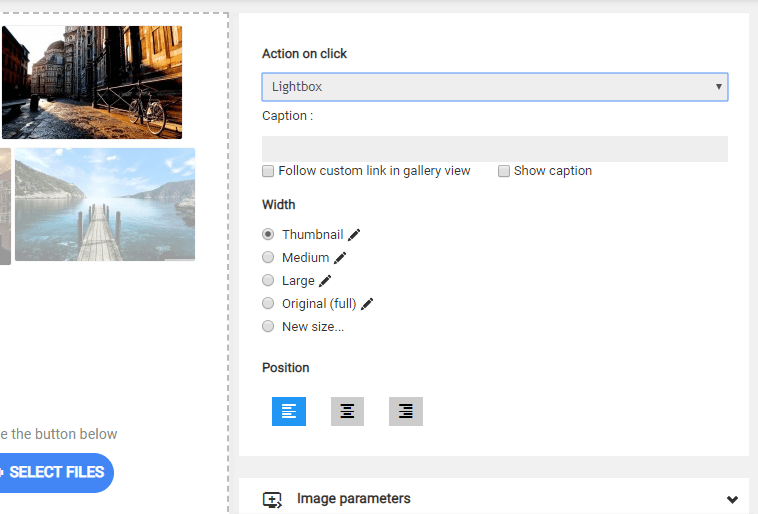
Handlingen ved klik vil afgøre, om brugeren vil:
- Åbn billedet i en lysboks
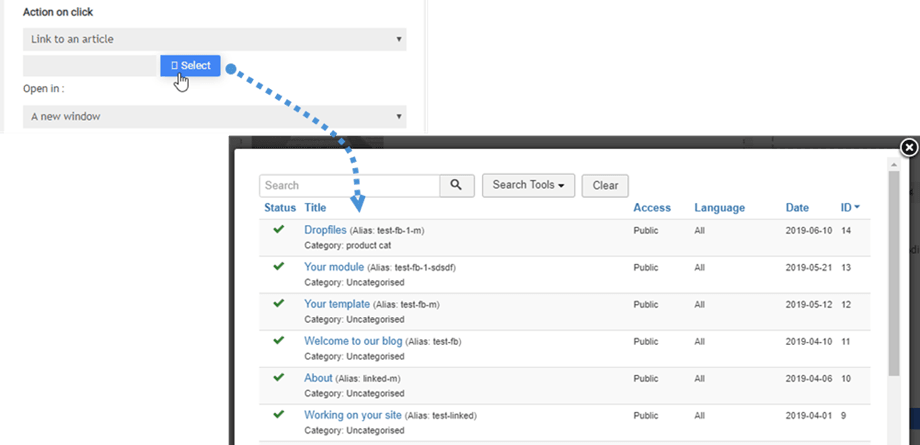
- Følg et link til en artikel eller en menu
- Følg et link til en brugerdefineret URL
- Gør ingenting
Billedtekst:
- Følg brugerdefineret link i gallerivisning
- Vis billedtekst
Afkrydsningsfeltet "Følg brugerdefineret link i gallerivisning" tilføjer linkfunktionalitet til et enkelt billede, men det fungerer også i gallerivisningen, hvis du indsætter hele galleriet i dit indhold. Denne funktion bruges ofte til porteføljesider.
Linket til menuer og artikler fuldendes af et værktøj, der hjælper dig med nemmere at finde dit indhold i en liste.
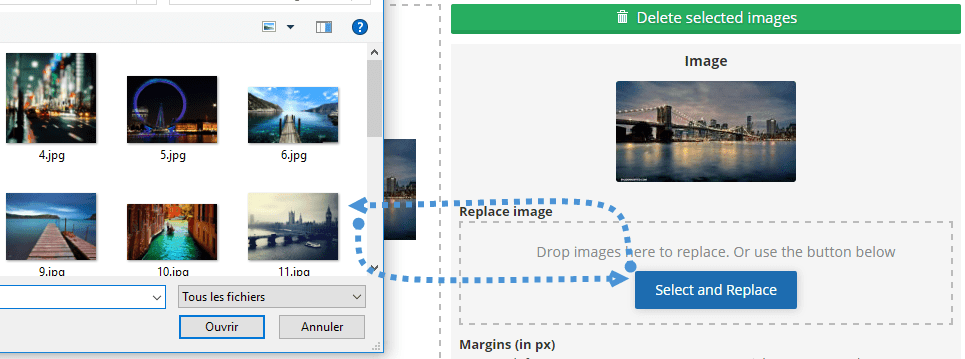
Når du klikker på et enkelt billede, har du mulighed for at erstatte billedet på hele dit Joomla-websted. Upload et nyt, og Droppics vil regenerere alle billedstørrelser, inklusive brugerdefinerede størrelser, og erstatte det i dit indhold!
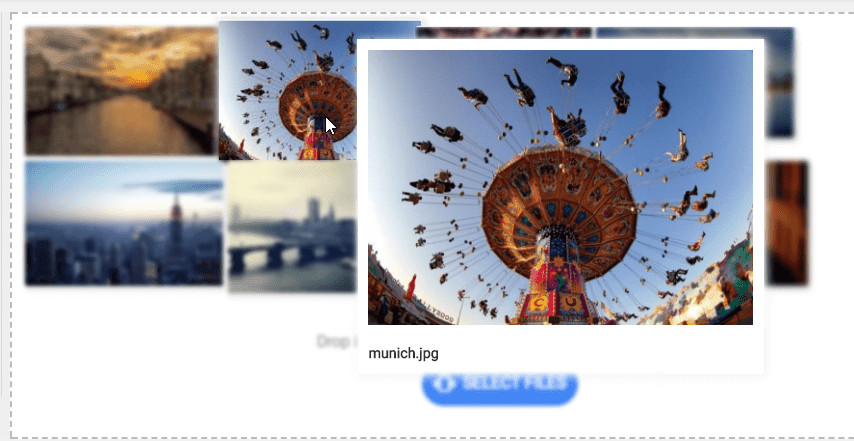
Hvis Billedforhåndsvisning i indstillingerne, kan du endda aktivere en musepekereffekt.
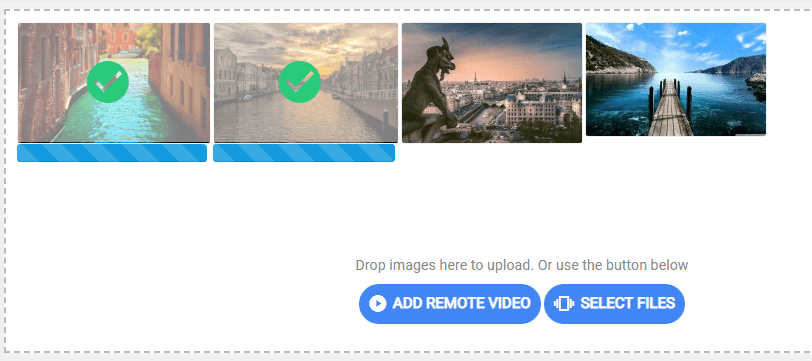
Og uploadprocessen også.
2. Opret brugerdefinerede billedstørrelser
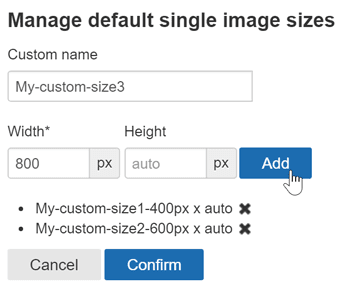
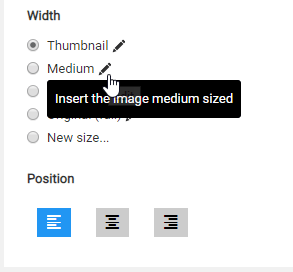
Du kan oprette billeder i brugerdefineret størrelse ved hjælp af de originale filer, og det originale billede forbliver uændret. Klik på "Ny størrelse" , og definer mindst en bredde og et filnavn for at generere et nyt billede. Billedfilens nye navn og størrelse vil blive tilføjet til listen.
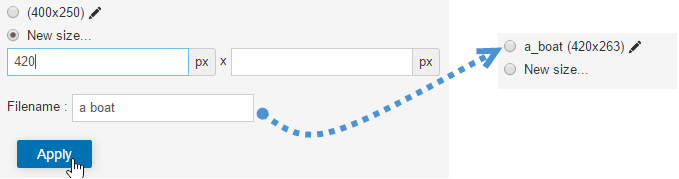
De brugerdefinerede billedstørrelser kan også genereres automatisk ved upload. For at definere de brugerdefinerede størrelser skal du bruge menuen: Komponent > Droppics > Indstillinger > Enkeltbilleder > Brugerdefinerede størrelser.
Derefter kan du tilføje de brugerdefinerede billedstørrelser, du ønsker oprettet som standard ved upload.
Når det brugerdefinerede billede er genereret, vil det være i din billedliste. Klik derefter blot på " Indsæt dette billede" for at tilføje det til din artikel.
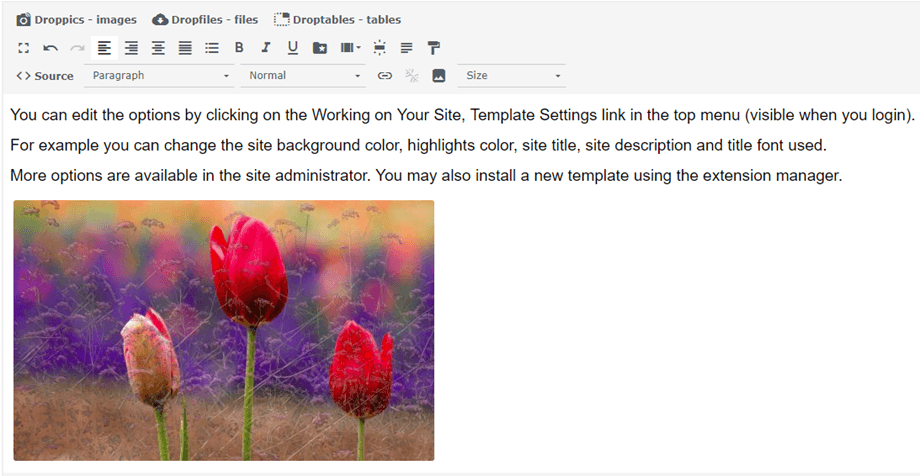
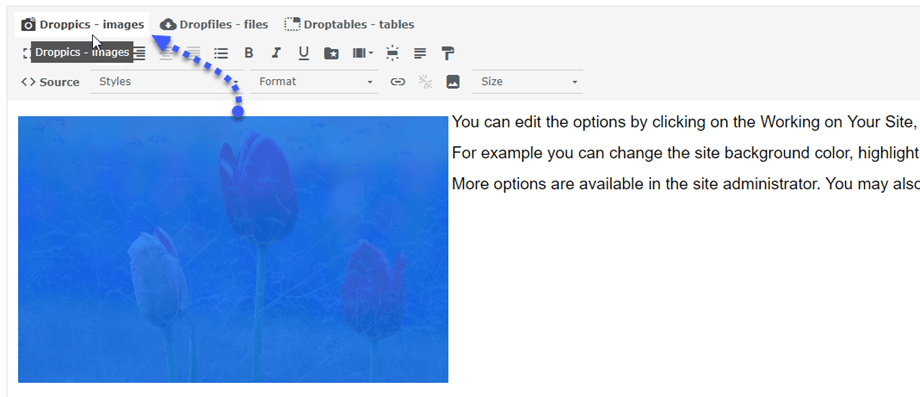
Ved at klikke tilbage på billedet og på Droppics knappen, åbnes billedet igen med alle dets parametre.
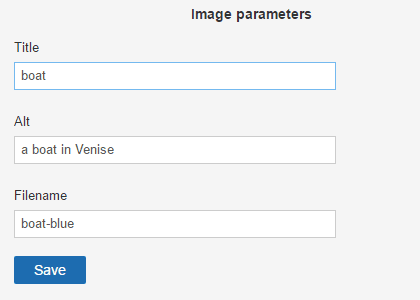
Til SEO-formål kan du definere titel, alternativ tekst og ændre det oprindelige filnavn.
3. Anvendelse af effekter på billedet
Du kan anvende filtre og effekter på billeder. Klik på penikonet "rediger" i højre side af billedstørrelsen .
Du vil blive vist en skærm med effekter.

Du kan anvende ændringer og effekter:
- Afgrøde
- Ændr størrelse
- Spejl
- Rotere
- Anvend nogle stylingeffekter
