 WordPress-produkter
 Joomla products
 Støtte
 News
News Log ind
DropEditor: Avancerede værktøjer
1. Punktopstilling
 Punktlisten er ikke bare en grundlæggende liste. Du kan oprette din egen stil for punktlisten, gemme den og genbruge den senere. Typografier er normalt defineret i din skabelon og bør genbruges på hele dit websted.
Knappen åbner en dialogboks.
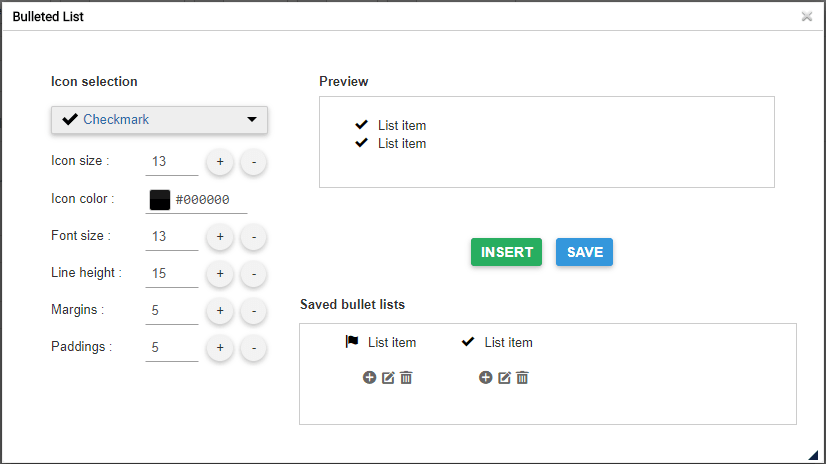
I venstre side kan du indstille ikon og stil for din punktliste, og et eksempel er tilgængeligt i højre side.
Hvis du indsætter din liste direkte i dit indhold med Indsæt , vil du "miste" din stil (den gemmes ikke) uden at gemme.

Knappen "Gem" gemmer punktlisten i databasen, og du kan redigere den senere. For at redigere en punktliste kan du klikke på pennen i lysboksen. Plus-knappen indsætter listen, og papirkurven sletter den.
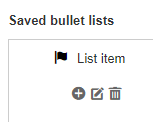
Du kan også højreklikke på dit indhold.

2. Kolonnehåndtering
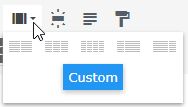
Kolonnehåndteringen er et værktøj til at oprette et kolonnelayout i dit indhold. Hvis du klikker på knappen, vises en menu med et hurtigt valg af kolonnelayout.
- 2 kolonner
- 3 kolonner
- 4 kolonner
- 1/4 - 3/4 layout
- 3/4 - 1/4 layout
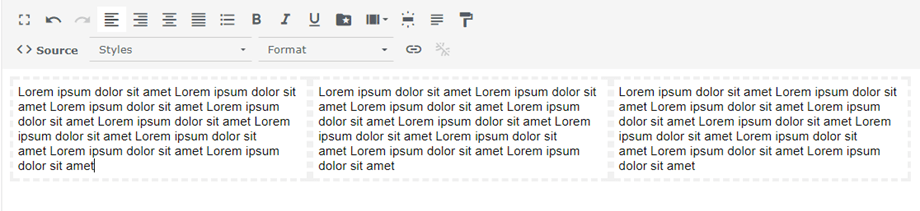
Her er et eksempel på et layout med 3 kolonner til hurtigindsættelse af links i en artikel.
Det er også muligt at definere et brugerdefineret layout til dine kolonner med knappen Brugerdefineret.
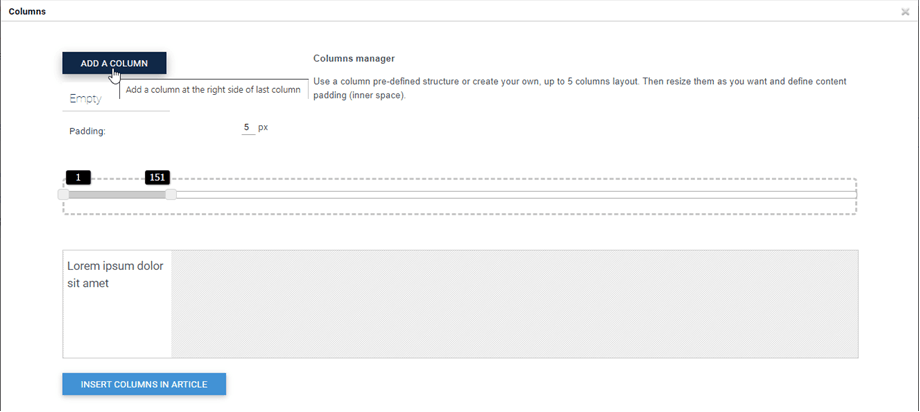
Kolonner kan oprettes eller slettes ved hjælp af træk-og-slip. Derefter kan du indstille brugerdefinerede størrelser for hver kolonne. Klik til sidst på knappen Indsæt kolonner i artikel for at tilføje dit layout.
En grøn menuliste er her for at nulstille dit layout og anvende et foruddefineret layout.

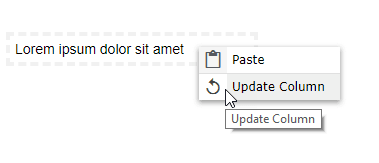
Når disse kolonner er indsat i din artikel, kan du redigere dem ved at højreklikke på dem og trykke på Opdater kolonne . Derefter kan du ændre kolonnebredden.
3. Knapredigeringsprogram
 Knapadministratoren giver dig mulighed for at oprette din egen knapstil, gemme den og genbruge den senere. Normalt defineres knapper i din skabelon og bør genbruges på hele dit websted.
Knapeditoren minder meget om punktlistegrænsefladen. Du kan oprette en stil ved hjælp af værktøjet i venstre sidevindue og derefter Indsæt/Gem/Rediger den.
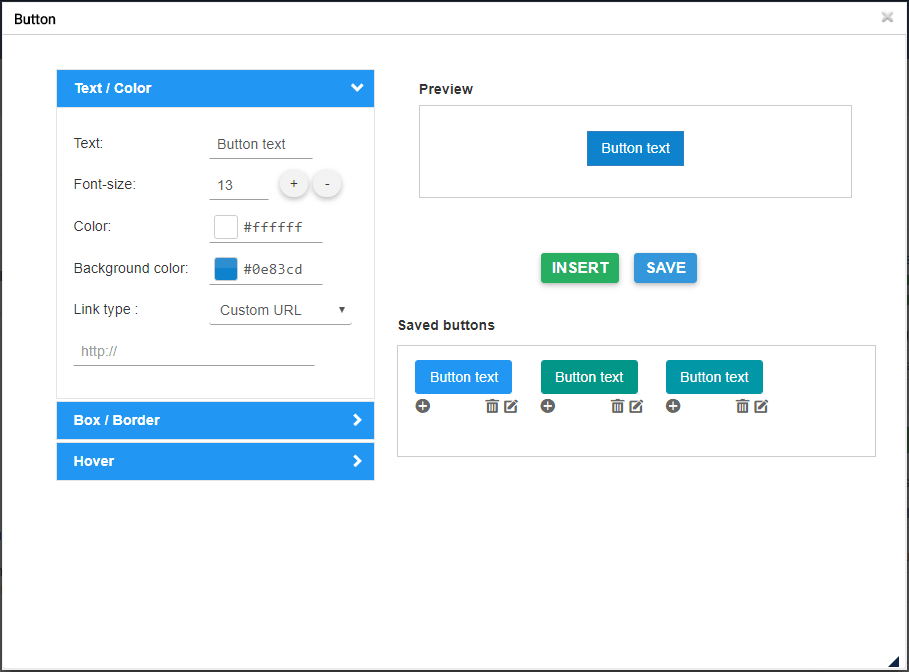
Du har mulighed for at definere baggrund, kantstile og musepekereffekt. For at indsætte en knap i indholdet kan du klikke på Indsæt- knap eller + symbolet for en gemt knap.
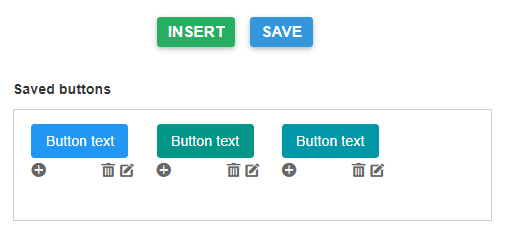
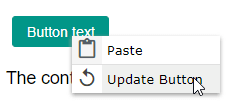
Du kan også redigere og gemme en eksisterende stil, blot ved at klikke på pennen og ændre parametre eller højreklikke i editoren.
Endelig kan du definere et brugerdefineret link til knappen eller oprette et hurtigt link til en menu eller en artikel.

4. Artikelresumé
 Resuméværktøjet kan generere et automatisk resumé af alt dit indhold baseret på titlerne i dit indhold. Du kan også opdatere resuméet automatisk.
For at bruge det skal du tilføje titler i din artikel og derefter klikke på resuméværktøjet.
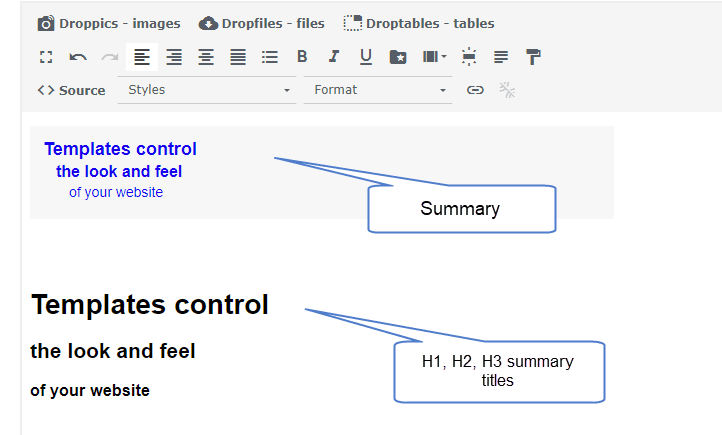
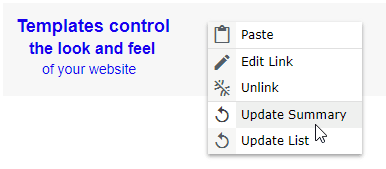
Et resumé vil blive tilføjet med et anker til dit indhold. Du kan også opdatere det med et højreklik for at generere det igen.
5. Skabelonværktøj
 Skabelonværktøjet giver dig mulighed for at gemme alt layoutet af dit indhold (HTML-struktur) for at indlæse det senere.
Klik på knappen for at gemme/indlæse et layout.
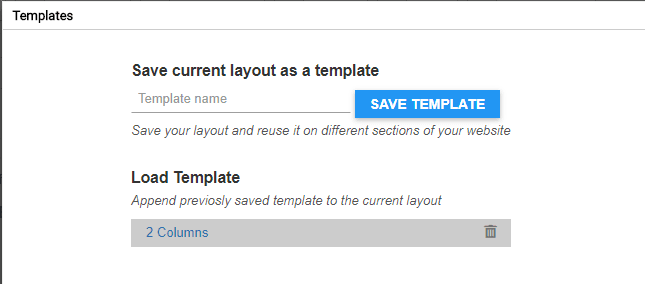
Du kan definere et skabelonnavn og gemme det. For at indlæse en skabelon skal du klikke på dens navn i den nederste zone.
6. Linkadministrator
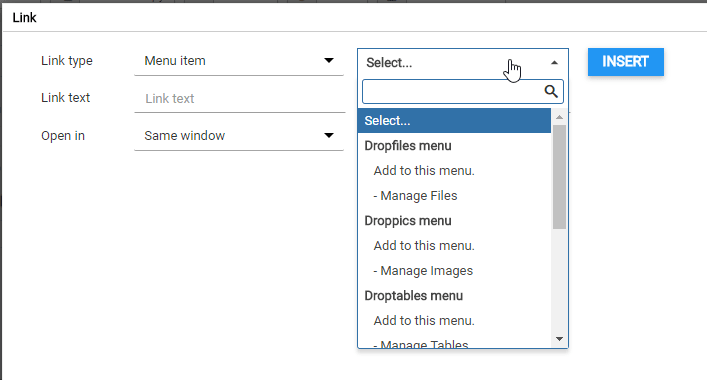
 En linkhåndtering er tilgængelig med en brugerflade, der giver dig mulighed for at oprette hurtige links til Joomla-indhold, artikler og menuer
I dialogboksen har du mulighed for at oprette et link til en brugerdefineret URL eller indlæse Joomla-indhold. Vælg blot indholdet, URL'en genereres, og klik på knappen Indsæt
7. Ankerværktøj
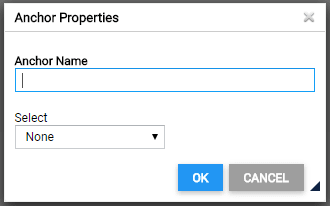
 Et simpelt ankerværktøj til at indlæse en side på et bestemt punkt er også tilgængeligt.
Du kan tilføje et ankernavn og derefter validere
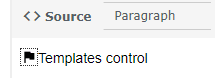
Et anker vil blive tilføjet i dit indhold.
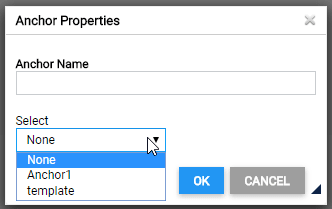
For at oprette et link til dette anker skal du blot vælge noget tekst, klikke tilbage på ankerværktøjsknappen og vælge det anker, der tidligere blev oprettet.
8. Google-skrifttype
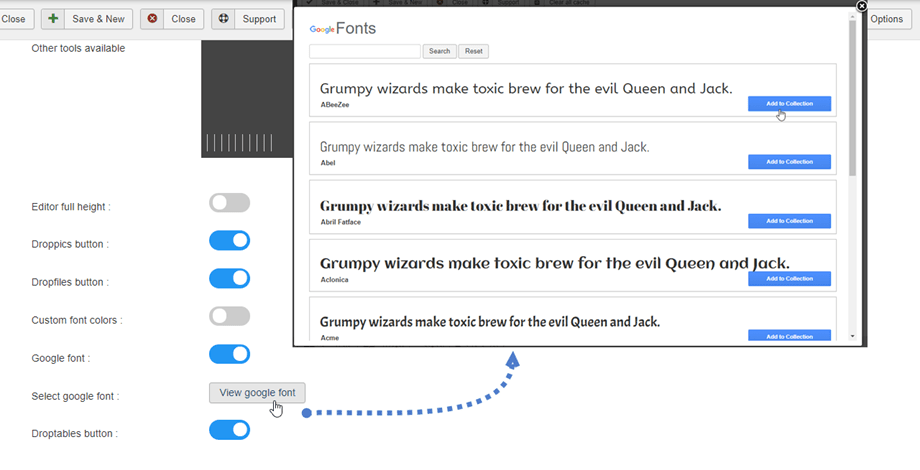
Først skal du aktivere Google-fontparameteren i Profiler > Standard (Dine profiler) > Redigeringsværktøjer . Klik derefter på Vis Google-font , hvorefter den valgte skrifttype vises i editoren.
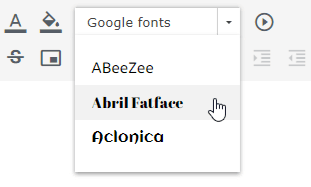
Endelig vil du se skrifttyperne i editorværktøjet.
9. Indsæt medie
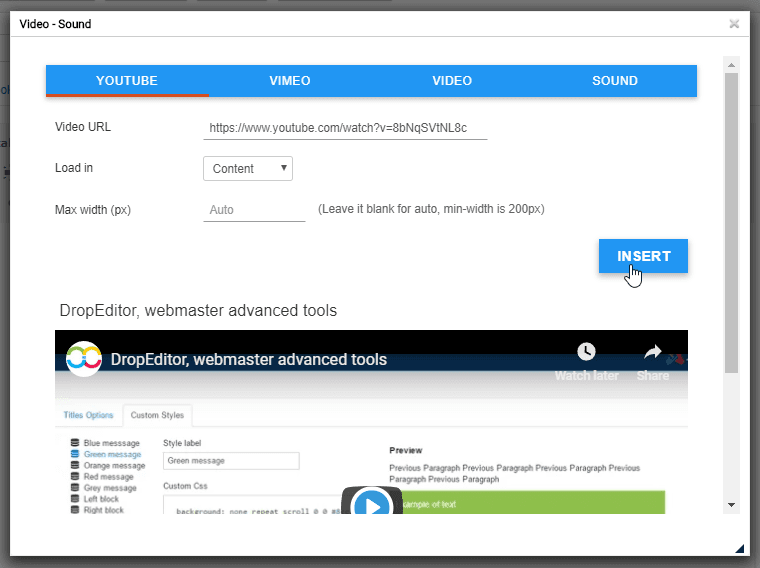
 Du kan indsætte mediefiler fra din server eller YouTube, Vimeo. Først klikker du på Indsæt medie i redigeringsværktøjet.
Derefter vises et pop op-vindue, hvor du kan tilføje linket på YouTube- eller Vimeo-fanen. Klik derefter på knappen Indsæt
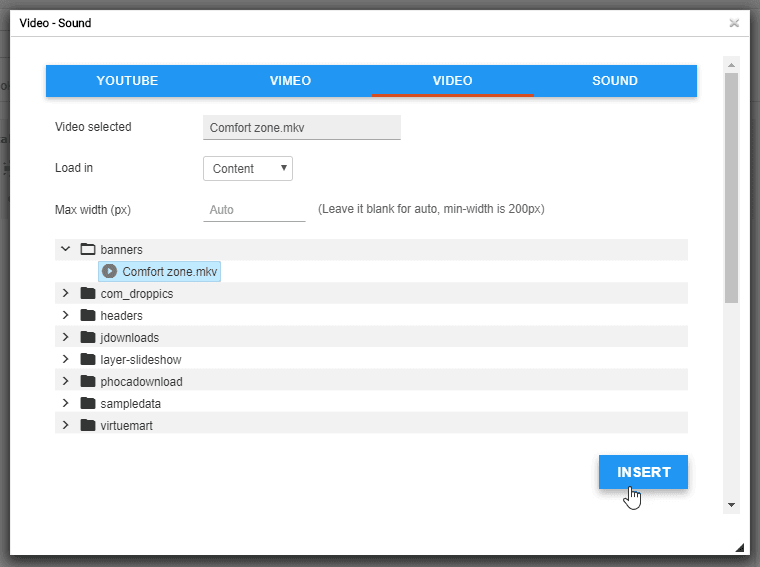
Derudover kan du vælge en video- eller lydfil fra din server under fanen Video eller Lyd.
10. Ikke-brydelige rum
Du kan også indsætte ikke-brydelige mellemrumstegn ved at klikke på ikonet  i editorværktøjet.
