 Produkty WordPress
 Produkty Joomla
 Wsparcie
 Aktualności
 Logowanie
WP Table Manager: Instalacja
1. Zainstaluj
Aby zainstalować naszą wtyczkę należy skorzystać ze standardowego instalatora WordPressa lub rozpakować archiwum i umieścić cały folder w /wp-content/plugin.
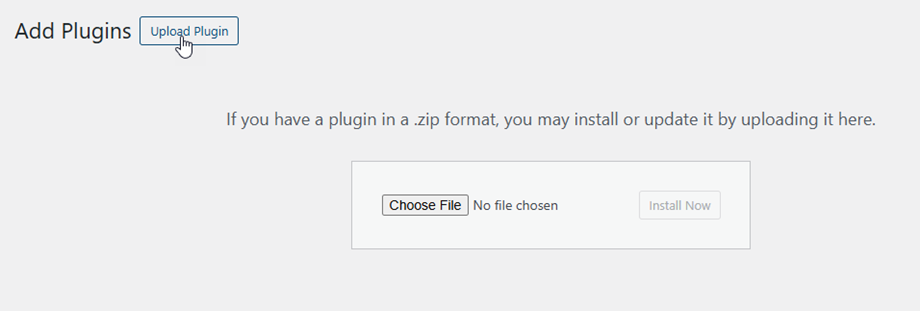
Następnie kliknij „Aktywuj wtyczkę”, aby wyświetlić menu „Table Manager” w lewym menu WordPressa.
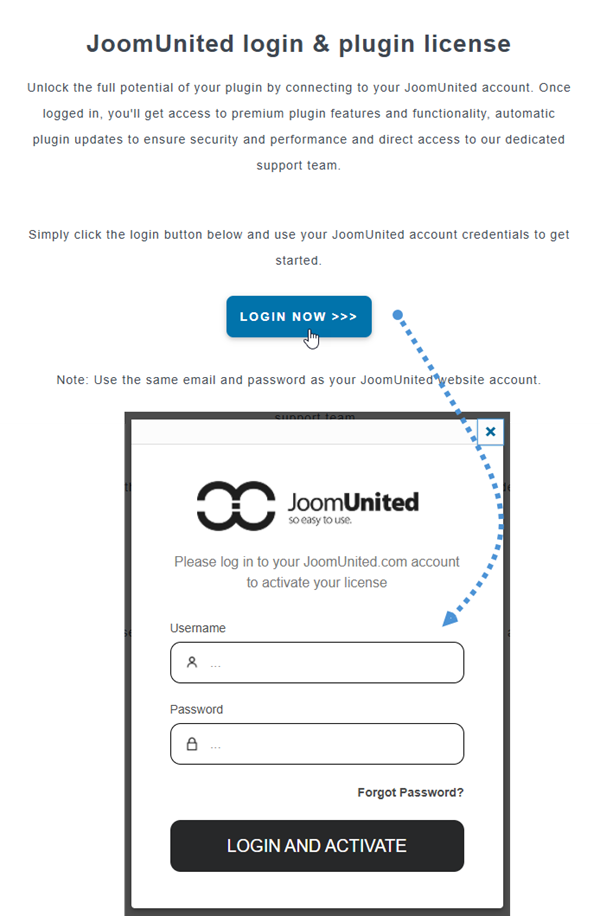
2. Zaktualizuj wtyczkę
Aby zaktualizować Menedżera tabel, możesz skorzystać z domyślnego programu aktualizującego WordPressa. Możesz również usunąć i zainstalować nową wersję z pliku .zip pobranego ze strony www.joomunited.com. W żadnym wypadku nie stracisz żadnych danych, ponieważ wszystkie są przechowywane w bazie danych.
Pamiętaj, aby zawsze mieć najnowszą wersję, aby uniknąć problemów z bezpieczeństwem i stabilnością.
Przejdź do Wtyczki > Zainstalowane wtyczki > WP Table Manager , kliknij „Aktualizuj teraz”. Zostanie wyświetlony tekst, który umożliwi Ci zaktualizowanie nowej wersji.

Następnie możesz zaktualizować wszystkie komercyjne wtyczki JoomUnited ze standardowej aktualizacji WordPress.

