WordPress products
 Joomla products
 Pomoc
Pomoc News
News Zaloguj się
WP Table Manager: moduły DIVI
1. Tabela WP Table Manager
Aby wstawić tabelę do WP Table Manager , wystarczy kliknąć WPTM Table w kreatorze Divi. Możesz też wpisać „WPTM” w polu wyszukiwania, aby przyspieszyć nawigację.
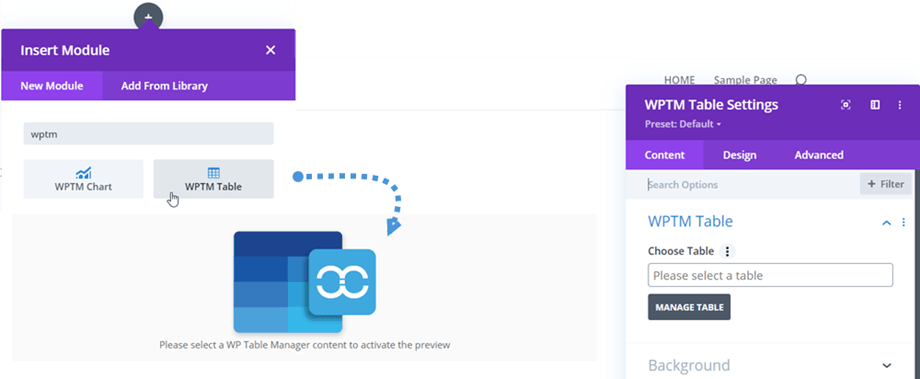
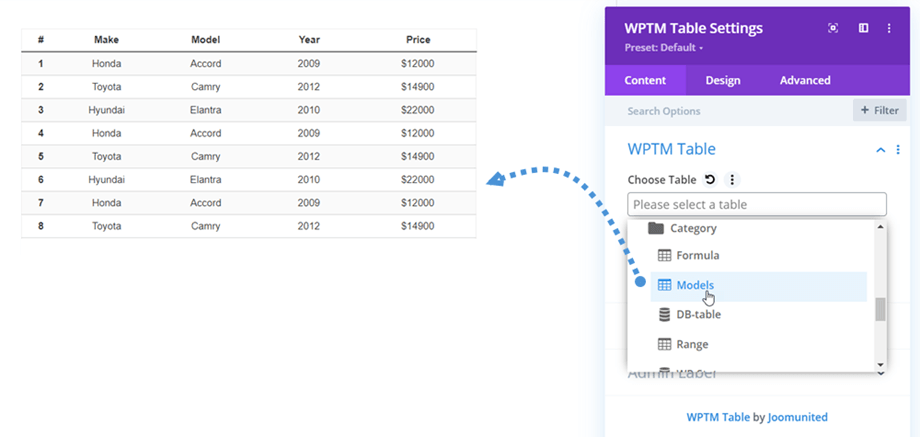
Następnie, w Wybierz tabelę , możesz kliknąć pole, aby wybrać tabelę lub tabelę bazy danych. Na ekranie głównym zostanie wyświetlony podgląd tabeli.
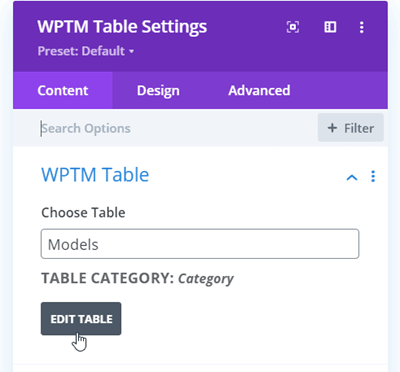
Stąd możesz także edytować tabelę, klikając przycisk EDYTUJ TABELĘ na panelu ustawień.
2. Wykres WP Table Manager
Podobnie jak moduł tabeli, moduł wykresu WPTM znajdziesz w kreatorze Divi. Możesz też wpisać „WPTM” w polu wyszukiwania, aby przyspieszyć nawigację.
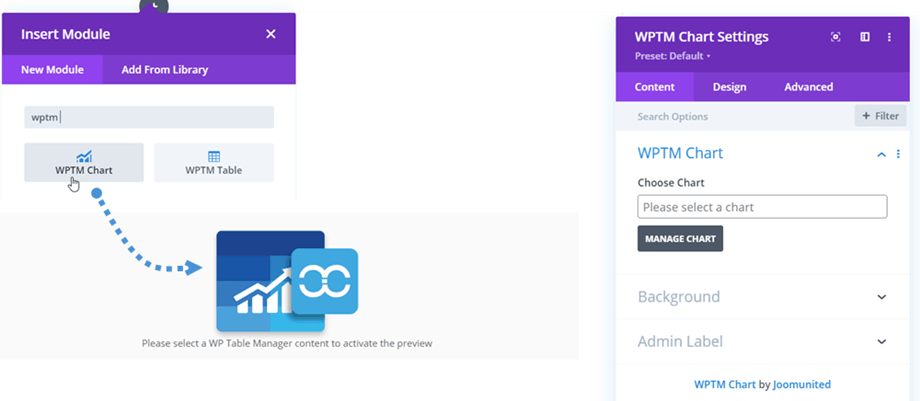
Następnie, w „Wybierz wykres” , możesz kliknąć pole, aby wybrać wykres. Podgląd wykresu odpowiadającego wybranemu typowi pojawi się na ekranie głównym.
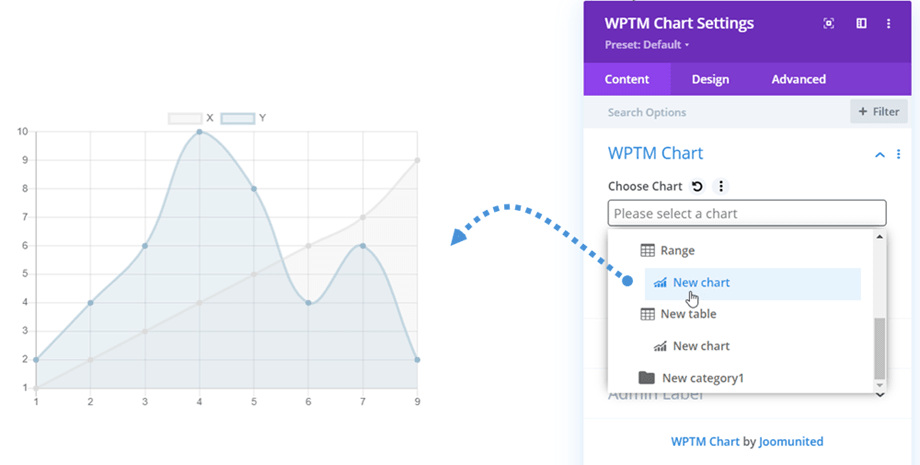
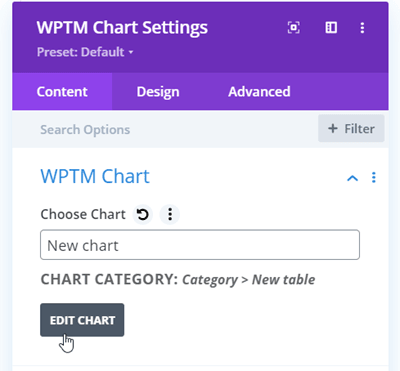
Stąd możesz także edytować wykres, klikając EDYTUJ WYKRES na panelu ustawień.