Produkty WordPress
 Produkty Joomla
 Wsparcie
 Aktualności
 Logowanie
WP Table Manager: parametry
1. Ustawienia główne
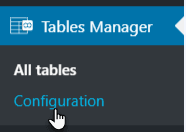
Aby uzyskać dostęp do WP Table Manager , przejdź do WP Table Manager > Konfiguracja
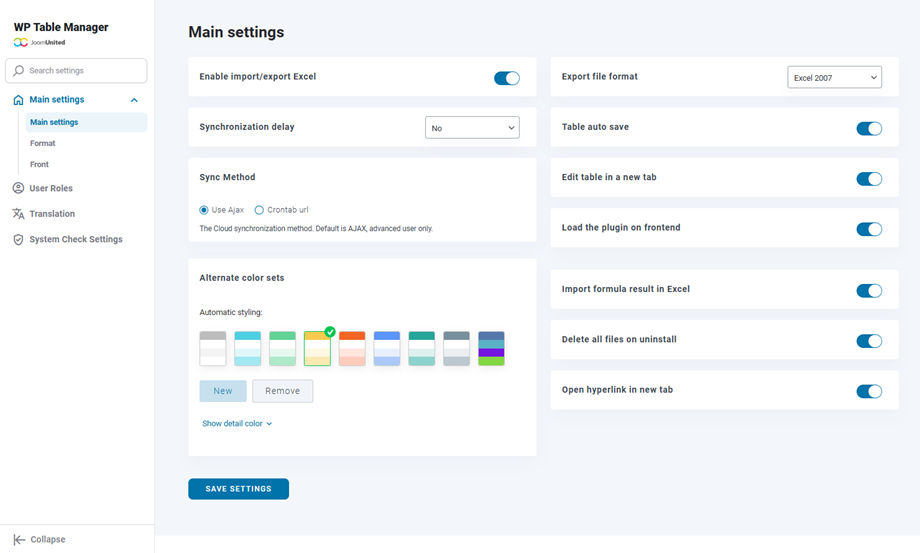
Opcjonalnie możesz zdefiniować na karcie Ustawienia główne :
- Włącz przycisk Importuj/Eksportuj Excel
- Format pliku eksportu: Wybierz format Excela podczas eksportowania tabeli
- Opóźnienie synchronizacji: Zdefiniuj opóźnienie automatycznej synchronizacji arkuszy między WP Table Manager a Excelem lub Arkuszami Google
- Automatyczne zapisywanie tabeli: Włącz automatyczne zapisywanie lub aktywuj przycisk ręcznego zapisywania
- Metoda synchronizacji: użyj AJAX lub adresu URL Crontab
- Edytuj tabelę w nowej karcie: Otwórz tabelę w nowej karcie, jeśli jest włączona
- Załaduj wtyczkę w interfejsie: Załaduj WP Table Manager do edycji tabel w interfejsie (na przykład z edytora tekstu). Jeśli ta funkcja nie jest wymagana, wyłącz ją, aby oszczędzać zasoby serwera.
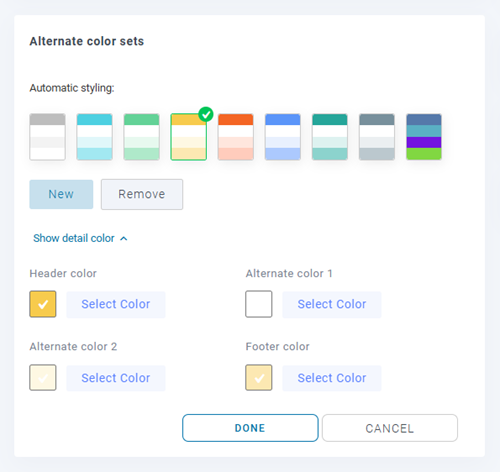
- Alternatywne zestawy kolorów: dostępne do stylizowania danych. Kliknij „Pokaż kolor szczegółów” , aby zmodyfikować określone elementy koloru.
- Podświetlanie komórek: Aktywuj kolor na komórce, najedź na nią myszką, aby na pierwszy rzut oka zobaczyć zawartość komórki
- Podświetl kolor tła
- Podświetl kolor czcionki
- Podświetlanie krycia
- Importuj wyniki formuły do programu Excel: automatyczne pobieranie wyników formuły podczas importowania lub synchronizowania pliku programu Excel
- Usuń wszystkie pliki podczas odinstalowywania: Uwaga! Jeśli ustawione na Tak, wszystkie dane zostaną usunięte podczas odinstalowywania wtyczki.
- Otwórz hiperłącze w nowej karcie: Otwórz hiperłącze w nowej karcie
2. Ustawienia formatu
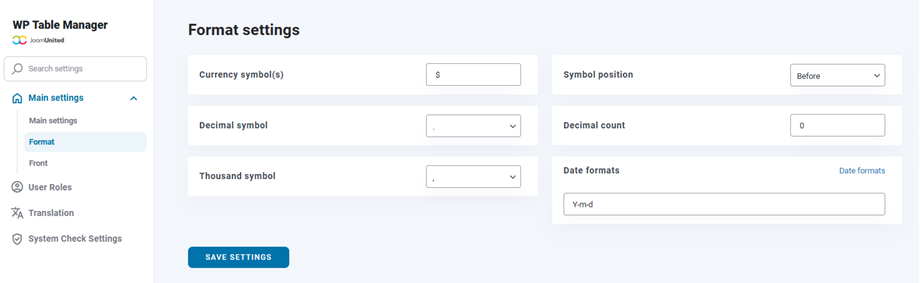
Powinieneś przejść do konfiguracji wtyczki > zakładka Format. Zobaczysz tam kilka innych opcji.
- Symbol(e) waluty
- Pozycja symbolu
- Symbol dziesiętny
- Liczba dziesiętna
- Symbol tysiąca
- Formaty dat
3. Ustawienia czcionek
3.1 Jak dodać nowe czcionki lokalne?
Aby dodać nowe czcionki lokalne w edytorze tabeli, kliknij przycisk Dodaj nową czcionkę frontową .
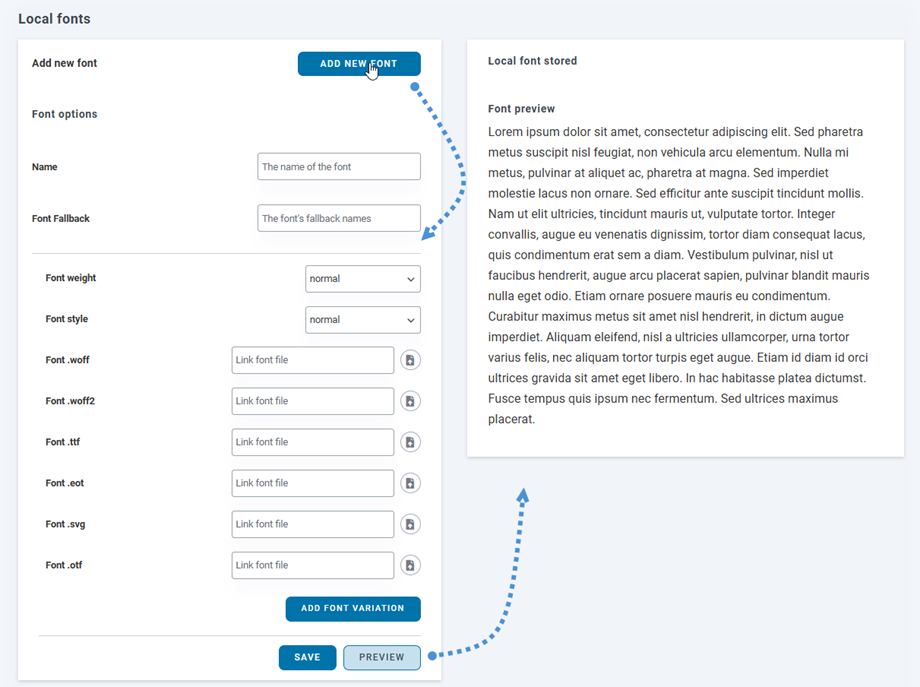
Dostępnych jest kilka opcji dla czcionki lokalnej:
- Imię
- Powrót do czcionki
- Grubość czcionki
- Styl czcionki
- Pole do wstawiania nowych czcionek
Możesz również dodać wariant dla nowej czcionki. Następnie kliknij Podgląd , aby zobaczyć, jak będzie wyglądać czcionka w prawym panelu. Na koniec pamiętaj o kliknięciu Zapisz .
3.2 Jak dodać czcionki Google?
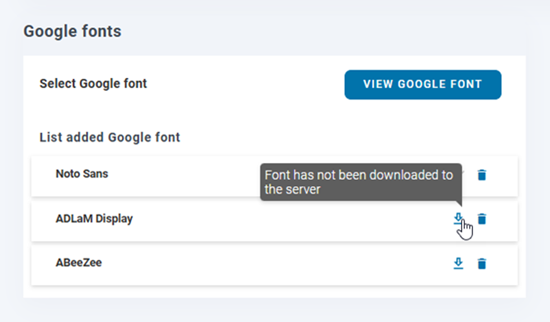
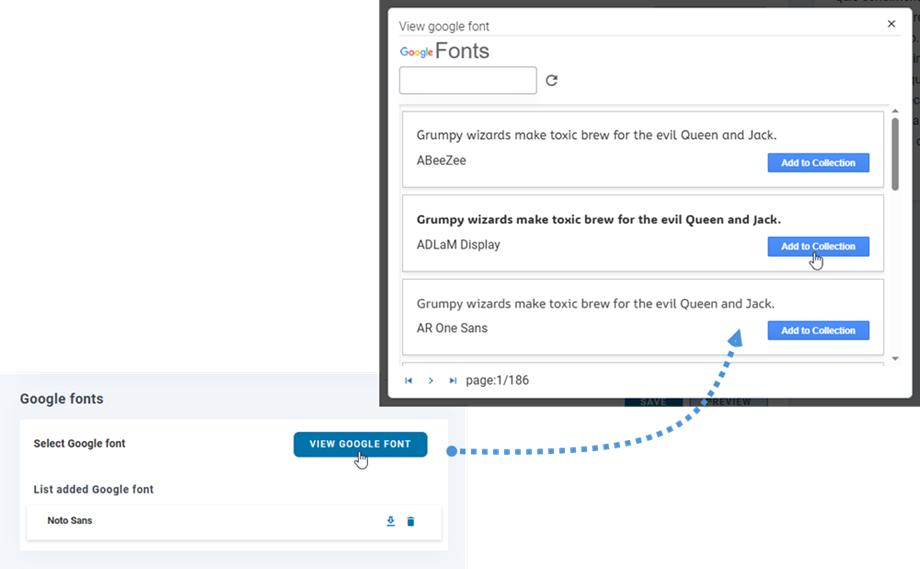
Aby dodać czcionkę Google Font do edytora, kliknij „Wyświetl czcionkę Google Font” , a następnie kliknij „Dodaj do kolekcji” przy ulubionej czcionce.
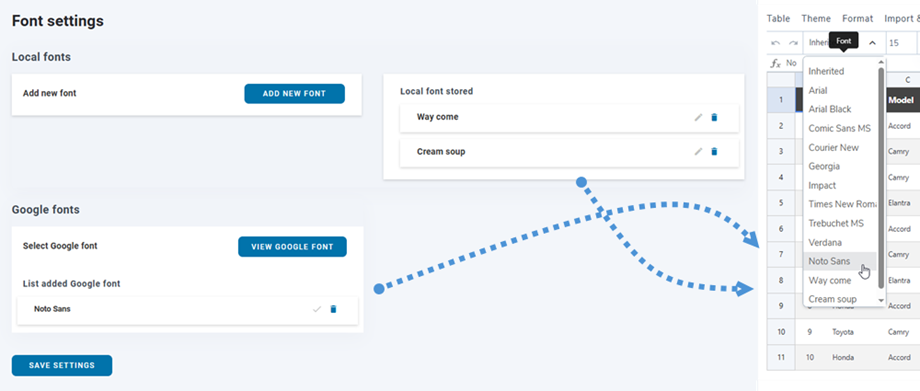
Następnie zobaczysz nowo dodane czcionki w edytorze tabeli.
3.3 Jak pobrać czcionkę Google?
W poprzednim kroku dodałeś czcionkę Google do swojej kolekcji. Następnie możesz ją pobrać i używać lokalnie, klikając „Pobierz” . Przycisk „Pobierz” będzie miał postać ikony zaznaczenia, jeśli czcionki zostały pobrane. Możesz też najechać kursorem na przycisk „Pobierz”, a podpowiedź poinformuje Cię, czy czcionka została pobrana.