 Produkty WordPress
 Produkty Joomla
 Wsparcie
 Aktualności
 Logowanie
WP Table Manager: Wykres z tabel
1. Utwórz tabelę z danymi
Od wersji 2.0 masz możliwość dodawania wykresów do treści. Najpierw utwórz tabelę z danymi, aby wygenerować wykres.
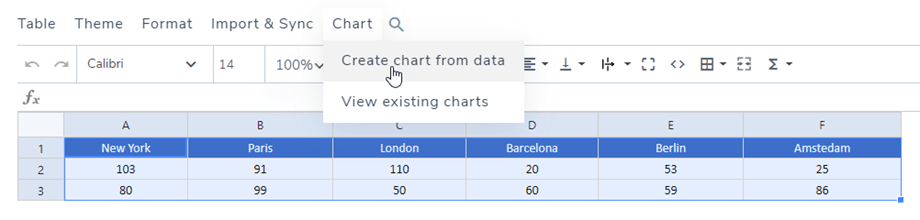
Możesz również zaznaczyć dwie lub więcej oddzielnych kolumn, korzystając z klawiszy Control (Windows)/Command (Mac), aby utworzyć nowy wykres.

Następnie dokonaj wyboru w celu wygenerowania wykresu. Po zaznaczeniu całej tabeli kliknij przycisk Wykres w menu > Utwórz wykres z danych.
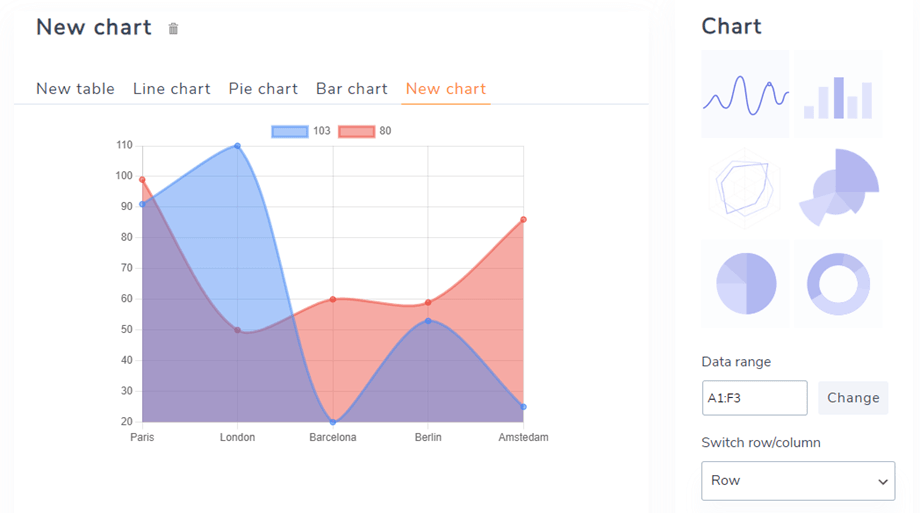
Zostanie wygenerowany wykres uwzględniający wybrany zakres danych. Po prawej stronie możesz wybrać typ wykresu. Możesz wygenerować dowolny wykres na podstawie zestawu danych.
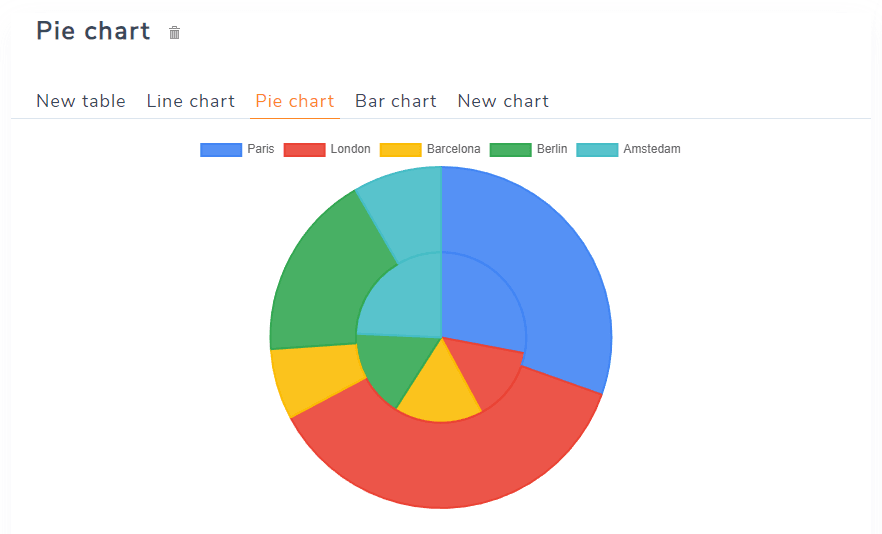
Wykres będzie dynamicznie aktualizowany w miarę zmian danych w tabeli.
Możesz też kliknąć Wykres menu > Wyświetl istniejące wykresy, jeśli już utworzyłeś wykresy.
2. Parametry wykresu
Po dodaniu wykresu w prawej kolumnie znajdują się pewne opcje.
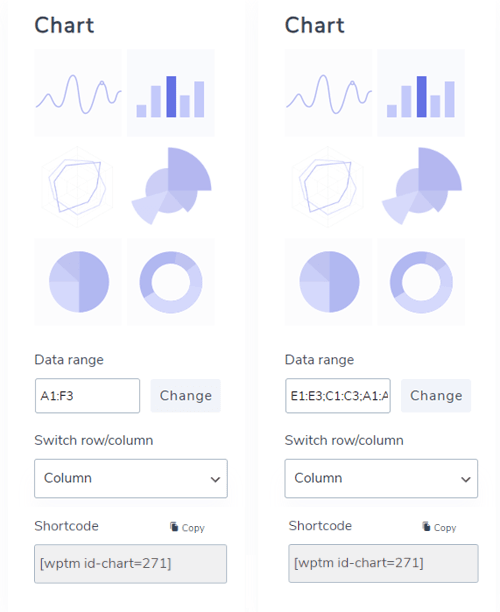
- Typy wykresów: w zestawie znajduje się 6 przykładowych wykresów.
- Wybierz zakres: obszar danych w tabeli.
- Opcja „Przełącz wiersz/kolumnę” jest dostępna tylko wtedy, gdy w zestawie danych wybrano wyłącznie liczby. Będziesz mieć możliwość przełączania danych między kolumnami i wierszami.
- Shortcode: shortcode wykresu, który można wstawić do edytora.
Niestandardowe dane osi
W tej danych osi niestandardowych możesz wybrać wiersz/kolumnę, postępując zgodnie z ustawieniami powyżej.
- Seria: Wybierz wiersze/kolumny do wyświetlenia
- Oś X
- Wybierz wiersz/kolumnę
- Użyj wybranego wiersza/kolumny jako etykiet X
- Użyj pierwszego wiersza/kolumny jako danych wykresu
- Oś Y
- Ważny krok
- Minimalna wartość osi Y
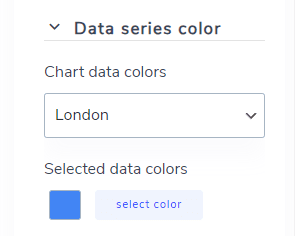
Kolor serii danych
W tej sekcji możesz wybrać kolory dla kolumn i wierszy.
Konfiguracja
W Konfiguracja możesz dostosować niektóre style wykresu.
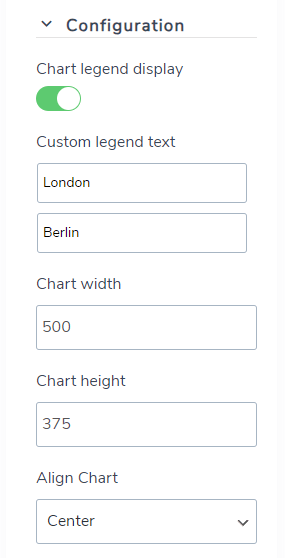
- Wyświetlanie legendy wykresu: Pokaż/ukryj legendę nad wykresem.
- Niestandardowy tekst legendy: Edytuj tekst legendy.
- Szerokość wykresu/Wysokość wykresu: ustaw szerokość/wysokość wykresu.
- Wyrównaj wykres: Wybierz pozycję, która ma być wyświetlana w interfejsie użytkownika.
