WordPress products
 Joomla products
 Pomoc
Pomoc News
News Zaloguj się
WP Table Manager: typowe zastosowanie
Główną ideą WP Table Manager jest zarządzanie wszystkimi tabelami z poziomu edytora, mimo że dostępny jest widok wtyczki. WP Table Manager działa w każdym edytorze WYSIWYG WordPressa, zarówno w interfejsie użytkownika, jak i w backendzie. Można go na przykład używać w niestandardowym module WordPressa.
1. Zarządzaj tabelami z artykułu
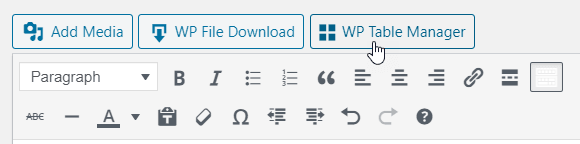
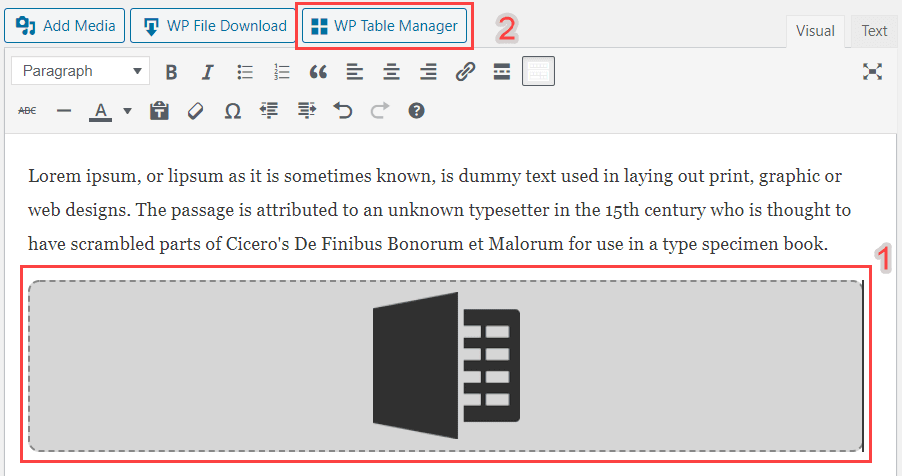
Po zainstalowaniu WP Table Manager na Twoim edytorze pojawi się przycisk edytora. Kliknij go, aby otworzyć główny widok WP Table Manager .
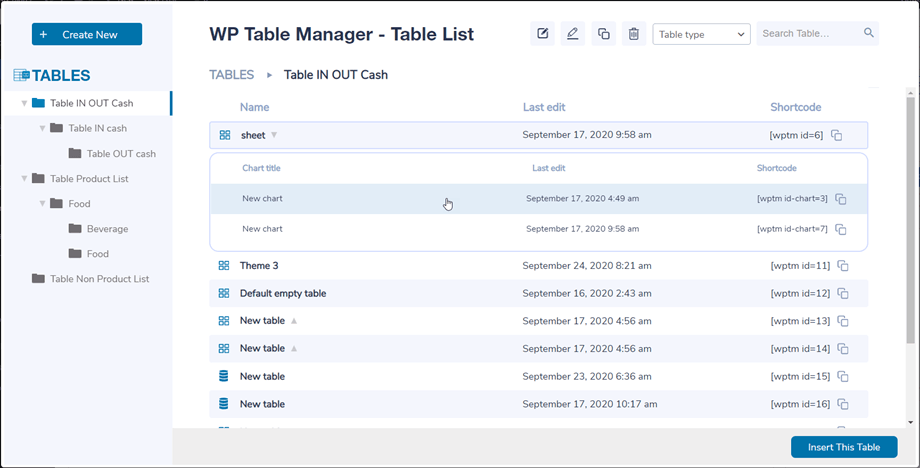
Menedżer tabel w oknie lightbox otwieranym z poziomu wpisu/strony. Możesz nacisnąć tytuł, aby wyświetlić zawartość tabeli/wykresu lub po prostu kliknąć miejsce obok, aby wybrać jeden z nich, a następnie nacisnąć przycisk Wstaw tę tabelę
Następnie tabela zostanie zmaterializowana z szarym obszarem i odpowiadającą mu ikoną w formacie Excel/wykres.
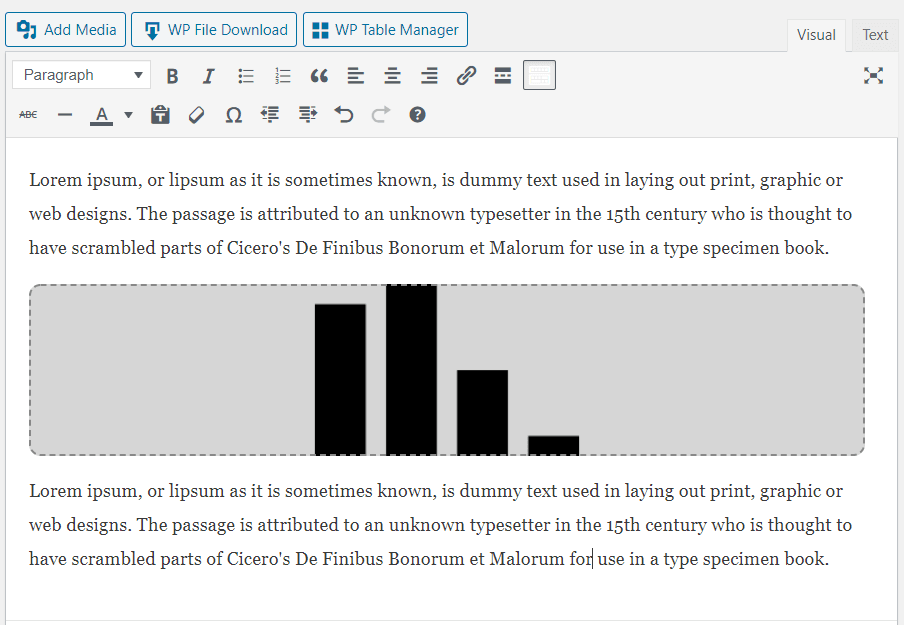
Jeśli klikniesz na ten obszar, a następnie ponownie na przycisk WP Table Manager zostanie załadowana wcześniej dodana tabela.
Jednak Gutenberg jest teraz domyślnym edytorem w WordPressie, więc możesz przyjrzeć się 7. Blokom w Gutenbergu
2. Zarządzaj tabelami i kategoriami
Tabele są klasyfikowane w kategoriach. Możesz mieć dowolną liczbę tabel w ramach kategorii.
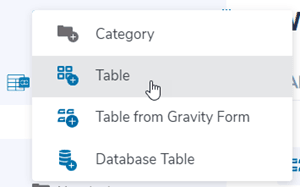
Aby utworzyć kategorię tabeli, kliknij przycisk Utwórz nową >> Kategoria w nagłówku pulpitu. Aby utworzyć nową tabelę, kliknij przycisk Utwórz nową >> Tabela.
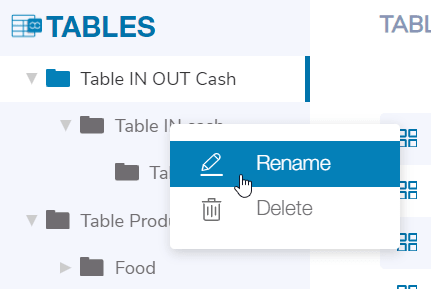
W lewym panelu możesz zarządzać kategorią, najeżdżając na nią myszką; możesz też edytować jej nazwę lub usunąć ją, klikając prawym przyciskiem myszy na kategorii.
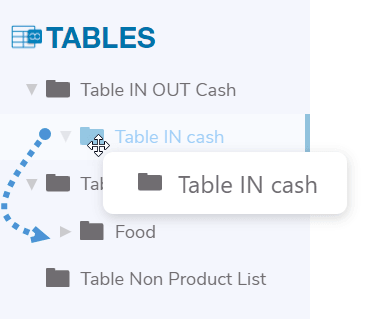
Aby zamówić kategorie możesz skorzystać z funkcji „przeciągnij i upuść”.
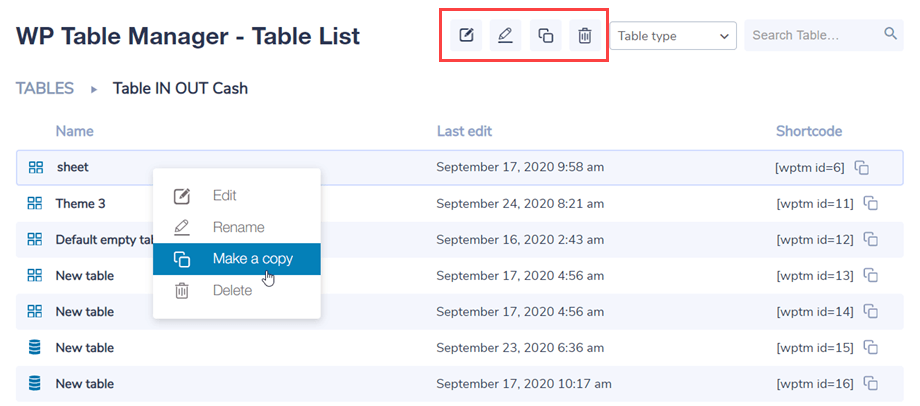
W prawym panelu głównym możesz edytować, duplikować, zmieniać nazwy i usuwać tabele. Ikony znajdują się u góry pulpitu po kliknięciu tabeli. Można je również znaleźć, klikając tabelę prawym przyciskiem myszy.
3. Edycja tabeli
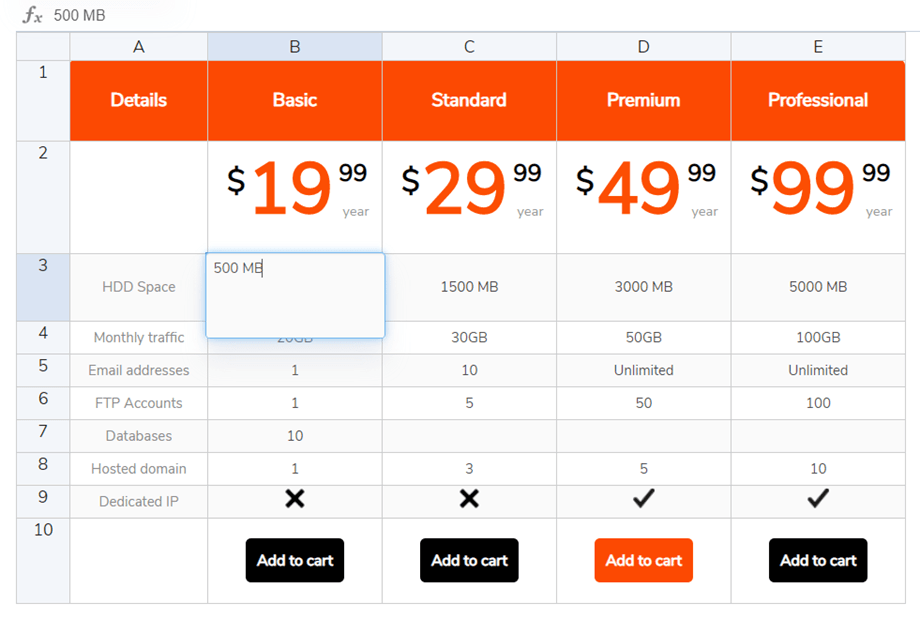
Aby dodać dane do tabel, musisz zachowywać się tak, jakbyś był w arkuszu kalkulacyjnym. Dwukrotne kliknięcie komórki umożliwi Ci aktualizację zawartości, a pojedyncze kliknięcie pozwoli Ci zaznaczyć jedną/kilka komórek (i na przykład zastosować styl).
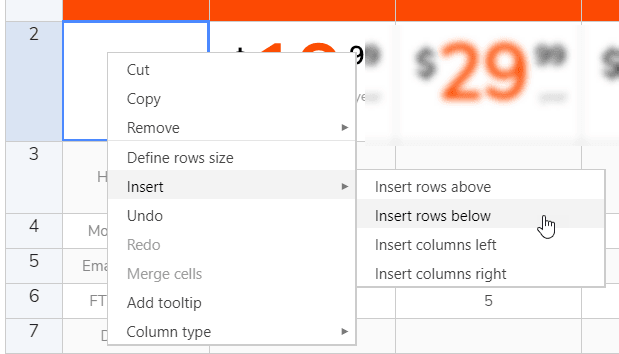
Aby dodać wiersze lub kolumny, kliknij prawym przyciskiem myszy. Następnie możesz wstawiać wiersze/kolumny po lewej lub prawej stronie.
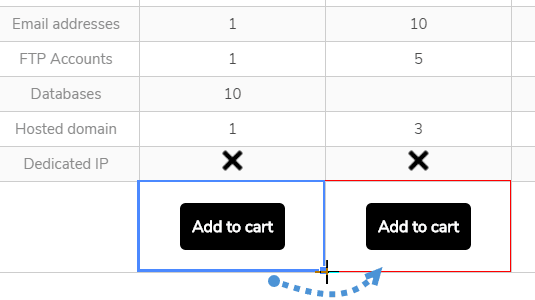
Aby skopiować komórki, możesz użyć kombinacji klawiszy CTRL+C / CTRL+V (lub skrótu Apple, który działa tak samo, jak J) albo możesz umieścić mysz w prawym dolnym rogu komórki i przesunąć ją w wybranym kierunku.
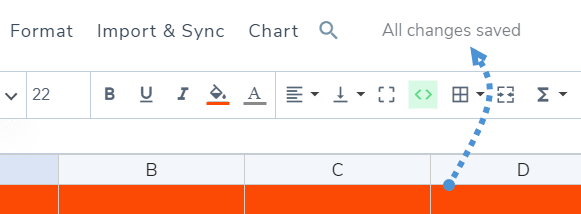
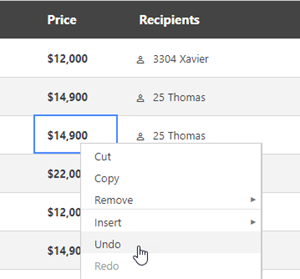
Masz możliwość cofnięcia/ponowienia ostatniej modyfikacji.
WP Table Manager tworzy kopię zapasową wszystkich modyfikacji wprowadzonych w zawartości komórek i umożliwia jej przywrócenie.
4. Zaawansowana edycja treści
Komórki HTML
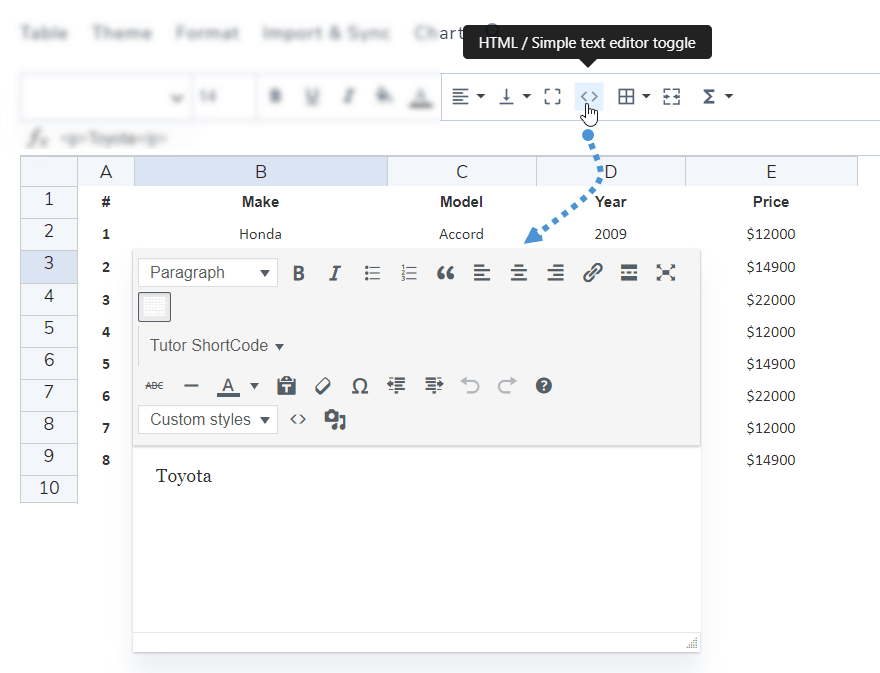
Możesz dodać zawartość HTML za pomocą edytora WYSIWYG do każdej komórki. Zaznacz komórkę i kliknij ikonę < > na pasku narzędzi .
Teraz, gdy edytujesz komórkę, zobaczysz edytor HTML. Dostępne są obrazy i HTML.
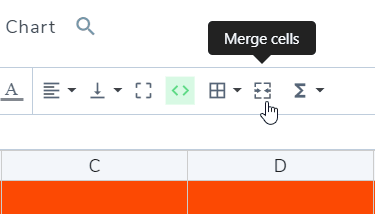
Scal komórki
Komórki można również scalić. Zaznacz 2 lub więcej komórek, a następnie kliknij prawym przyciskiem myszy, a pojawi się menu umożliwiające scalenie.
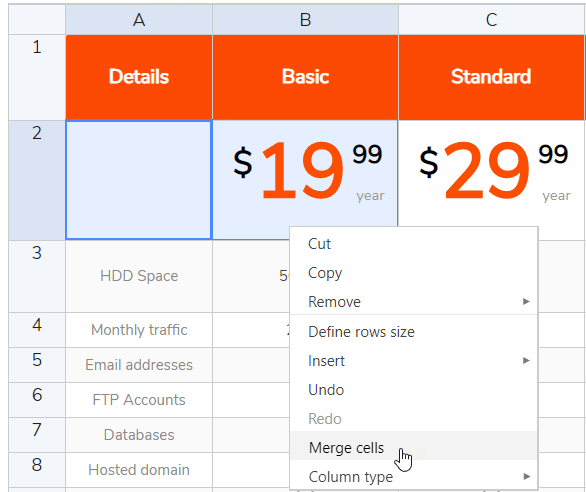
Można też użyć Scal komórki na pasku narzędzi.
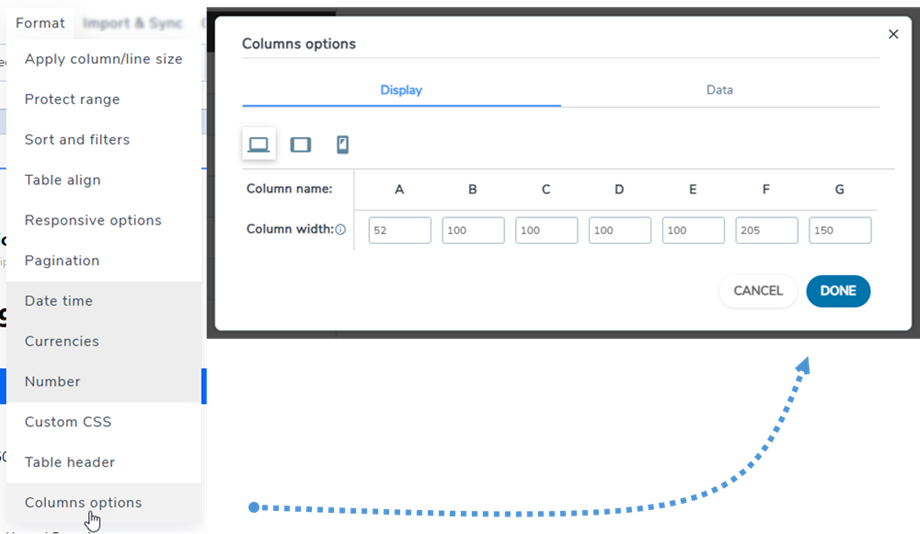
Opcje kolumn
Aby dostosować szerokość kolumn tabeli, przejdź do Formatu menu >> Opcje kolumn >> zakładka Wyświetlanie i wybierz docelowy rozmiar ekranu (komputer stacjonarny, tablet lub urządzenie mobilne).
Wprowadź żądaną szerokość każdej kolumny, używając odpowiedniego formatu. W przypadku wartości procentowych należy dodać symbol % (np. 25%). W przypadku pikseli należy wprowadzić samą liczbę bez „px” (np. 150).
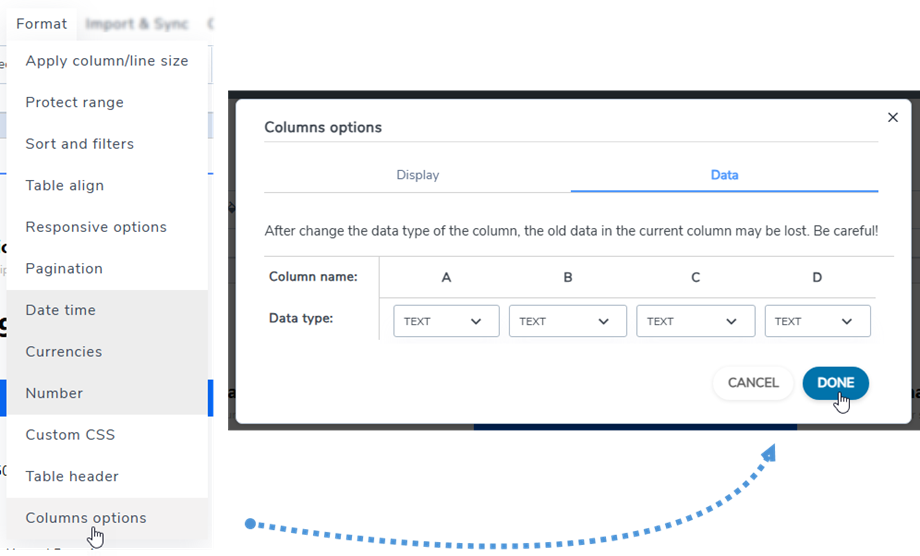
Karta danych
Aby zmienić typ danych kolumn, przejdź do menu Format >> Opcje kolumn >> zakładka Dane. Następnie wybierz typ dla odpowiedniej kolumny.
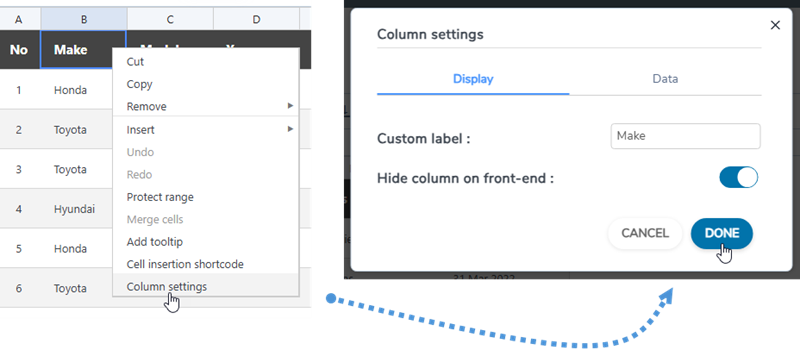
Lub kliknij prawym przyciskiem myszy dowolną komórkę, wybierz Ustawienia kolumny a następnie na Dane możesz wybrać typ dla
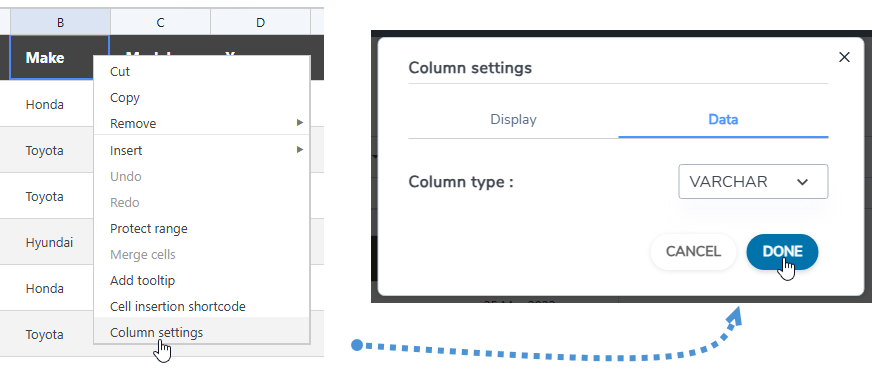
Ukryj kolumny na froncie
Aby ukryć kolumnę tabeli w interfejsie użytkownika, kliknij prawym przyciskiem myszy nagłówek komórki lub kolumny, wybierz Ustawienia kolumny , a następnie na Wyświetlanie włącz Ukryj kolumnę w interfejsie użytkownika .
5. Eksport do programu Excel i arkusza kalkulacyjnego
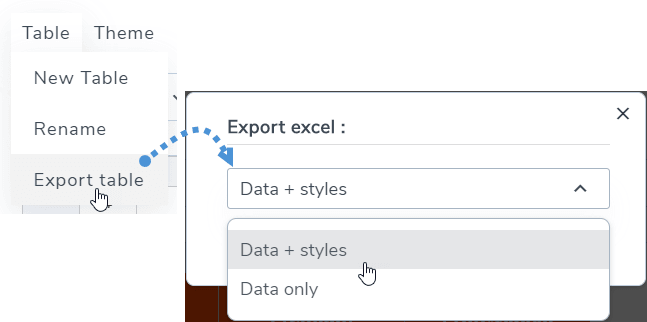
Możesz wyeksportować arkusz kalkulacyjny w WP Table Manager za pomocą naszego dedykowanego narzędzia. Przejdź do Menu Tabela >> Eksportuj tabelę, wybierz Dane + style lub Tylko dane. Następnie kliknijEksportuj do Excela .
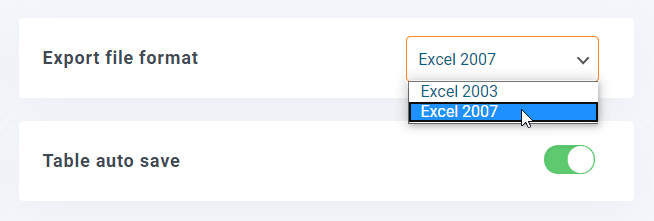
Eksport można wykonać w formacie Excel 2003 lub 2007. Informacje na ten temat znajdziesz w Konfiguracja wtyczki >> Ustawienia główne.
6. Krótki kod
Krótki kod tabeli
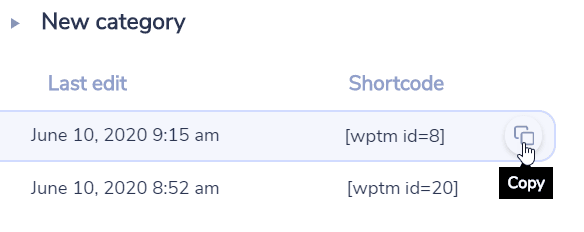
Na pulpicie nawigacyjnym możesz zobaczyć krótki kod każdej tabeli. Przyciski kopiowania znajdują się obok krótkiego kodu i można ich użyć do łatwego udostępniania tabel, np.: [wptm id=8]
Krótki kod komórek
Użytkownik może wstawić kilka wierszy i kolumn za pomocą krótkiego kodu zamiast całej tabeli. Najpierw należy zaznaczyć komórki, które mają zostać wstawione. Następnie należy kliknąć je prawym przyciskiem myszy i wybrać „Skrócony kod wstawiania komórek” z menu kontekstowego.
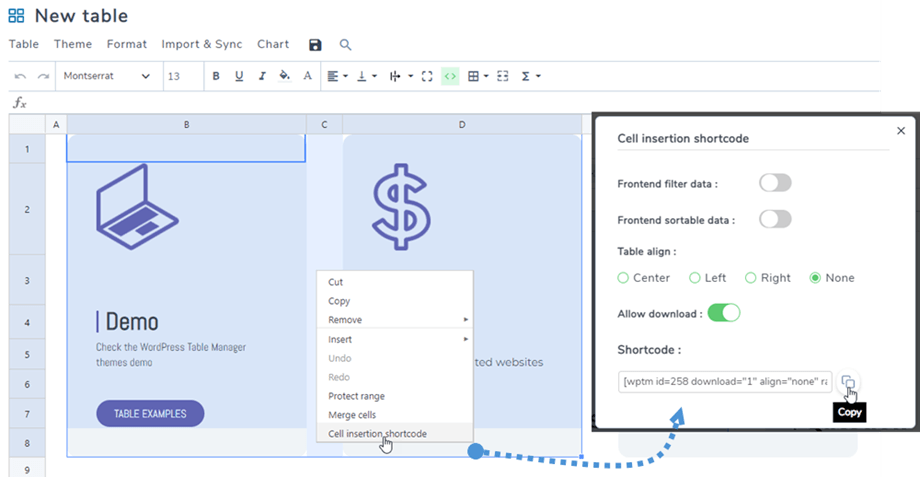
Po wybraniu opcji w wyskakującym okienku kliknij Kopiuj . Następnie możesz wkleić krótki kod do swoich postów/stron.
np.: [wptm id=258 download="1" align="none" range="B1-D8"]
Krótki kod wykresu
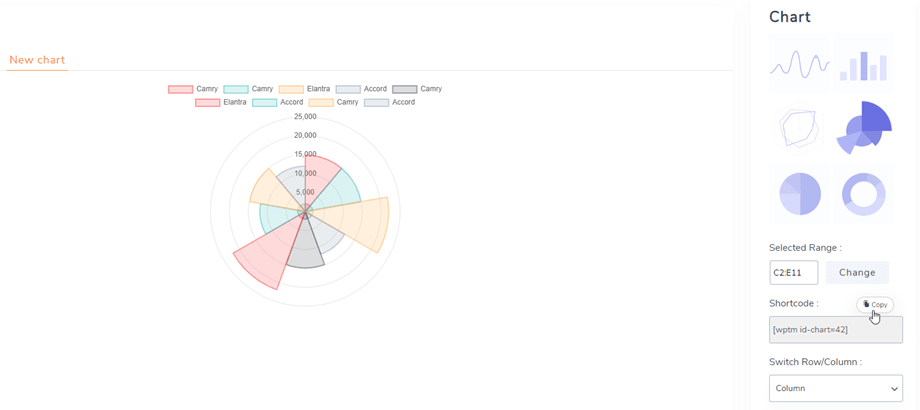
Po utworzeniu wykresu możesz znaleźć jego krótki kod na prawym panelu. Następnie możesz skopiować i wkleić do swoich postów/stron.
np.: [wptm id-chart=42]
7. Bloki w edytorze Gutenberg
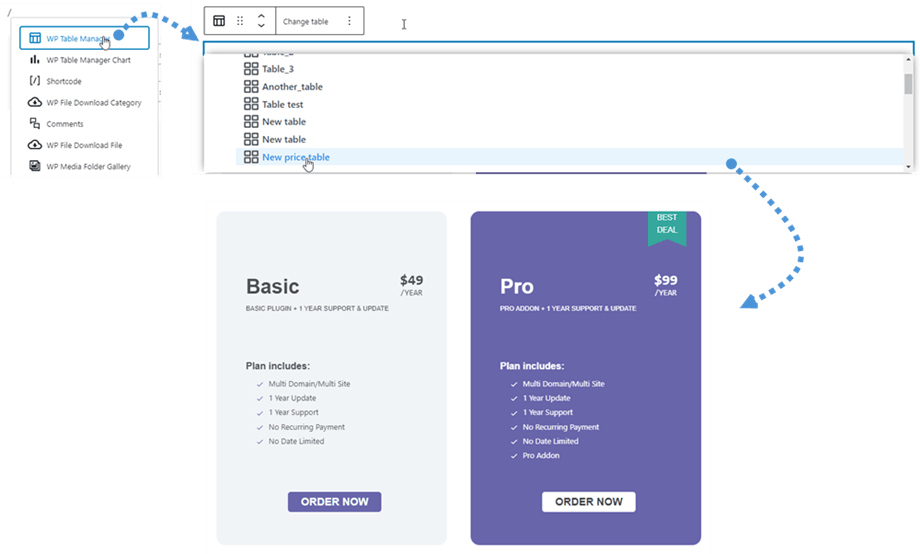
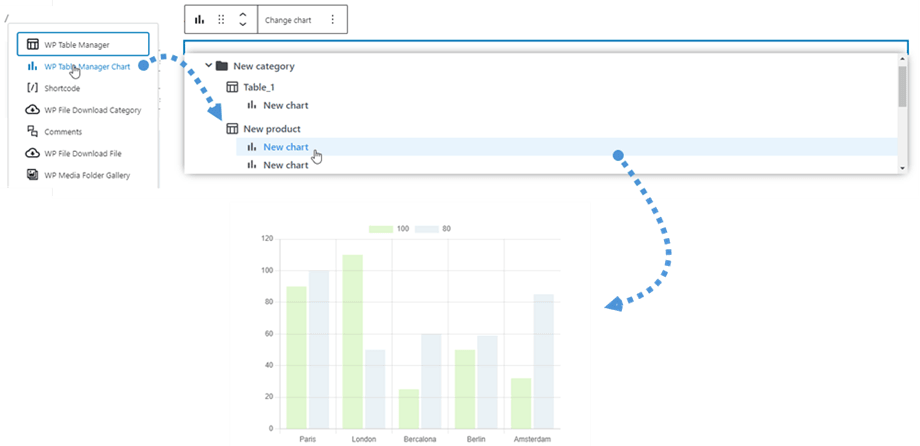
Możesz teraz wyświetlać tabele i wykresy na swojej stronie za pomocą edytora Gutenberga. Te dwa WP Table Manager bloki WP Table Manager i WP Table Manager Chart.
Aby dodać tabelę w edytorze Gutenberg, wyszukaj i kliknij WP Table Manager w kategorii Widżety. Po znalezieniu, kliknij pole, a pojawi się utworzona przez Ciebie lista tabel. Wybierz tabelę, którą chcesz wyświetlić w interfejsie. Po wybraniu tabeli natychmiast wyświetli się jej podgląd.
Działa to podobnie jak dodawanie tabeli – wystarczy wyszukać i kliknąć blok „ WP Table Manager Wykresy w kategorii „Widżety”. Następnie należy wybrać jeden wykres z listy rozwijanej.
8. Edycja front-endu
W edytorze tabeli przejdź do Tabela > Edycja front-end.
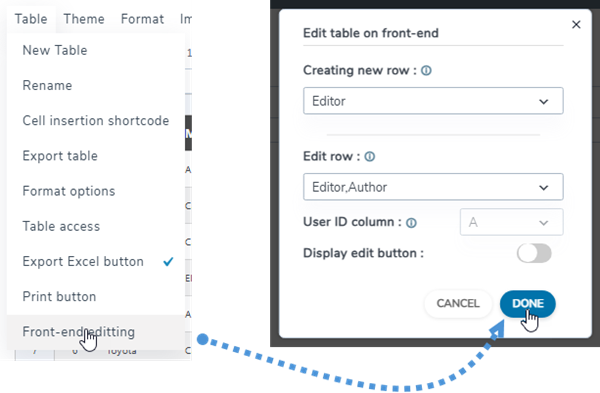
Zawiera następujące funkcje:
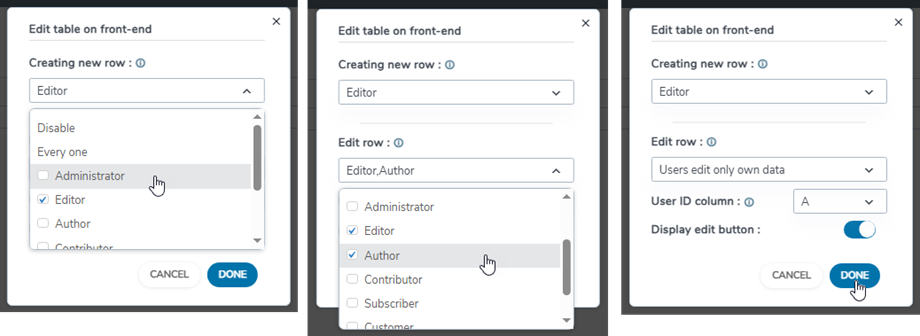
- Tworzenie nowego wiersza: Zezwól użytkownikom bez logowania lub określ tylko grupy zalogowanych użytkowników, aby mieli uprawnienia do tworzenia nowych wierszy w interfejsie. Pamiętaj, że styl będzie stosowany dla każdej kolumny, a tło będzie miało naprzemienne kolory dla całej tabeli.
- Edytuj wiersz: Zezwól użytkownikom bez logowania lub tylko użytkownikom zalogowanym na edycję wierszy w interfejsie użytkownika.
- Kolumna identyfikatora użytkownika: Wybierz wartości kolumny, z których będą używane jako identyfikatory użytkowników. Odwołuje się do identyfikatora z tabeli użytkowników WordPressa (wp_users), który MUSI być zdefiniowany jako liczba całkowita po stronie MySQL.
- Przycisk edycji wyświetlacza: Włącz/wyłącz za pomocą przycisku przełączającego.
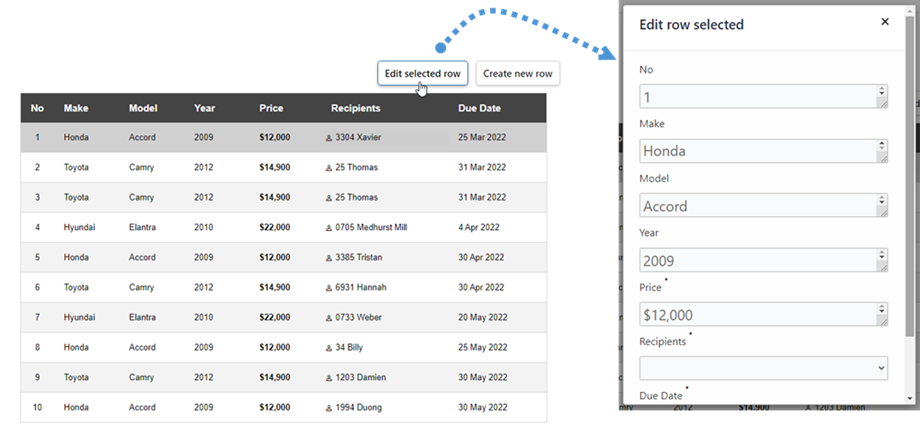
Możesz utworzyć nowy wiersz lub wybrać wiersz do edycji w interfejsie użytkownika.
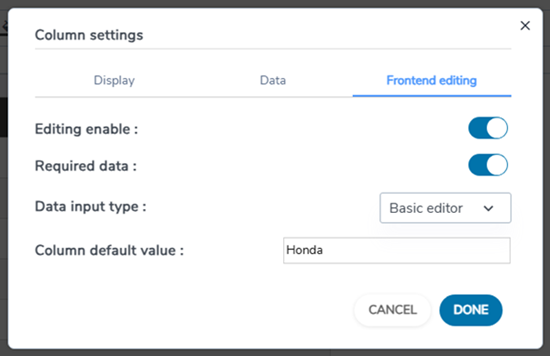
Gdy funkcja edycji tabeli w interfejsie użytkownika jest włączona, w ustawieniach kolumn można wyświetlić kartę Edycja . Wystarczy kliknąć prawym przyciskiem myszy dowolną komórkę i wybrać opcję Ustawienia kolumny .
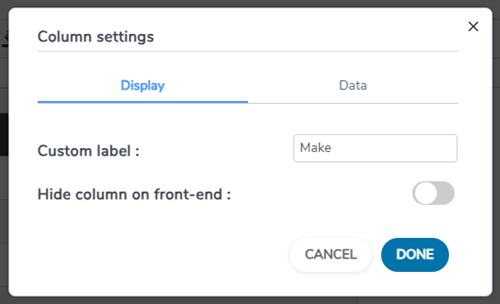
W oknie ustawień kolumny znajdują się 3 zakładki:
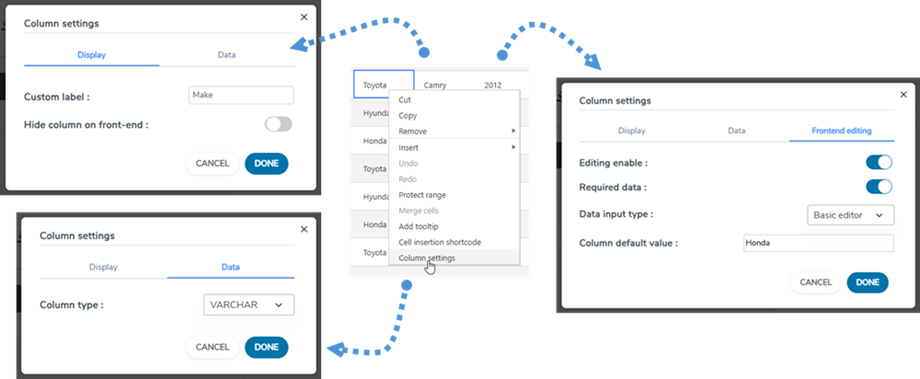
Karta Wyświetl
- Etykieta kolumny: Nazwa kolumny.
- Ukryj kolumnę w interfejsie użytkownika: ukryj/pokaż kolumnę za pomocą przycisku przełączającego.
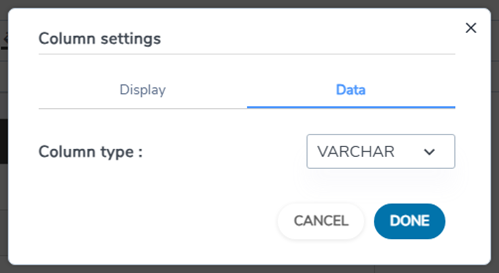
Karta danych
- Typ kolumny: Wybierz typ kolumny: Tekst, Varchar, Liczba całkowita, Liczba zmiennoprzecinkowa, Data, Data/godzina.
Karta edycji
- Włączanie edycji: włącz/wyłącz za pomocą przycisku przełączającego.
- Wymagane dane: włącz/wyłącz za pomocą przycisku przełączającego.
- Typ wprowadzania danych: wybierz typ danych:
- Podstawowy edytor
- Edytor HTML
- Pole wyboru
- Data
- Wartość domyślna kolumny: ustaw wartość domyślną dla kolumny.
- Lista wartości: Wprowadź możliwe wartości dla tej kolumny na tej liście, rozdzielając je klawiszem ENTER. Wartości będą używane w edytorach kolumny.