 Produkty WordPress
 Produkty Joomla
 Wsparcie
 Aktualności
 Logowanie
WP Speed of Light: Instalacja
1. Zainstaluj
Wersję PRO należy kupić i pobrać z JoomUnited. Aby zainstalować, pobierz plik zip ze swojego konta (menu Moje konto) i zainstaluj go za pomocą programu do przesyłania plików zip:
Wtyczka > Dodaj nową > Prześlij wtyczkę
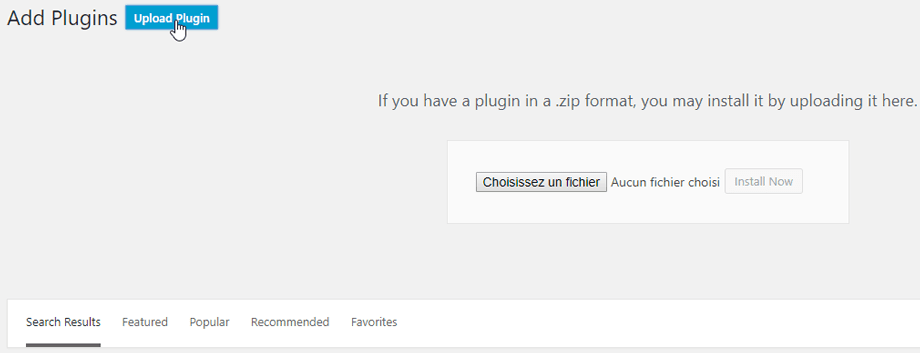
Następnie kliknij „Aktywuj wtyczkę”, aby WP Speed of Light w lewym menu WordPressa.
Od tej chwili pamiętaj o zalogowaniu się na koncie JoomUnited przed użyciem wtyczki.

2. Zaktualizuj wtyczkę
Aby zaktualizować WP Speed of Light, możesz skorzystać z domyślnego programu do aktualizacji WordPressa. Możesz również usunąć i zainstalować nową wersję z pliku .zip pobranego ze strony www.joomunited.com lub wordpress.org. W każdym razie nie stracisz żadnych treści, ponieważ wszystkie są przechowywane w bazie danych.
Pamiętaj, aby zawsze mieć najnowszą wersję, aby uniknąć problemów z bezpieczeństwem i stabilnością.
Przejdź do Wtyczki > Zainstalowane wtyczki > WP Speed of Light , kliknij łącze „Aktualizuj teraz”. Pojawi się tekst, który umożliwi Ci aktualizację do nowej wersji.

Na koniec możesz zaktualizować wszystkie komercyjne wtyczki JoomUnited, korzystając ze standardowego narzędzia do aktualizacji WordPressa.

3. Powiadomienie po instalacji
Po instalacji otrzymasz powiadomienie informujące o włączeniu pamięci podręcznej i automatycznym przeniesieniu do pulpitu nawigacyjnego.

