 WordPress products
 Joomla products
 Pomoc
Pomoc News
News Zaloguj się
WP Meta SEO: Konfiguracja
1. Ustawienia ogólne WP Meta SEO
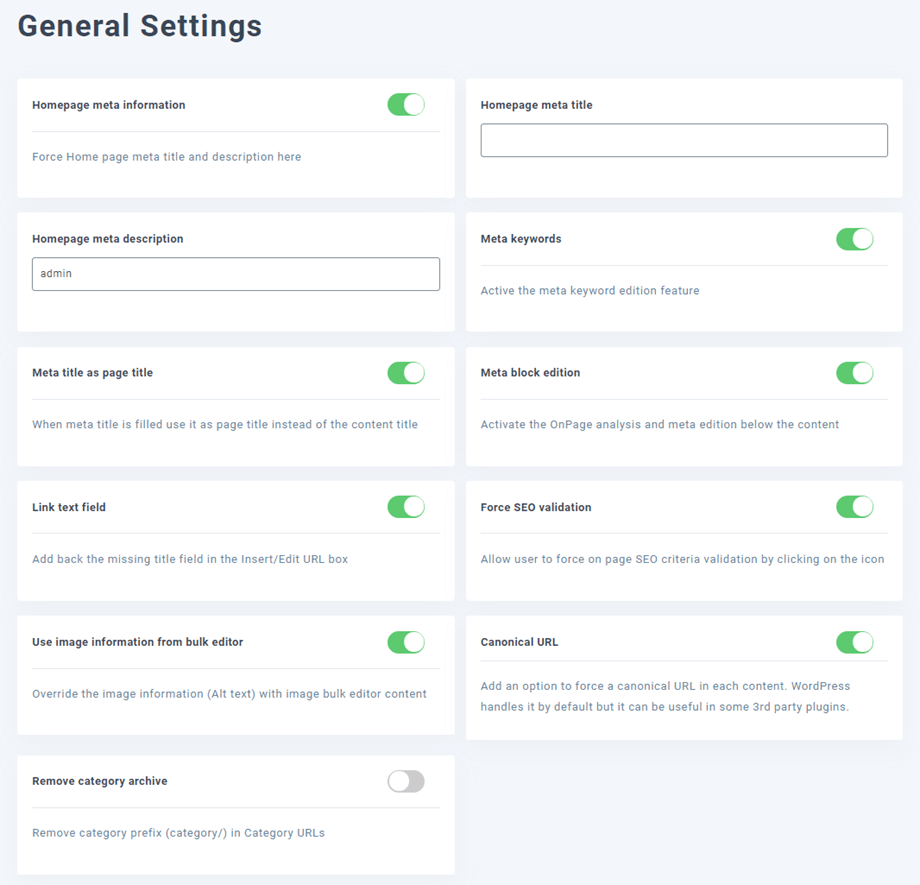
Na Ogólne w ustawieniach wtyczki znajdziesz dodatkowe parametry SEO:
- Metadane strony głównej: przydatne, jeśli masz stronę główną skonfigurowaną jako blog. W takim przypadku nie możesz zdefiniować metadanych na swojej stronie
- Słowa kluczowe meta: aktywuj definicję słowa kluczowego meta z widoku zbiorczego, co może być pomocne w przypadku witryn wielojęzycznych
- Tytuł meta jako tytuł strony: Po wypełnieniu tytułu meta użyj go jako tytułu strony zamiast tytułu treści
- Edycja bloku meta: włącz blok edytora meta nad treścią (wpis, strona lub niestandardowe typy wpisów)
- Pole tekstowe łącza: aktywuj pole „tytuł” w polu Wstaw/Edytuj adres URL w edytorze tekstu
- Wymuś walidację SEO: pozwala użytkownikowi wymusić walidację kryteriów, ponieważ czasami kryteria nie pasują do treści
- Indeks postów/stron: aby powiedzieć wyszukiwarce: Hej! Nie indeksuj tej treści!
- Obserwuj post/stronę: aby skonfigurować instrukcję Obserwuj/Nie obserwuj dla każdej treści
- Użyj informacji o obrazie z edytora zbiorczego: automatyczne zastępowanie informacji o obrazie (tekst alternatywny) zawartością edytora zbiorczego obrazów
- Kanoniczny adres URL: Dodaj opcję wymuszającą kanoniczny adres URL w każdej treści. WordPress obsługuje to domyślnie, ale może być przydatne w niektórych wtyczkach innych firm.
- Usuń archiwum kategorii: Usuń prefiks kategorii (category/) w adresach URL kategorii
Na 404 i przekierowania znajdują się ustawienia związane z przekierowaniami.
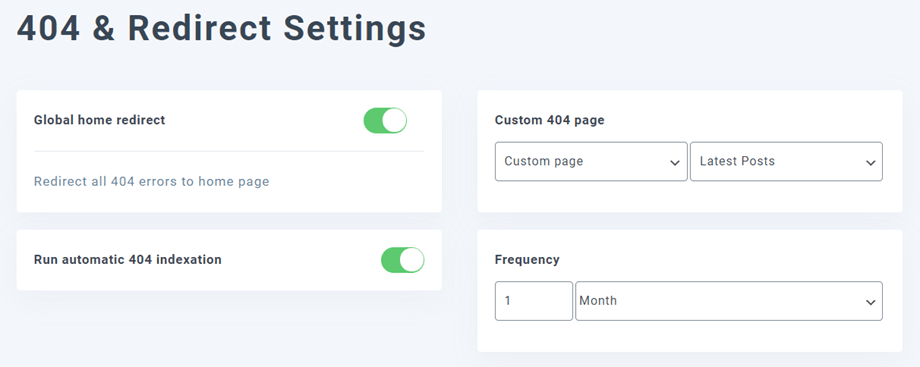
- Globalne przekierowanie strony głównej: Przekieruj wszystkie strony 404 na stronę główną
- Niestandardowa strona 404: Wybierz układ strony 404: stronę motywu, WP Meta SEO lub stronę, którą utworzyłeś
Wersja ADDON:
- Uruchom automatyczne indeksowanie 404: w regularnych odstępach czasu uruchomi wewnętrzne narzędzie do sprawdzania uszkodzonych linków
- Częstotliwość: interwał, z jakim chcesz uruchomić automatyczne indeksowanie uszkodzonych linków
Wreszcie, „Breadcrumb” ułatwia nawigację użytkownika i jest bardzo doceniana przez wyszukiwarki, gdy jest dobrze wdrożona. WP Meta SEO zawiera generator „Breadcrumb” z rozbudowaną zgodnością z fragmentami kodu, możliwością personalizacji separatora i tekstu, aktywacją linków, generowaniem krótkich kodów i kodu PHP.
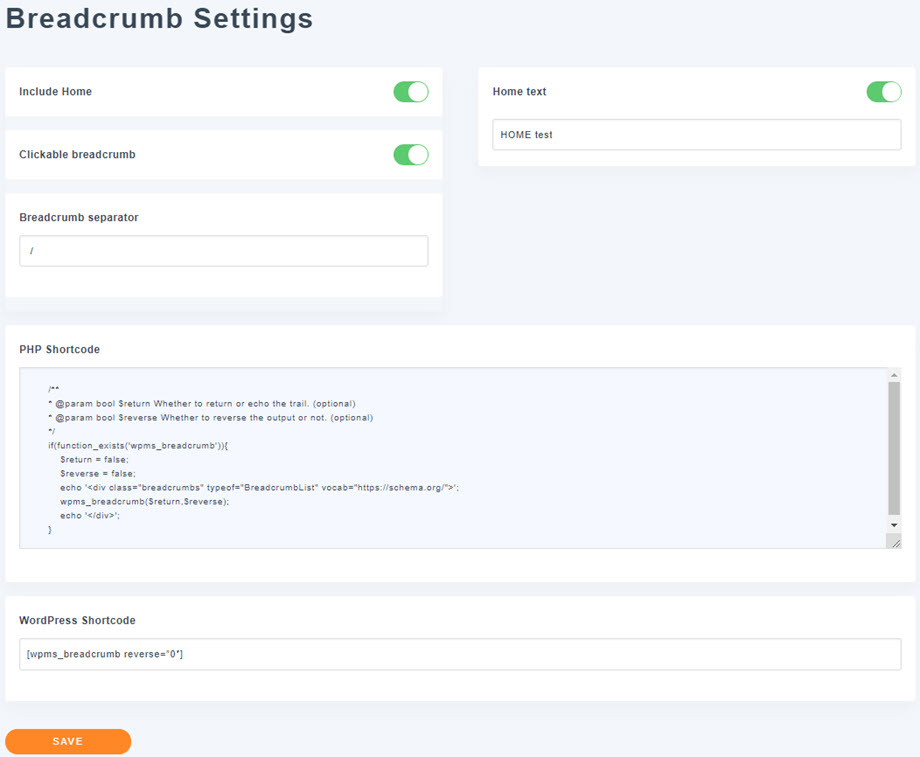
Funkcje ścieżki nawigacyjnej:
- Separator ścieżki nawigacyjnej: separator materializujący poziomy ścieżki nawigacyjnej
- Uwzględnij Dom: Uwzględnij element Dom w ścieżce nawigacyjnej
- Tekst strony głównej: Jeśli strona główna jest uwzględniona, możesz wymusić wyświetlanie treści tekstowej. Domyślnie jest to tytuł treści.
- Klikalny element nawigacyjny: Element nawigacyjny może być klikalny lub nie.
- Krótki kod PHP: Generuj nawigację okruszkową na podstawie kategorii lub poziomów stron. Krótki kod można uwzględnić w układach motywu.
- Krótki kod WordPress: Generuj nawigację po ścieżkach na podstawie kategorii lub poziomów stron. Krótki kod WordPress można wywołać w dowolnym miejscu w treści.
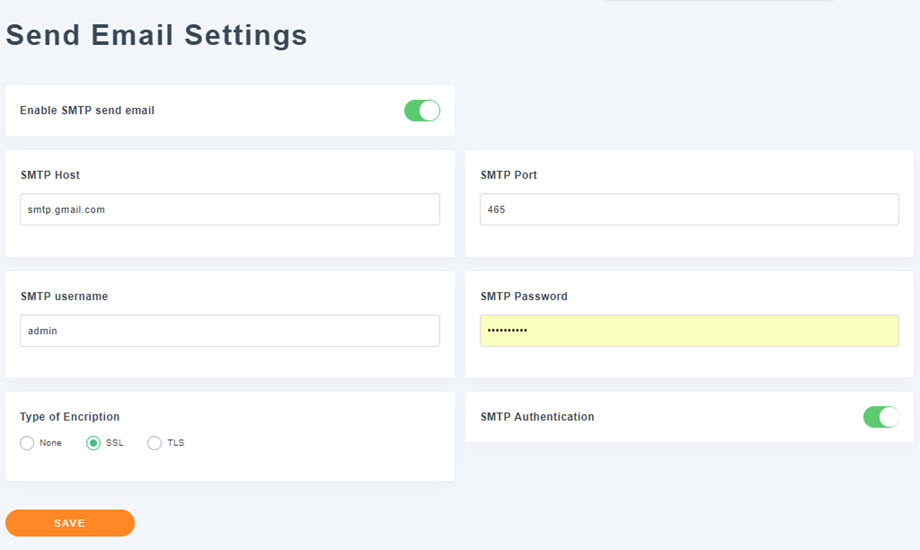
2. Wyślij e-mail
Funkcja ta jest dostępna w dodatku — jest to opcjonalna konfiguracja umożliwiająca wysyłanie raportów e-mail przy użyciu innej konfiguracji z domyślnej funkcji wysyłania wiadomości e-mail w WordPressie
3. Informacje o lokalnej firmie Google
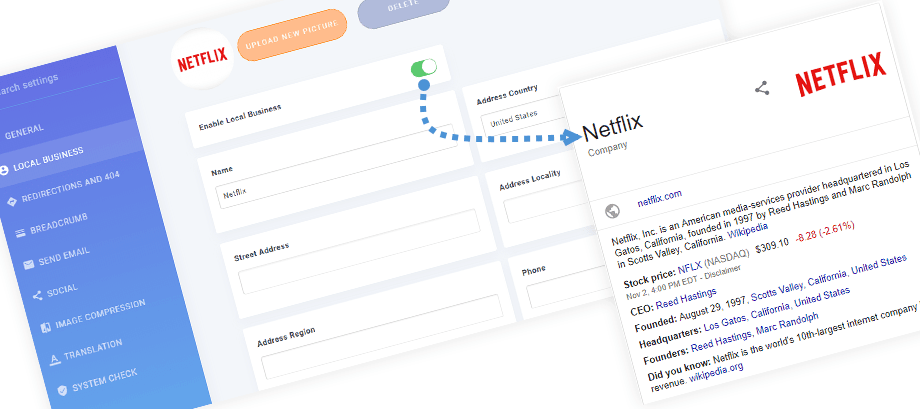
W Wp Meta SEO masz dodatkowe ustawienia, które pozwolą Ci poprawić wizerunek Twojej firmy w wynikach wyszukiwania Google, wykorzystując dane strukturalne wyszukiwarki „ Lokalne firmy” . Aby zaktualizować informacje, wystarczy przejść do zakładki „Lokalne firmy”, wprowadzić odpowiednie dane i zapisać zmiany.
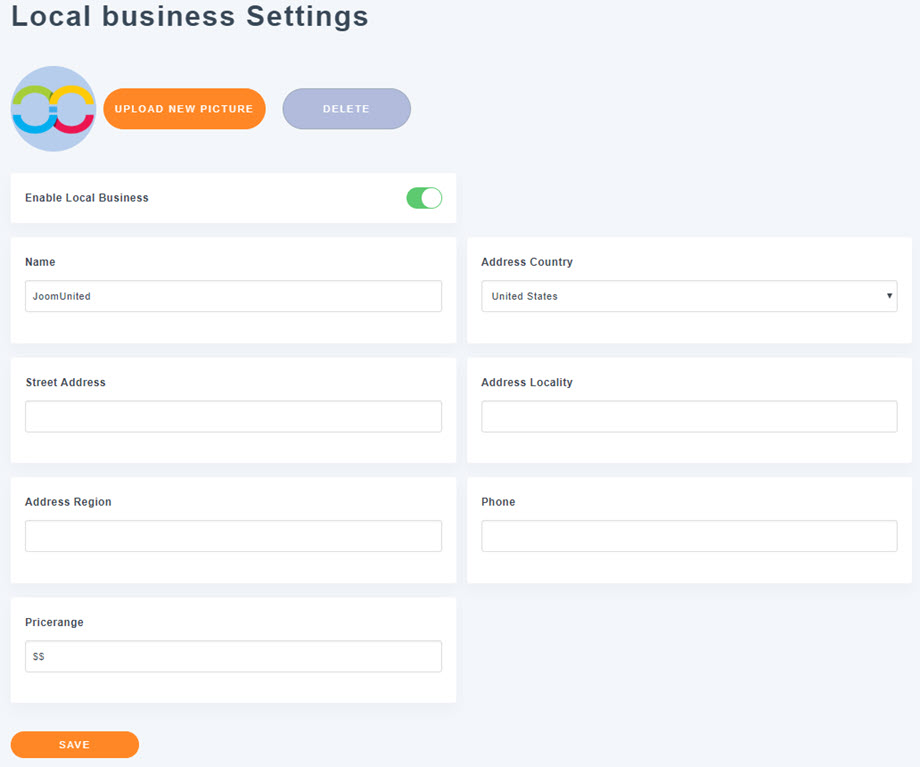
Aktualizacja wejdzie w życie za kilka dni (zajmie to około 2 dni). Informacje o Twojej firmie będą wyświetlane w wynikach wyszukiwania. Jeśli jakieś informacje są nieistotne, na przykład przedział cenowy, po prostu ich nie wypełniaj, a i tak będzie działać.
4. Udostępnianie w mediach społecznościowych
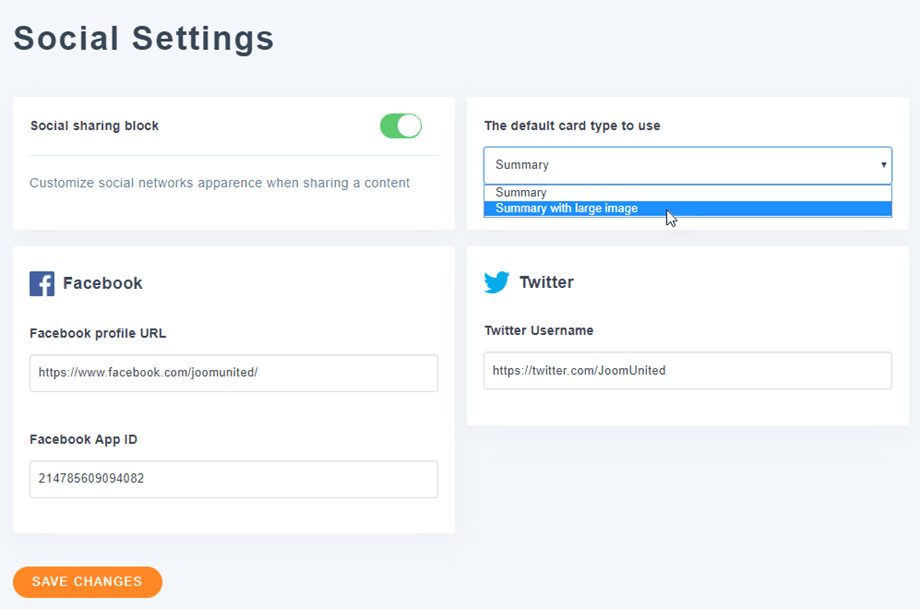
Aby dostosować sposób wyświetlania linków do Twojej witryny internetowej po udostępnieniu ich w sieciach społecznościowych, takich jak Facebook i X (Twitter), przejdź do WP Meta SEO > Ustawienia i kliknij Społecznościowe .
Aby skonfigurować integracje z mediami społecznościowymi, wykonaj następujące kroki:
4.1. Blokada udostępniania w mediach społecznościowych
- Blokada udostępniania w mediach społecznościowych: Włącz tę opcję, aby umożliwić personalizację wyglądu sieci społecznościowych, gdy użytkownik udostępnia stronę z Twojej witryny.
- Domyślny typ karty do użycia: Wybierz preferowany układ z menu rozwijanego (np. Podsumowanie lub Podsumowanie z dużym obrazem), aby określić, jak będą wyglądały Twoje posty na osiach czasu w mediach społecznościowych.
4.2. Skonfiguruj integrację z Facebookiem
W sekcji Facebook wypełnij następujące pola, aby połączyć swój profil i kontrolować podgląd obrazów:
- Adres URL profilu na Facebooku: Wprowadź pełny adres URL swojej strony na Facebooku lub profilu (np. https://www.facebook.com/joomunited/).
- Identyfikator aplikacji Facebooka: Wprowadź swój unikalny identyfikator aplikacji Facebooka, aby uzyskać dostęp do zaawansowanych analiz i funkcji udostępniania.
- Domyślny obraz posta na Facebooku: Włącz tę opcję, jeśli chcesz ustawić obraz zapasowy.
- Źródło obrazu: Wybierz, w jaki sposób wtyczka ma dynamicznie wybierać udostępniany obraz z menu rozwijanego:
- Wyróżniony obraz: Wykorzystuje oficjalny „Wyróżniony obraz” WordPressa przypisany do konkretnego wpisu lub strony.
- Pierwszy obraz w treści: Automatycznie skanuje treść wpisu/strony i pobiera pierwszy obraz wstawiony do układu treści.
- Awatar autora posta: Używa zdjęcia profilowego (Gravatar) użytkownika, który opublikował post.
- Domyślny obraz: Wyłącznie używany jest globalny obraz zapasowy przesłany poniżej w polu Ustaw domyślny obraz.
- Ustaw obraz domyślny: Kliknij „Prześlij” , aby wybrać lub przesłać obraz zapasowy (np. logo). Ten obraz będzie automatycznie wyświetlany na Facebooku, jeśli udostępniona strona nie zawiera żadnych obrazów.
4.3. Skonfiguruj integrację X (dawniej Twitter)
W sekcji X wprowadź szczegóły dotyczące wyglądu treści udostępnianej w usłudze X:
- Nazwa użytkownika X: Wpisz swój oficjalny identyfikator bez symbolu „@” (np. joomunited).
- Domyślny obraz posta X: Włącz tę opcję, aby włączyć obraz zapasowy dla X.
- Źródło obrazu: Wybierz, w jaki sposób wtyczka ma dynamicznie wybierać udostępniany obraz z menu rozwijanego:
- Wyróżniony obraz: Wykorzystuje oficjalny „Wyróżniony obraz” WordPressa przypisany do konkretnego wpisu lub strony.
- Pierwszy obraz w treści: Automatycznie skanuje treść wpisu/strony i pobiera pierwszy obraz wstawiony do układu treści.
- Awatar autora posta: Używa zdjęcia profilowego (Gravatar) użytkownika, który opublikował post.
- Domyślny obraz: Wyłącznie używany jest globalny obraz zapasowy przesłany poniżej w polu Ustaw domyślny obraz.
- Ustaw domyślny obraz: Kliknij Prześlij , aby ustawić domyślną grafikę zapasową zoptymalizowaną specjalnie dla kart X.
Nie zapomnij kliknąć przycisku Zapisz zmiany u dołu strony, gdy już uzupełnisz swoje dane!
5. Kompresja obrazu
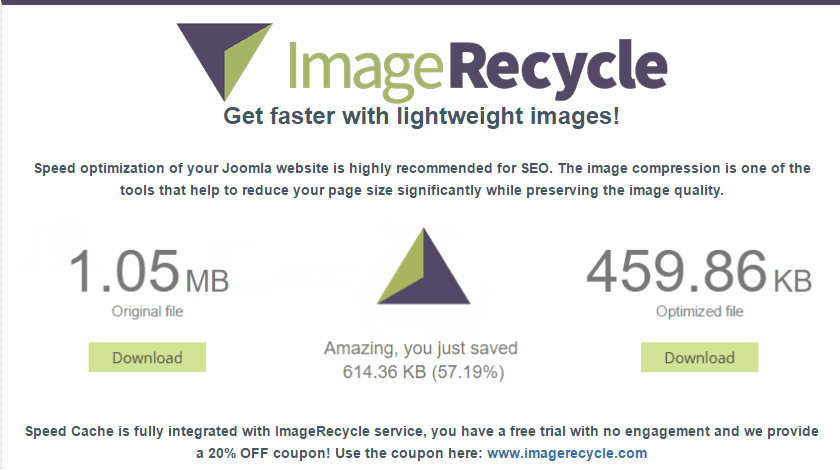
ImageRecycle to zewnętrzna usługa kompresji obrazów: https://www.imagerecycle.com/
Dodaliśmy tę usługę w WP Meta SEO > Kompresja obrazu, ponieważ uważamy, że to duża poprawa wydajności, ale korzystanie z niej nie jest obowiązkowe. Nasi członkowie mogą otrzymać kupon rabatowy 20% na wszystkie członkostwa na stronie konfiguracji.
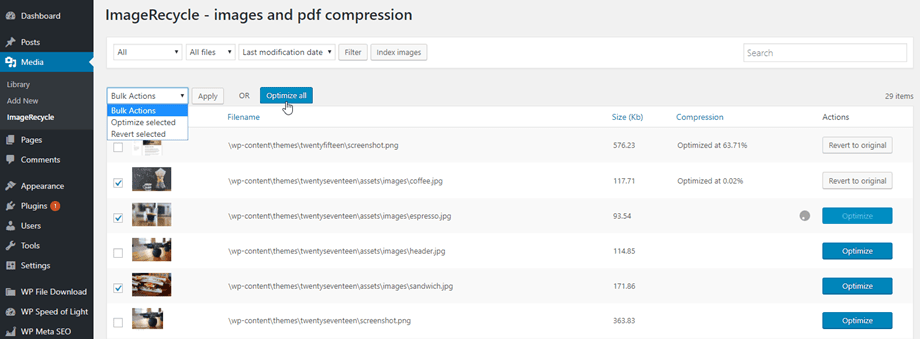
Po zainstalowaniu możesz skompresować pliki graficzne i PDF w menu po lewej stronie Media > ImageRecycle.
Więcej informacji znajdziesz tutaj: https://www.imagerecycle.com/cms/wordpress
