WordPress products
 Joomla products
 Pomoc
Pomoc News
News Zaloguj się
WP Meta SEO: integracja z Google Analytics
1. Śledzenie Google Analytics
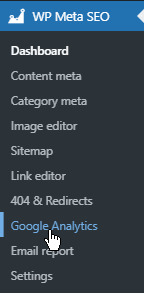
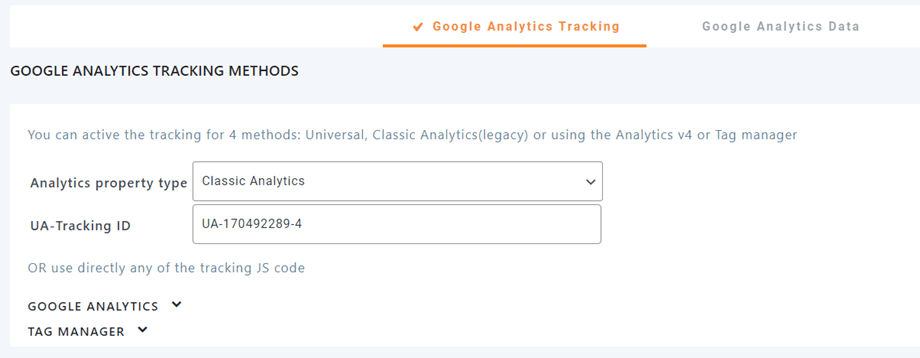
Możesz aktywować śledzenie dla 4 metod: Universal, Classic Analytics (starsza wersja) lub za pomocą Analytics v4 lub Menedżera tagów. Przejdź do WP Meta SEO > Google Analytics > zakładka Śledzenie Google Analytics .
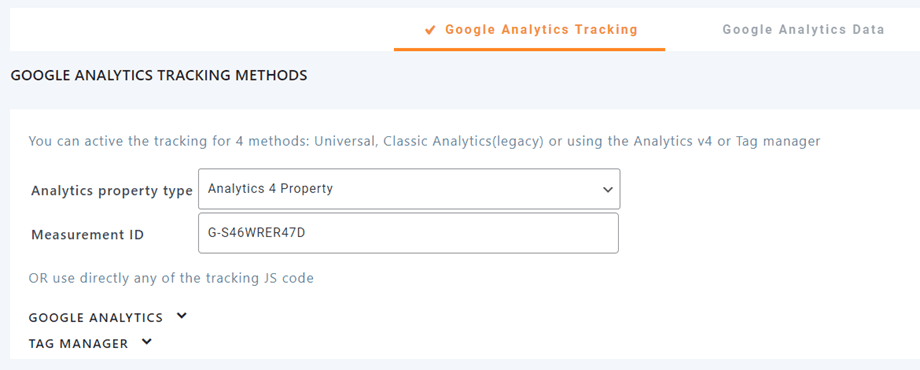
Po wybraniu opcji należy wpisać odpowiedni identyfikator w polu poniżej.
Uniwersalna, klasyczna analityka (starsza wersja)
Właściwość Analytics v4
Menedżer tagów
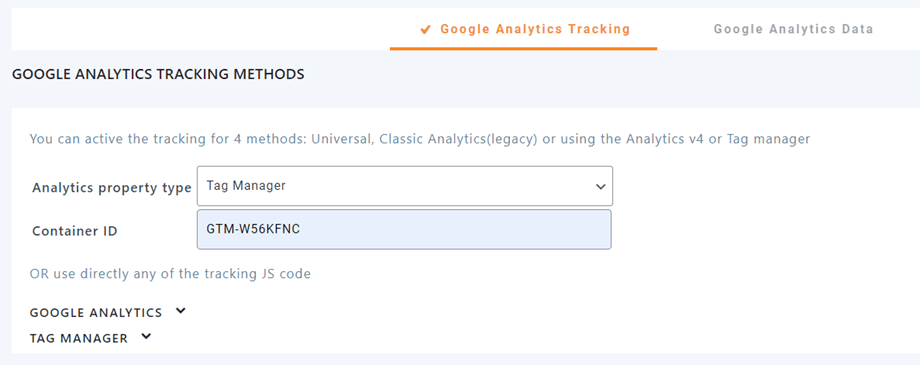
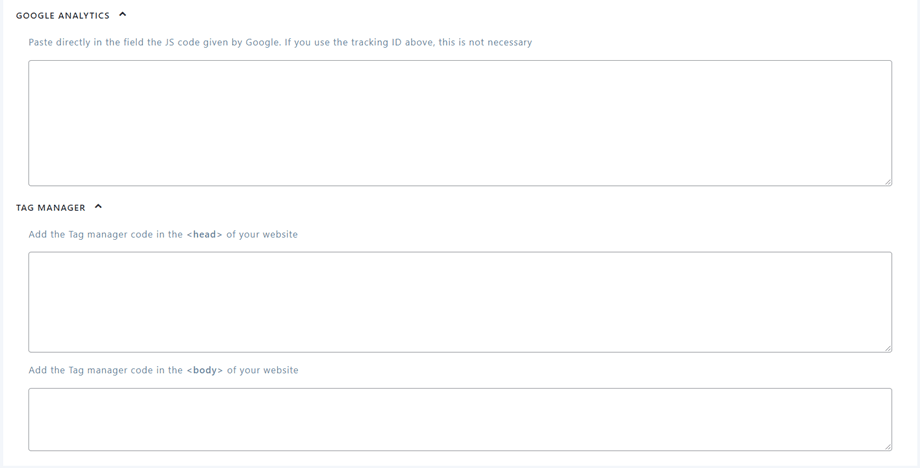
Użyj kodu JS śledzenia
Możesz bezpośrednio dodać w tych polach kod JS śledzenia dla Google Analytics lub Menedżera tagów.
2. Dane Google Analytics
WP Meta SEO jest w pełni zintegrowane z Google Analytics. Możesz aktywować śledzenie i wyświetlać dane Google Analytics z poziomu panelu administracyjnego WordPressa.
Jak utworzyć usługę Google Analytics 4?
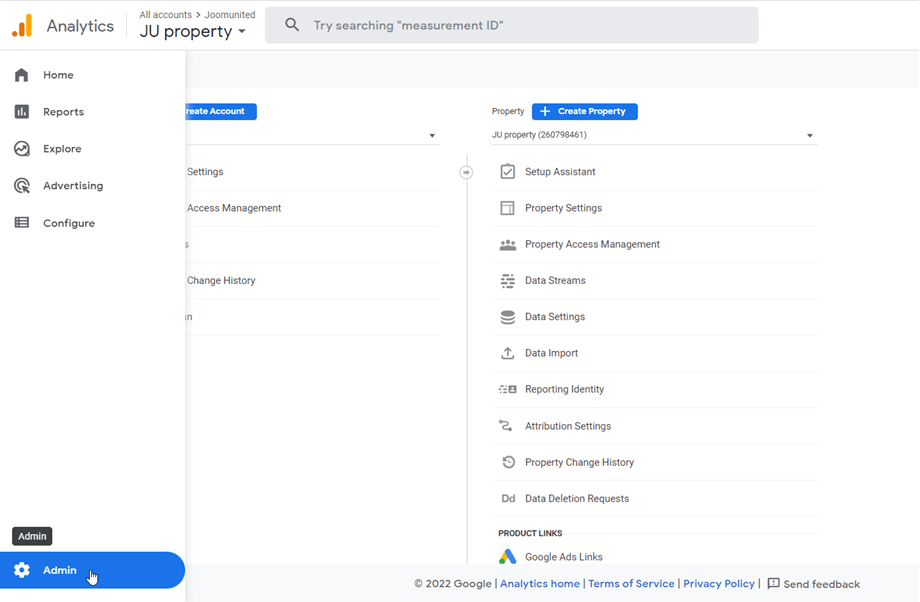
Najpierw należy przejść na stronę https://analytics.google.com/ , a następnie w lewym rogu wybrać zakładkę Ustawienia administratora
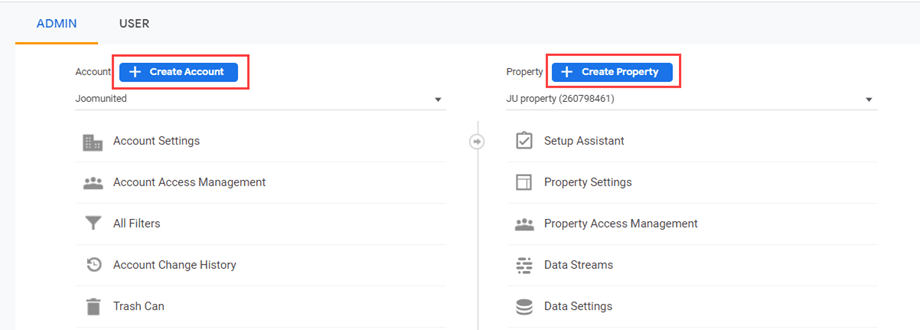
Kliknij Utwórz konto i Utwórz nieruchomość, a następnie wykonaj poniższe kroki, aby utworzyć nowe konto i nową nieruchomość.
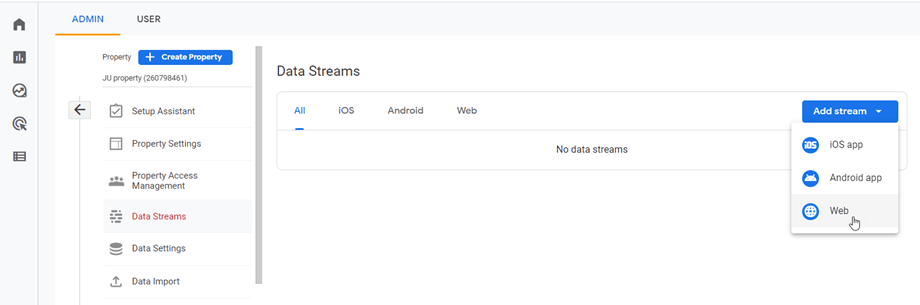
Następnie przejdź do Własność > Strumienie danych , kliknij Dodaj strumień > Sieć. Następnie wprowadź adres URL swojej witryny i nazwę strumienia w odpowiednich polach.
Jak zdobyć uprawnienia?
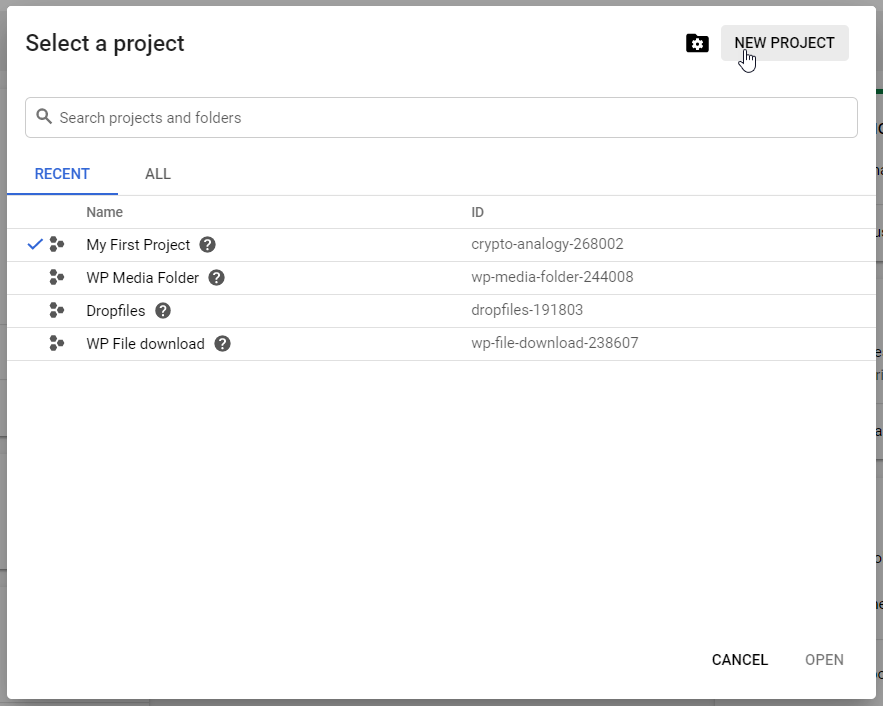
Aby skorzystać z raportu Google Analytics, musisz uzyskać identyfikator klienta i klucz tajny. Przejdź na stronę https://console.cloud.google.com/apis/dashboard i utwórz nowy projekt.
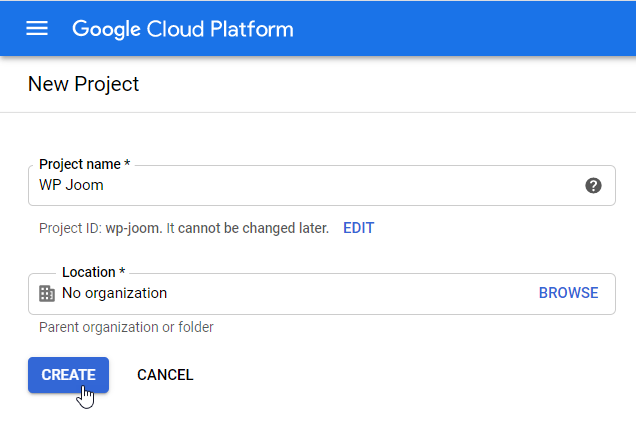
Następnie ustaw nazwę projektu — możesz podać dowolną nazwę, nie używaj jednak spacji ani akcentów.
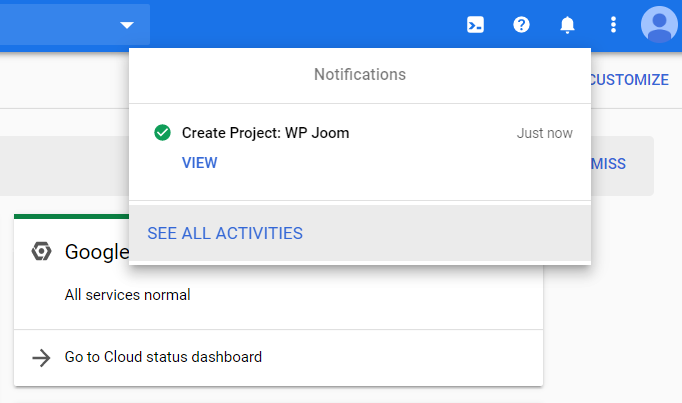
Następnie odczekaj kilka sekund, aż projekt zostanie utworzony.
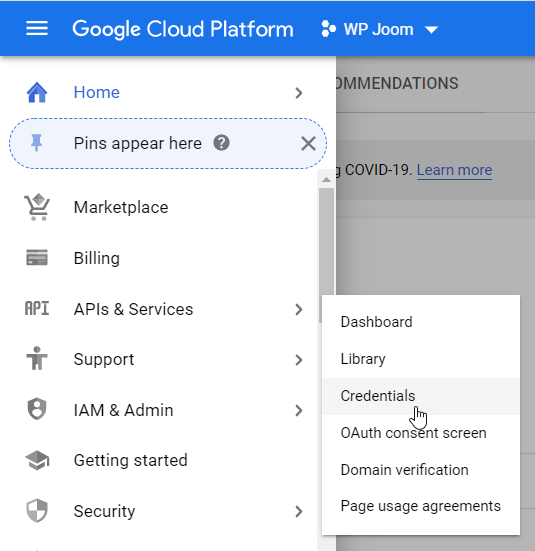
W menu nawigacyjnym po lewej stronie kliknij „API i usługi >> Poświadczenia”
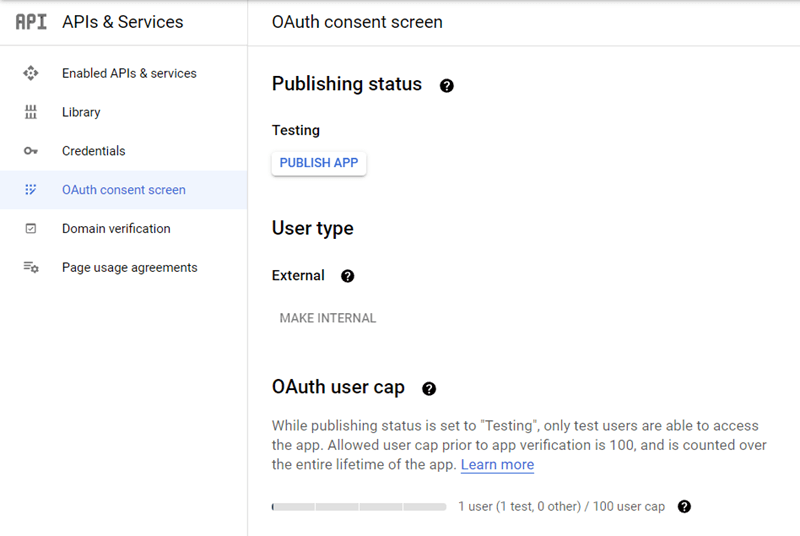
Jeśli zostaniesz o to poproszony, dodaj nazwę do ekranu zgody OAuth. Pamiętaj, aby wybrać prawidłową opcję w polu „Status publikacji”:
- W produkcji: Po ustawieniu statusu aplikacji na „W produkcji” będzie ona dostępna dla każdego posiadacza konta Google. W zależności od konfiguracji ekranu OAuth, konieczne może być przesłanie aplikacji do weryfikacji.
- Testowanie: Jeśli Twoja aplikacja jest wciąż testowana i budowana, możesz ustawić jej status na „testowanie”. W tym stanie możesz testować aplikację z ograniczoną liczbą użytkowników.
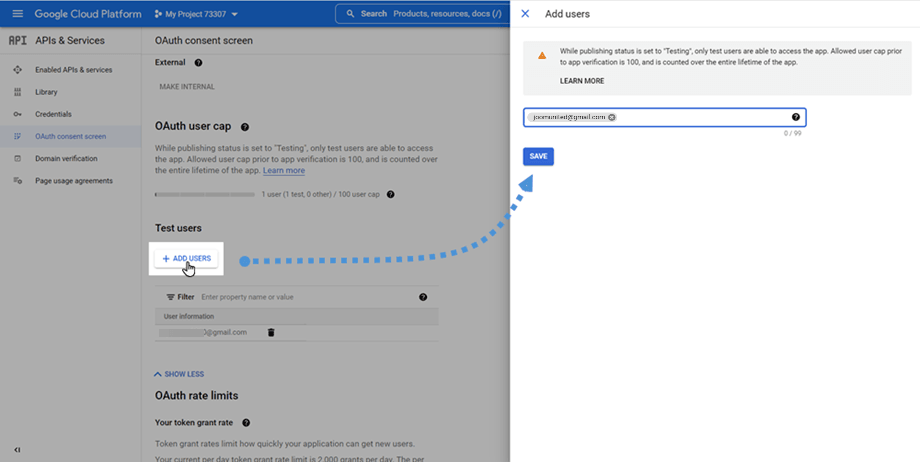
Następnie przewiń w dół i kliknij Dodaj użytkowników , wpisz w polu adres Gmail swojego użytkownika.
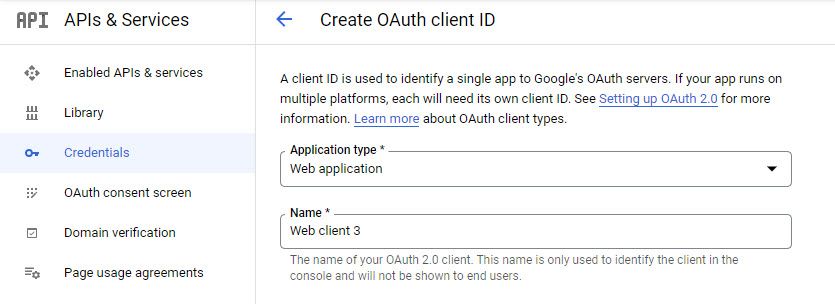
Następnie na karcie Dane uwierzytelniające kliknij „+ Utwórz dane uwierzytelniające” >> Identyfikator klienta OAuth.
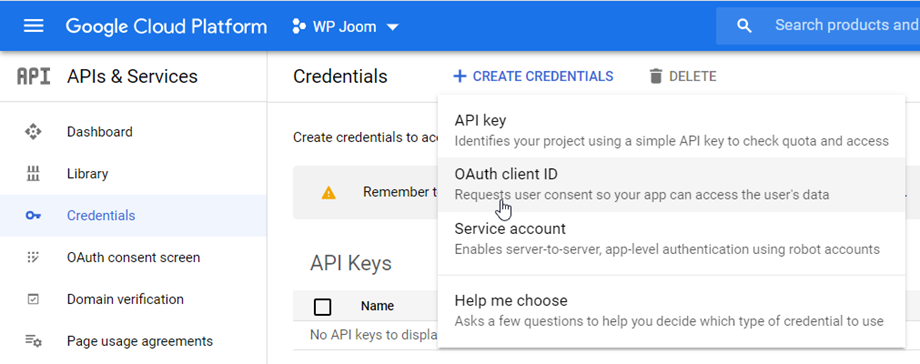
Wybierz aplikację internetową i nazwę swojego identyfikatora klienta OAuth.
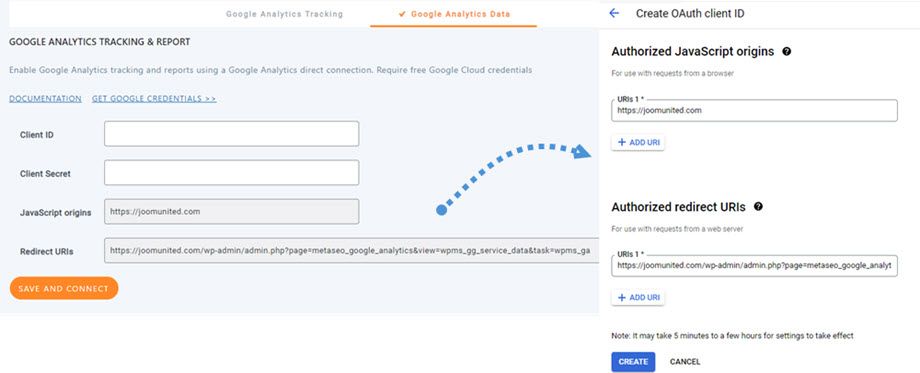
Przejdź do WP Meta SEO > Google Analytics > zakładka Dane Google Analytics , skopiuj Źródła JavaScript i Adresy URI przekierowania a następnie wklej je do odpowiednich pól.
- Źródła JavaScript: https://twojadomena.com/
- Adresy URI przekierowania: https://twojadomena.com/wp-admin/admin.php?page=metaseo_google_analytics&view=wpms_gg_service_data&task=wpms_ga
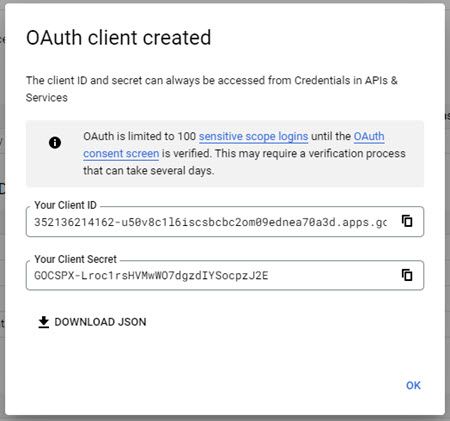
Kliknij „Utwórz” , a pojawi się okno dialogowe z identyfikatorem klienta i tajnym kluczem klienta . Zachowaj je do następnego kroku.
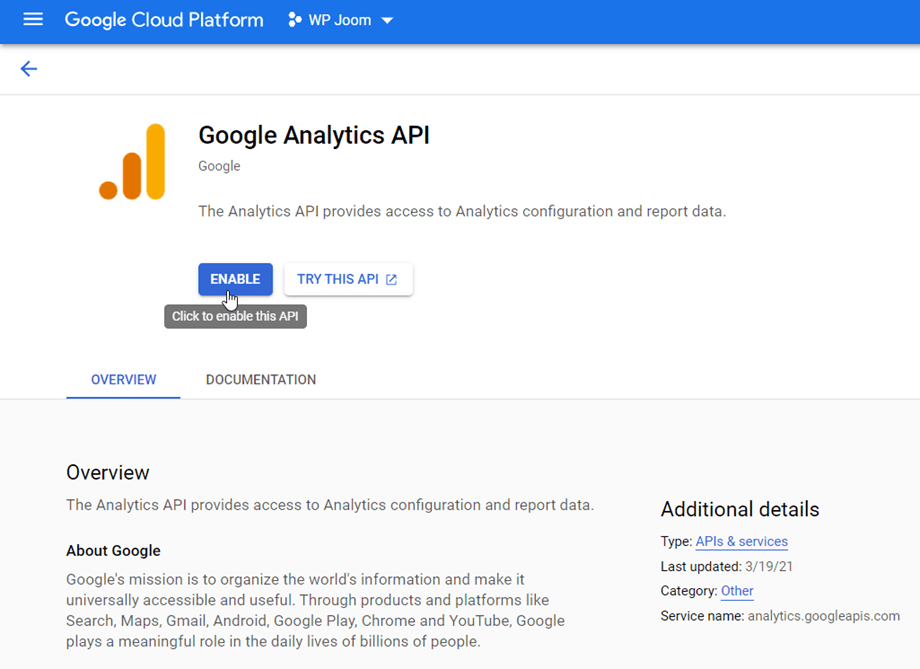
Jeśli nie włączono interfejsu Google Analytics API, interfejsu Google Analytics Admin API lub interfejsu Google Analytics Data API, przejdź do sekcji Interfejsy API i usługi > Biblioteka, wyszukaj je i włącz.
Jak połączyć konto Google z WP Meta SEO?
Wróć teraz do WP Meta SEO > Google Analytics > zakładka Dane Google Analytics. Możesz wkleić ID klienta i tajny klucz klienta w odpowiednie pola. Pamiętaj, aby kliknąć przycisk „Zapisz i połącz”.
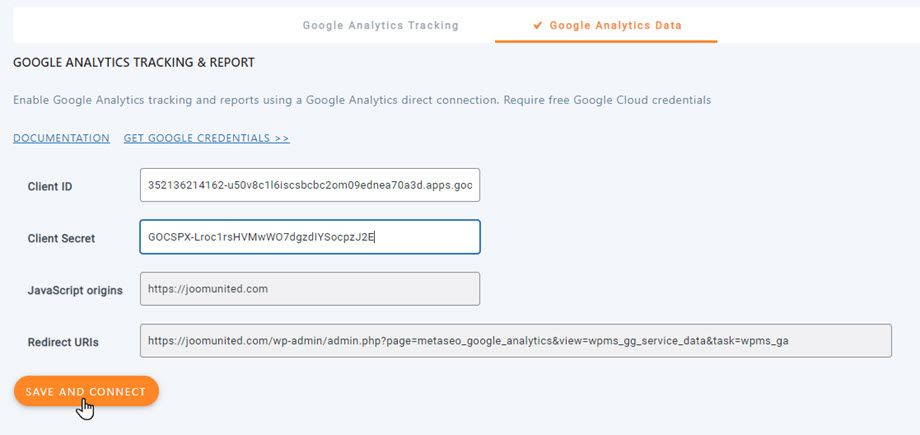
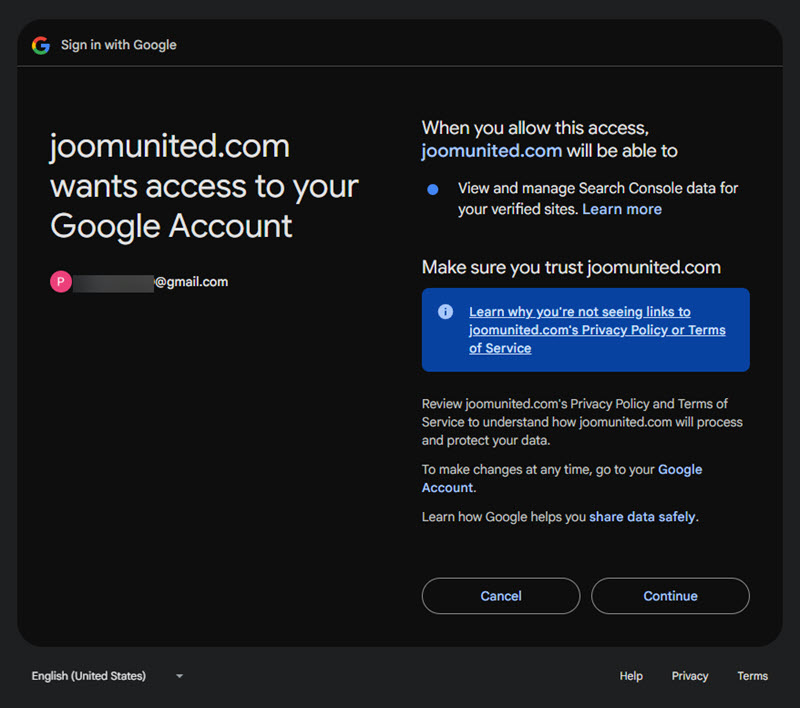
Następnie wykonaj poniższe kroki, aby połączyć swoje konto Google.
Na koniec musisz wybrać usługę Google Analytics odpowiadającą Twojej domenie. Pamiętaj, aby kliknąć Zapisz po dokonaniu wyboru.
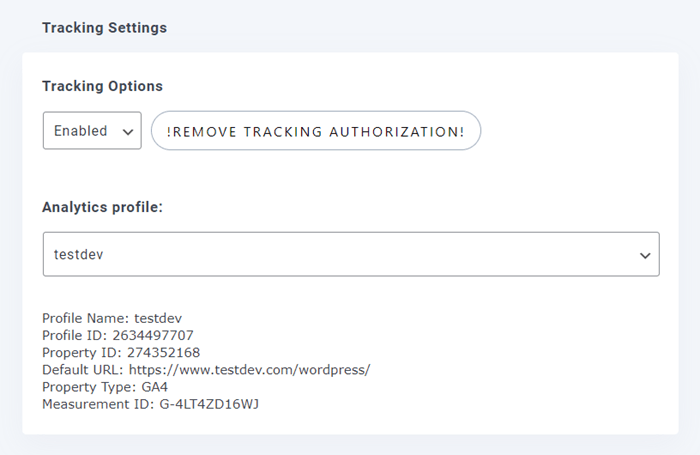
Gratulacje! Google Analytics jest teraz połączony i możesz pobierać z niego dane.
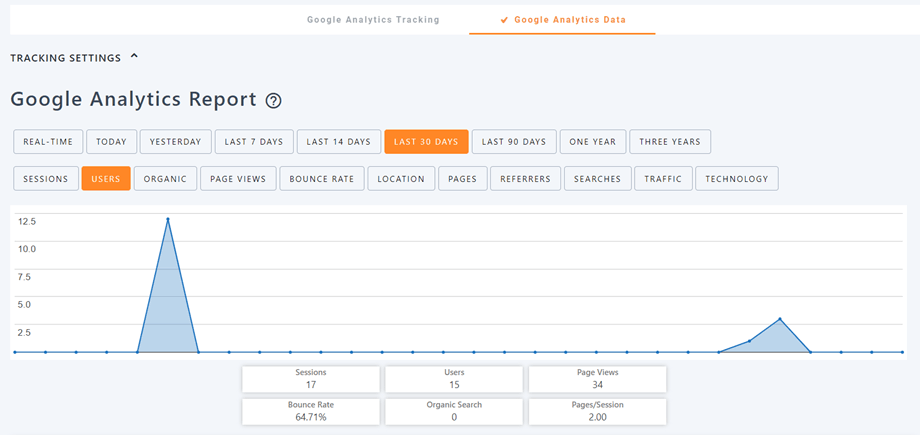
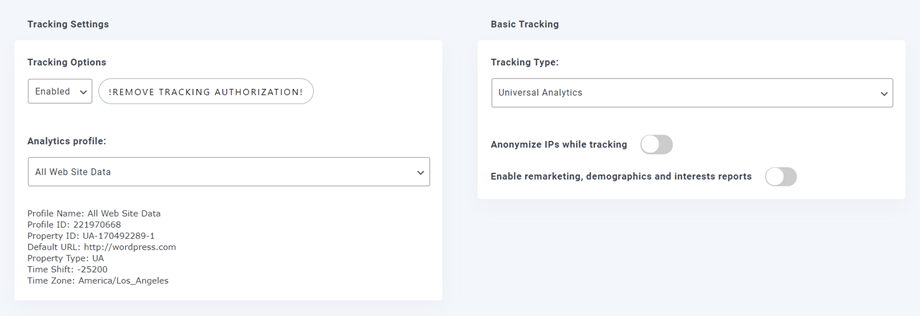
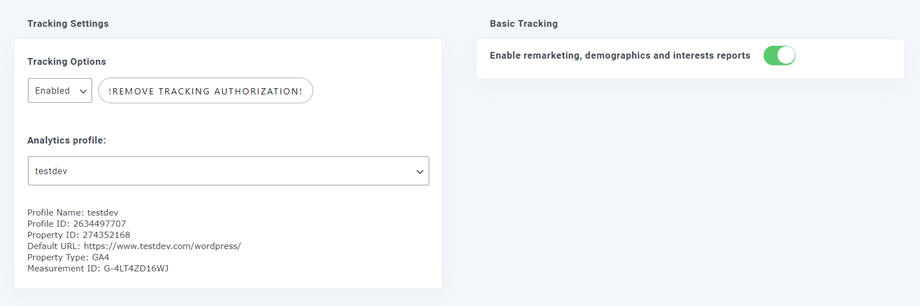
Będą dostępne 2 główne typy: Analytics v4 lub Universal, Classic Analytics (starsza wersja), więc śledzenia podstawowego będzie się różnić.
Universal, Classic Analytics (starsza wersja):
Analityka v4:
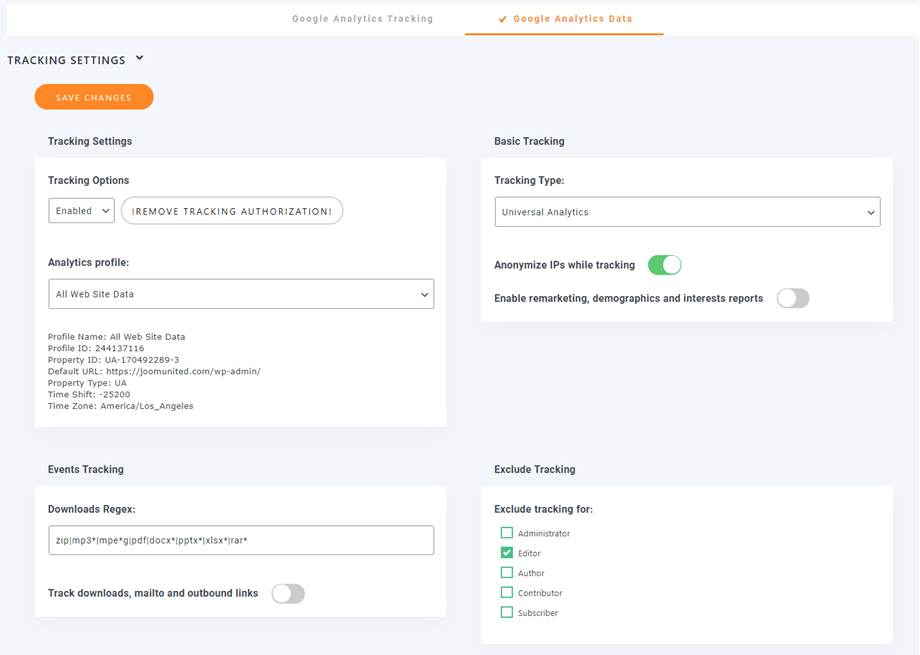
WP Meta SEO oferuje kilka dodatkowych ustawień śledzenia:
- Ustawienia śledzenia
- Podstawowe śledzenie
- Śledzenie zdarzeń
- Wyklucz śledzenie
Podstawowe opcje śledzenia
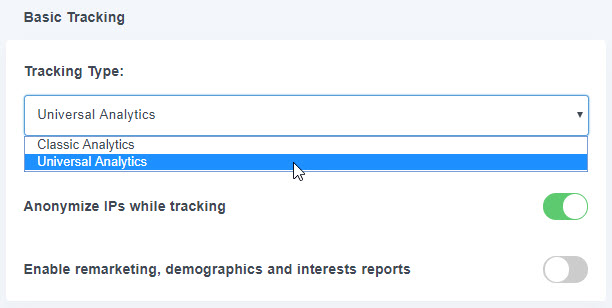
Typ śledzenia: Classic Analytics i Universal Analytics.
Anonimizacja adresów IP podczas śledzenia: pozwala zachować zgodność z przepisami o ochronie prywatności obowiązującymi w różnych krajach.
Włączanie raportów demograficznych i zainteresowań: wyświetlanie raportów remarketingowych, demograficznych i zainteresowań za pomocą Google Analytics.
Śledzenie zdarzeń
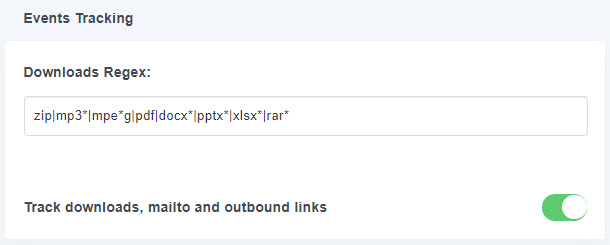
Ta funkcja umożliwia śledzenie pobrań, wiadomości e-mail, linków partnerskich i linków wychodzących. W zależności od potrzeb możesz uwzględnić lub wykluczyć te działania z obliczeń współczynnika odrzuceń.
Aby śledzić pobrania, wtyczka używa listy rozszerzeń, aby prawidłowo odróżnić pliki od zwykłych linków. Możesz użyć wyrażenia regularnego Downloads (wyrażenia regularnego JavaScript), aby dodać dodatkowe rozszerzenia plików.
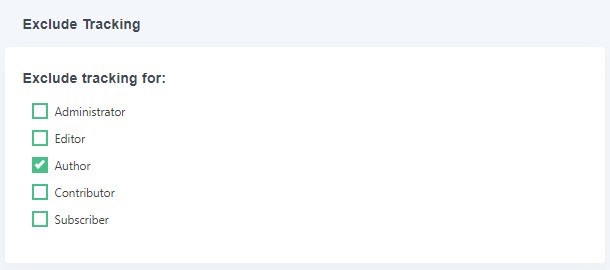
Wyklucz śledzenie
Opcja ta służy do ignorowania ruchu generowanego przez niektórych zalogowanych użytkowników.