WordPress products
 Joomla products
 Pomoc
Pomoc News
News Zaloguj się
WP Meta SEO: 404 i Menedżer przekierowań
1. Indeksuj adresy URL błędów 404
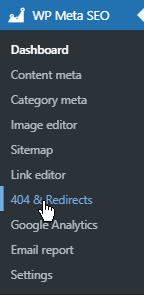
Dostęp do menedżera 404 z menu po lewej stronie WP Meta SEO > 404 i przekierowania
WP Meta SEO zaindeksuje wszystkie adresy URL z Twojej witryny:
- Wewnętrzne niedziałające linki
- 404 automatycznie zindeksowane
- Niestandardowy adres URL przekierowania (WooCommerce, menedżer wydarzeń itp.)
- Prawidłowe linki, używane również do przekierowywania prawidłowego linku
- Jeszcze nie przekierowano
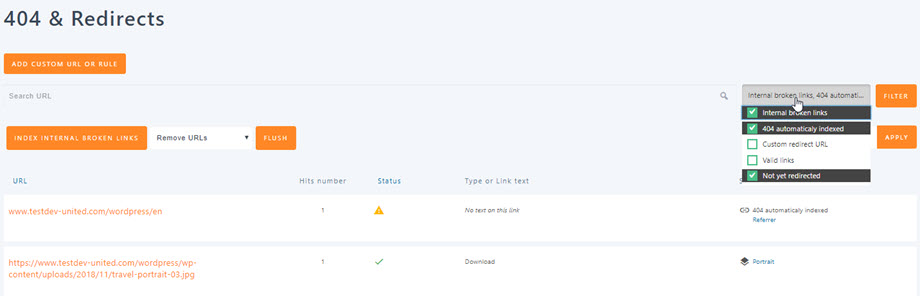
W prawym górnym rogu znajdują się filtry wyświetlające tylko linki wewnętrzne uszkodzone, automatycznie indeksowane 404, niestandardowe przekierowania URL, prawidłowe adresy URL i nieprzekierowane. Drugi filtr jest prawdopodobnie najczęściej używany, ponieważ pozwala filtrować adresy URL według statusu przekierowania.
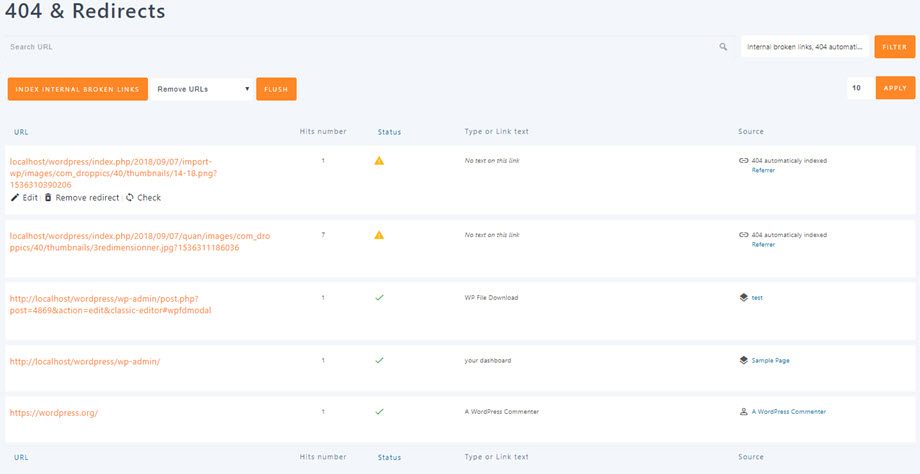
Filtr Typ umożliwia filtrowanie błędów 404 według typu multimediów: adres URL obrazu, zwykły adres URL lub dowolny inny plik (w tym pliki ZIP, PDF i inne typy plików).
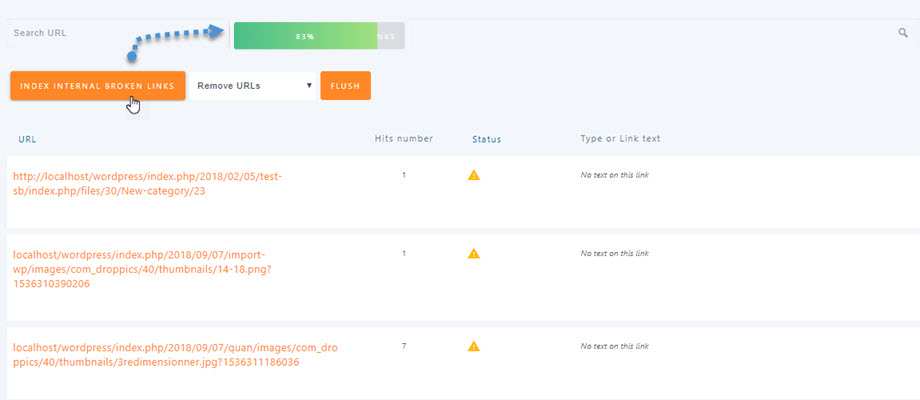
Aby zindeksować lub ponownie zindeksować wszystkie błędy 404 w swojej treści (dowolnej stronie, wpisie lub niestandardowym typie wpisu), użyj przycisku „Indeksuj wewnętrzne uszkodzone linki”. Po kliknięciu pojawi się pasek postępu nad przyciskiem, który informuje o postępie procesu. W przypadku dużej ilości danych może to zająć trochę czasu, ale proces się nie zatrzyma.
2. Wyczyść adresy URL 404
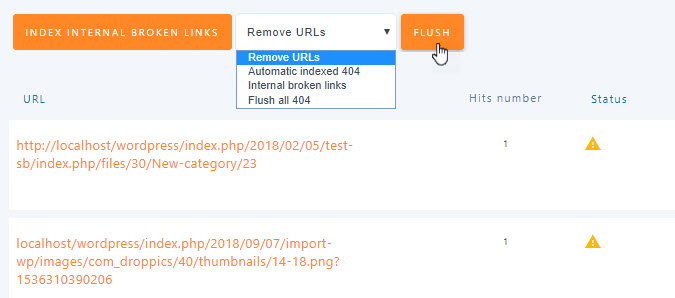
Po prawej stronie filtra adresów URL znajduje się również przycisk „Flush”. Dlaczego? Zawartość Twojej witryny może się zmienić i mogłeś na przykład usunąć wiele treści lub naprawić wiele błędów 404. Narzędzie „Flush” usuwa wszystkie zaindeksowane adresy URL 404, zarówno wewnętrzne, jak i zewnętrzne, z wyjątkiem tych, które zostały już przekierowane.
Masz możliwość opróżnienia:
- Automatycznie indeksowane błędy 404
- Wewnętrzne niedziałające linki
- Wyczyść wszystkie błędy 404
3. Napraw błędy 404 i przekieruj adresy URL
Po najechaniu kursorem na link w menedżerze 404 pojawią się 3 opcje:
- Edytuj: utwórz przekierowanie adresu URL
- Usuń przekierowanie: usuń link z treści
- Sprawdź: sprawdź ponownie, czy ten link nadal powoduje błąd 404
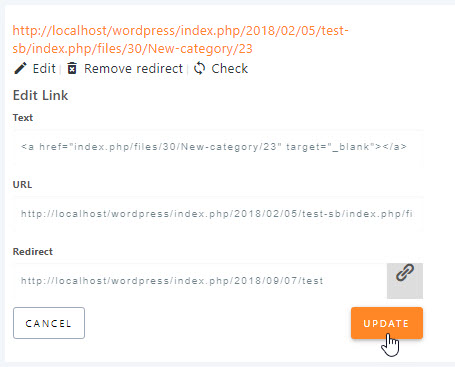
Po kliknięciu przycisku Przekierujpojawi się interfejs umożliwiający dodanie adresu URL przekierowania — wystarczy wstawić nowy link i kliknąć „Aktualizuj”.
W ustawieniach wtyczki masz również możliwość przekierowania wszystkich błędów 404 na stronę główną. Nie jest to idealne rozwiązanie pod względem komfortu użytkowania, ale może pomóc w nagłych wypadkach.
4. Niestandardowe przekierowania i reguły przekierowań
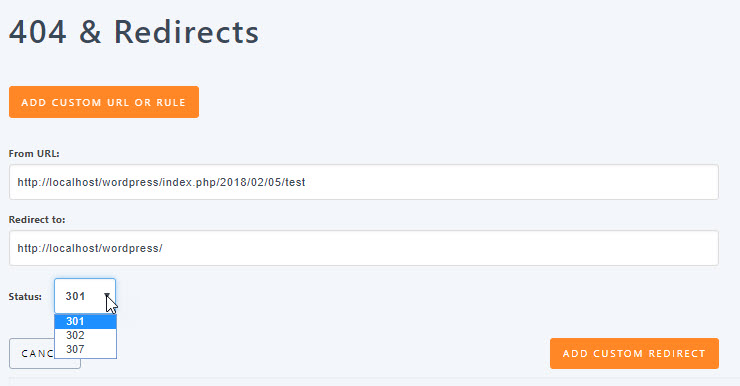
Dzięki WP Meta SEO Pro możesz dodać niestandardowy adres URL lub utworzyć reguły przekierowań.
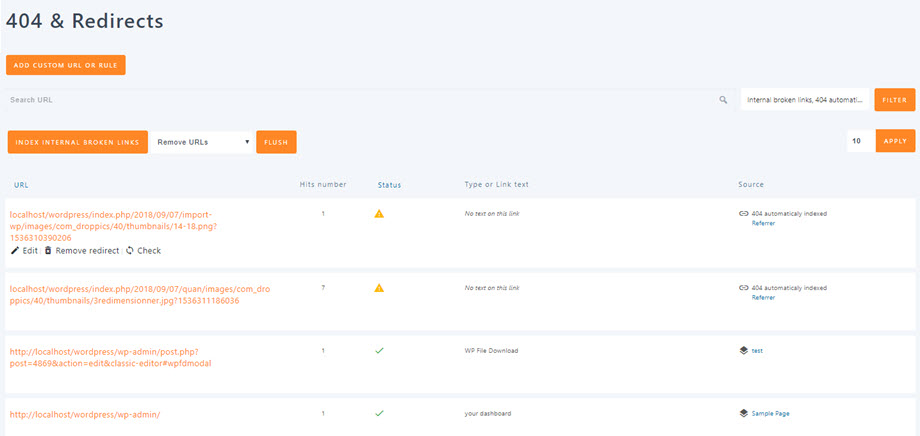
W lewym górnym rogu interfejsu znajduje się „Dodaj niestandardowy adres URL lub regułę” . Możesz tworzyć niestandardowe przekierowania z kodami statusu 301, 302 lub 307.
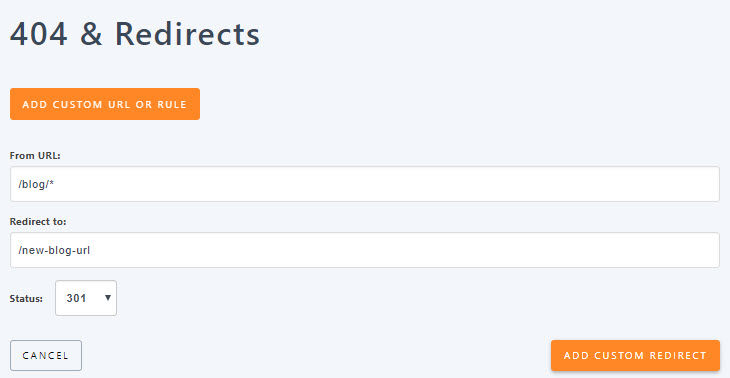
Lub utworzenie reguł przekierowań, aby przekierować zestaw adresów URL. Na przykład, przekieruj wszystkie wpisy na blogu oznaczone adresem URL /blog/* na nowy adres URL.
5. Utwórz niestandardową stronę 404
W Ustawieniach > Przekierowania i 404 możesz także wybrać stronę 404 z:
- Globalne przekierowanie strony głównej
- Niestandardowa strona 404
- Uruchom automatyczne indeksowanie 404
- Częstotliwość