 WordPress products
 Joomla products
 Pomoc
Pomoc News
News Zaloguj się
WP Media Folder Cloud: Instalacja
1. Zainstaluj
Dodatek WP Media Folder Cloud to osobna wtyczka, którą należy aktywować osobno. Aby zainstalować naszą wtyczkę, należy skorzystać ze standardowego instalatora WordPressa lub rozpakować wtyczkę i umieścić folder w katalogu /wp-content/plugin.
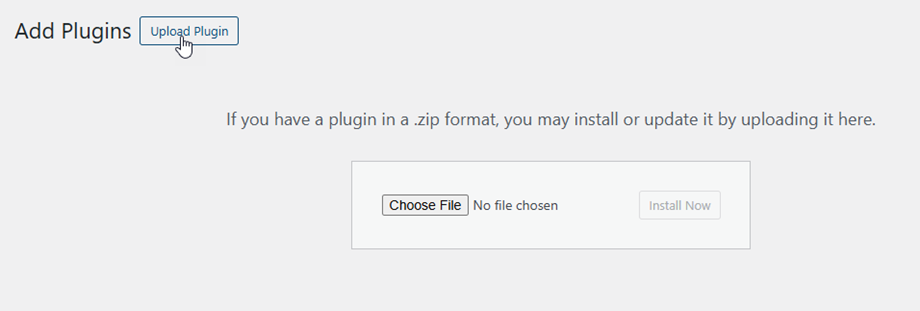
Następnie kliknij „Aktywuj wtyczkę” , aby wyświetlić WP Media Folder Cloud w menu bocznym WordPressa.
Od tej chwili pamiętaj o zalogowaniu się na koncie JoomUnited przed użyciem wtyczki.
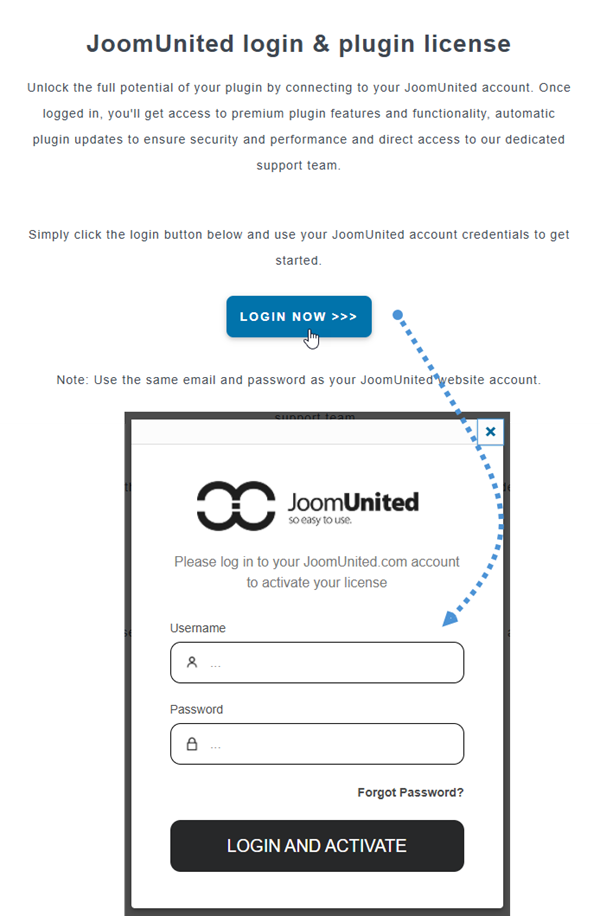
2. Zaktualizuj wtyczkę
Aby zaktualizować WP Media Folder Cloud, możesz skorzystać z domyślnego aktualizatora WordPressa. Możesz go również usunąć i zainstalować nową wersję z pliku .zip pobranego ze strony www.joomunited.com. W każdym przypadku nie stracisz żadnych danych, ponieważ wszystkie są przechowywane w bazie danych.
Pamiętaj, aby zawsze używać najnowszej wersji, aby uniknąć problemów z bezpieczeństwem i stabilnością.
Aby uaktualnić wersję płatną, przejdź do Wtyczki > Zainstalowane wtyczki , kliknij łącze WP Media Folder . Aktualizuj teraz w sekcji Dodatek
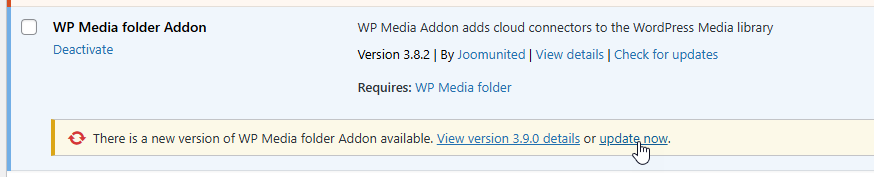
Następnie możesz zaktualizować wszystkie komercyjne wtyczki JoomUnited, korzystając ze standardowego narzędzia do aktualizacji WordPressa.


