 WordPress products
 Joomla products
 Pomoc
Pomoc News
News Zaloguj się
Dodatek WP Media Folder : integracja z Vultr
1. Zaloguj się do Vultr Storage z WP Media Folder
Wróć do pulpitu WordPress i kliknij menu Ustawienia > WP Media Folder > Odciążanie chmury i multimediów > Odciążanie multimediów > wybierz Vultr.
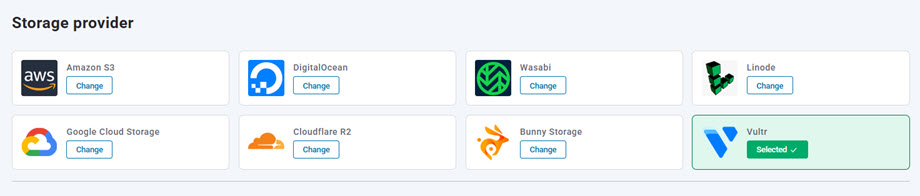
Następnie wklej poniższe dane do pól formularza:
- Identyfikator klucza dostępu: G52WFRND6MZPFJ5TN
- Tajny klucz dostępu (hasło)
- Nazwa hosta: sgp1.vultrobjects.com
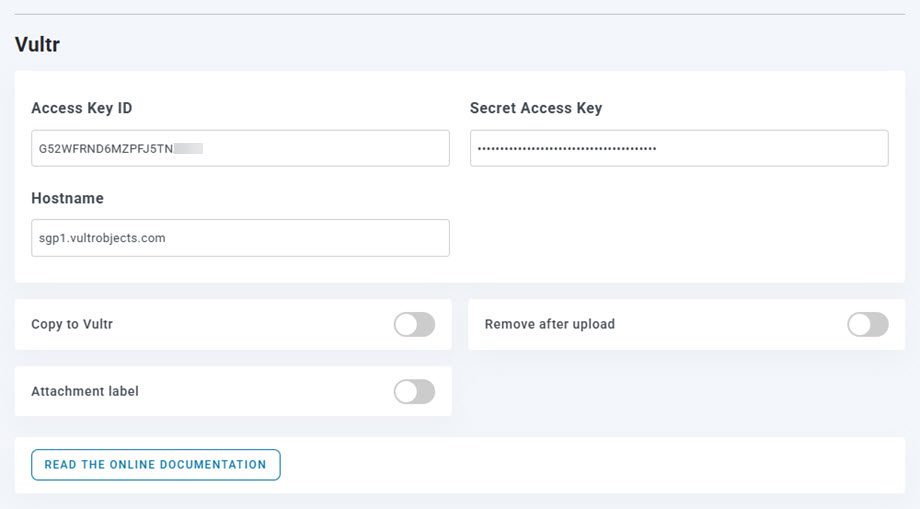
Następnie zapisz ustawienia, a połączenie powinno zostać nawiązane. Przejdź do następnego kroku, aby poznać funkcje Vultr Storage.
2. Jak to działa? Co mogę zrobić z Vultr Storage?
Jak to działa?
Po połączeniu WP Media Folder z Vultr Storage wybierz miejsce, w którym będą przechowywane wszystkie Twoje dane.
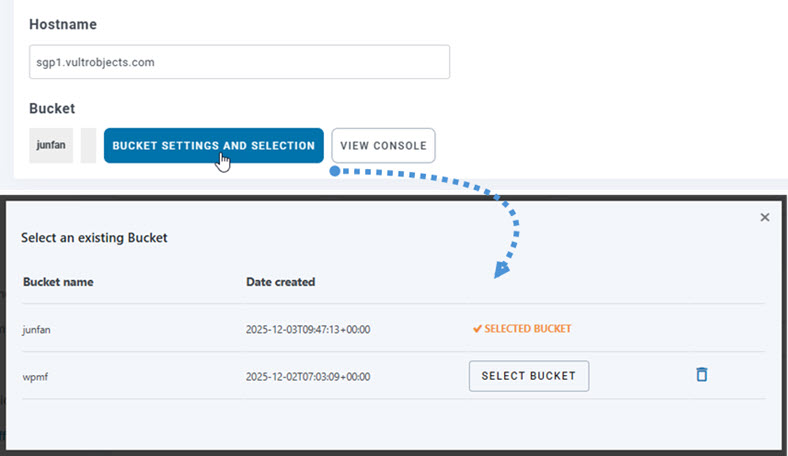
Następnie możesz włączyć Kopiuj do magazynu Vultr Storage , a wszystkie nowe przesłane multimedia zostaną wysłane do magazynu Vultr Storage.
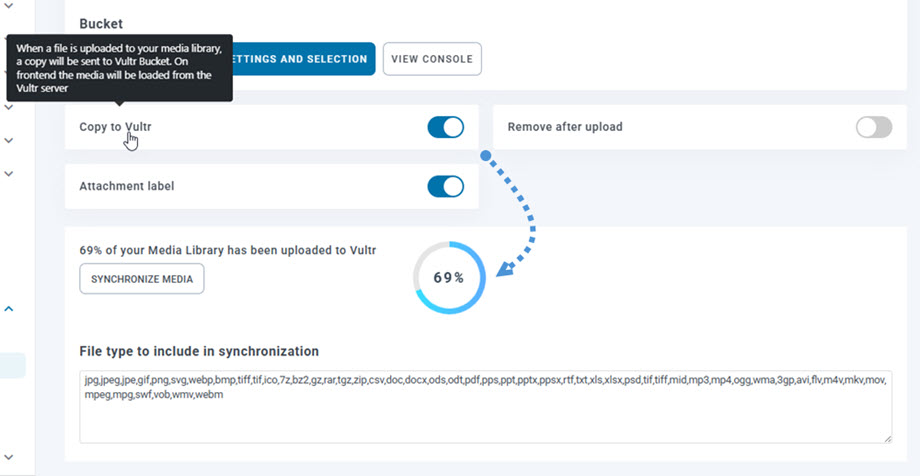
Jeśli chcesz zsynchronizować przesłane media przed skorzystaniem z integracji Vultr Storage, kliknij „Synchronizuj media” . Wszystkie istniejące biblioteki multimediów zostaną przesłane do Twojego kontenera Vultr Storage.
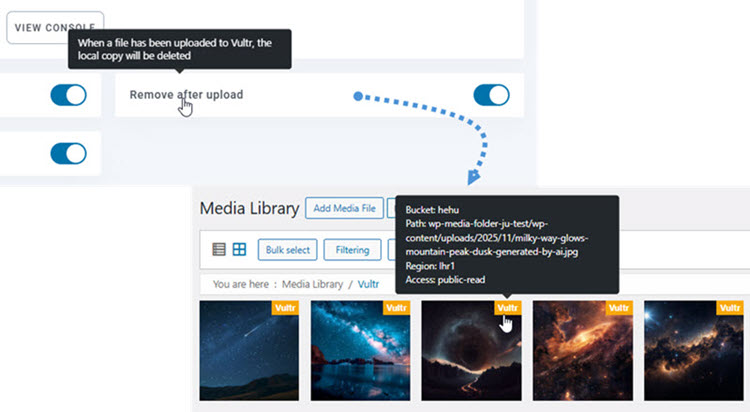
Aby rozładować multimedia na swojej stronie, powinieneś włączyć Usuń po przesłaniu . Twoja biblioteka multimediów będzie w całości przechowywana w pamięci masowej Vultr, a nie na Twoim serwerze.
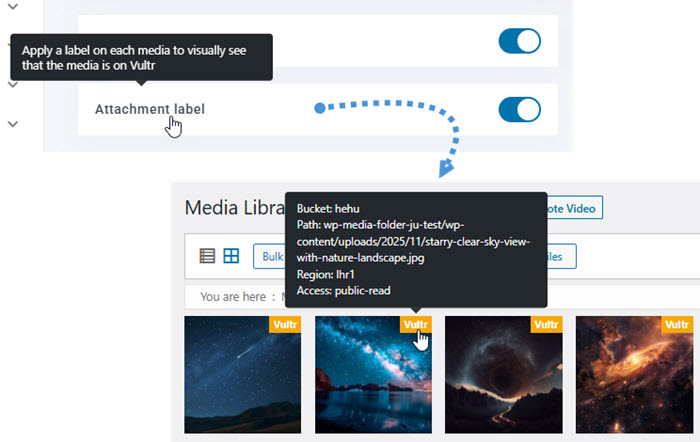
Po włączeniu Etykieta załącznika informacje o każdym nośniku będą wyświetlane po najechaniu kursorem na etykietę Vultr Storage w prawym górnym rogu.
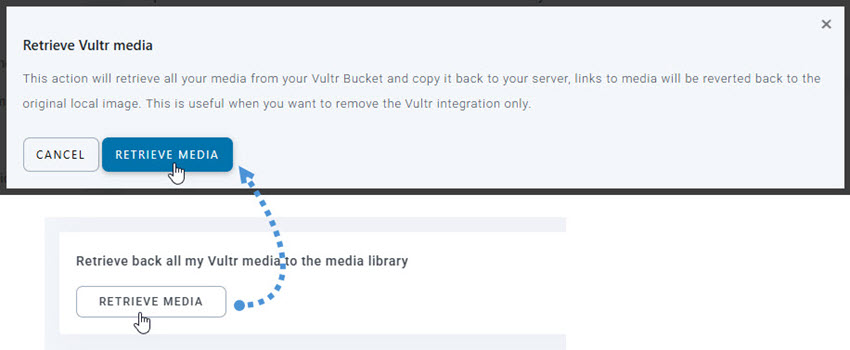
Jeśli chcesz zmienić lokalizację multimediów lub usunąć wtyczkę, kliknij Pobierz multimedia . Wszystkie multimedia zostaną skopiowane z pamięci masowej Vultr do Twojej biblioteki multimediów. Wszystkie poprzednie linki dodane do treści pozostaną na swoim miejscu (bez uszkodzonych linków).
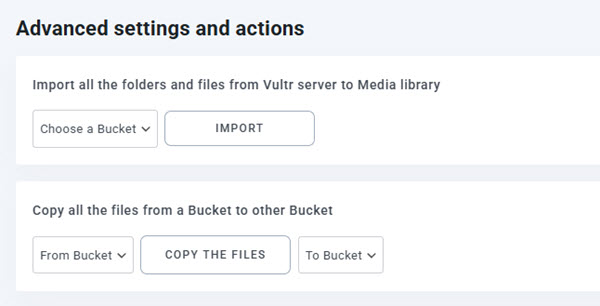
Zaawansowane ustawienia i działania
Możesz wybrać kontener, aby zaimportować foldery i pliki z serwera Vultr Storage do swojej biblioteki multimediów. Możesz też skopiować wszystkie pliki z jednego kontenera do innego.
3. Utwórz obiekt pamięci masowej i kontenery
Najpierw zaloguj się do Vultr Storage. Po zalogowaniu przejdź do sekcji Produkty > Przechowywanie w chmurze > Przechowywanie obiektów z panelu po lewej stronie. Na Przechowywanie obiektów kliknij Dodaj przechowywanie obiektów w prawym rogu, aby utworzyć nowe przechowywanie obiektów.
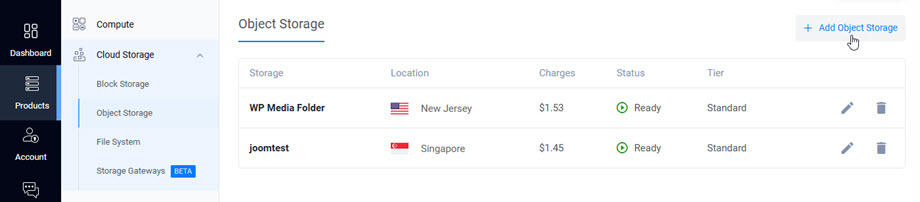
Uzupełnij następujące pola:
- Wybierz pakiet
- Wybierz lokalizację
- Etykieta: wprowadź nazwę
Następnie kliknij Dodaj obiektową pamięć masową znajdujący się na dole formularza, aby utworzyć nową obiektową pamięć masową.
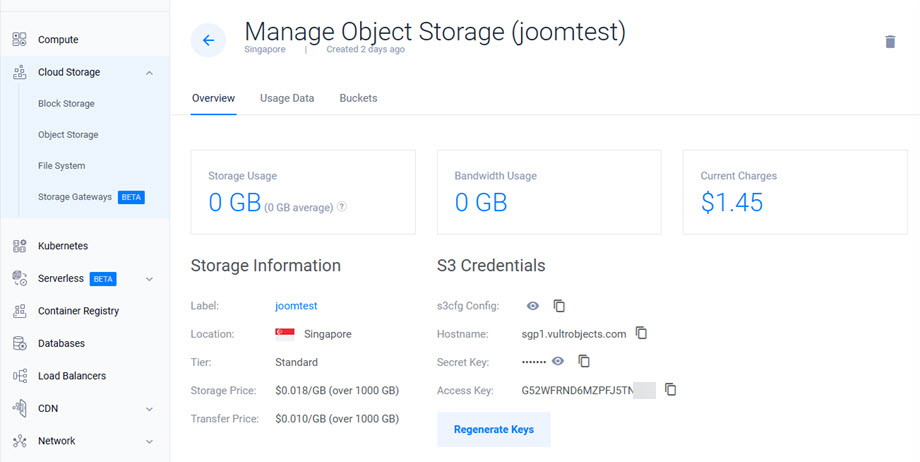
Następnie kliknij na utworzony magazyn, aby uzyskać dane uwierzytelniające.
- Identyfikator klucza dostępu: Klucz dostępu
- Tajny klucz dostępu: Tajny klucz
- Nazwa hosta: Nazwa hosta
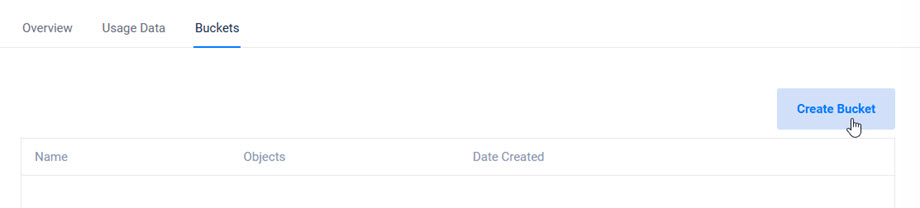
Następnie przejdź do zakładki „Bucks” i kliknij przycisk „Utwórz wiadro”, aby utworzyć nowe wiadro. Następnie postępuj zgodnie z instrukcjami, aby dokończyć.
Po zakończeniu, Twoja pamięć masowa obiektów będzie gotowa do użycia z integracją Vultr Storage wtyczki WP Media Folder .

