WordPress products
 Joomla products
 Pomoc
Pomoc News
News Zaloguj się
WP Media Folder: widżety Elementor
1. Dodatek WP Media Folder Gallery
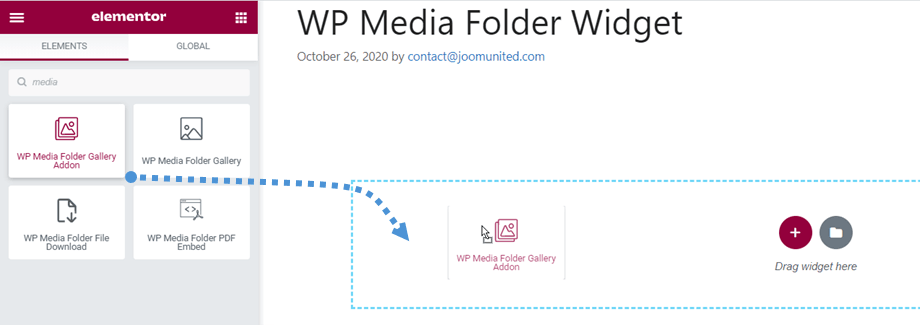
Widżet WP Media Folder Gallery Addon znajdziesz w sekcji Ogólne lub w wyszukiwarce Elementor. Następnie przeciągnij widżet na stronę.
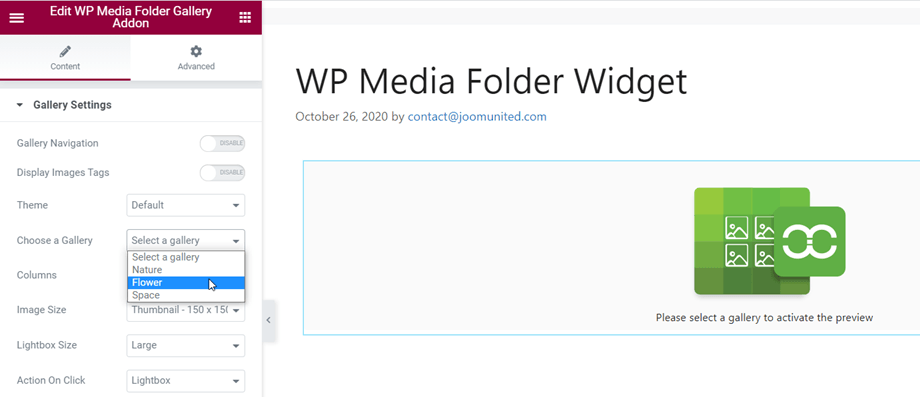
Następnie możesz wybrać galerię w opcji Wybierz galerię na lewym panelu.
Następnie na ekranie głównym wyświetli się podgląd galerii zgodny z wybranym motywem.
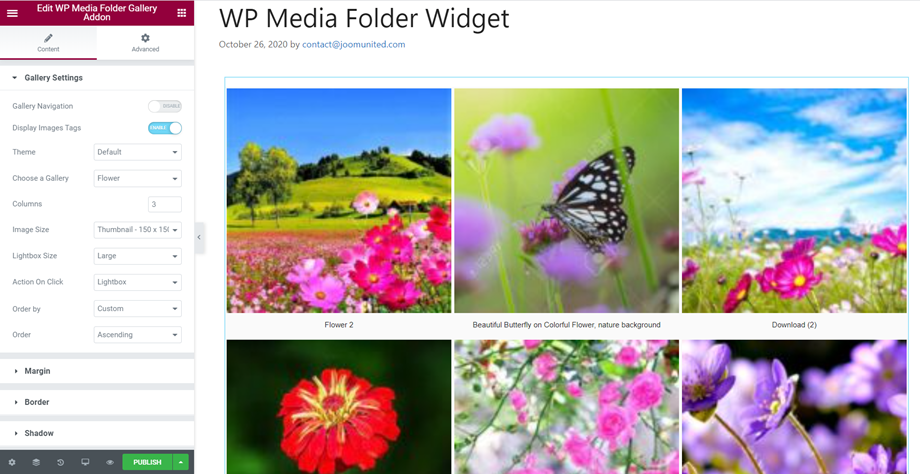
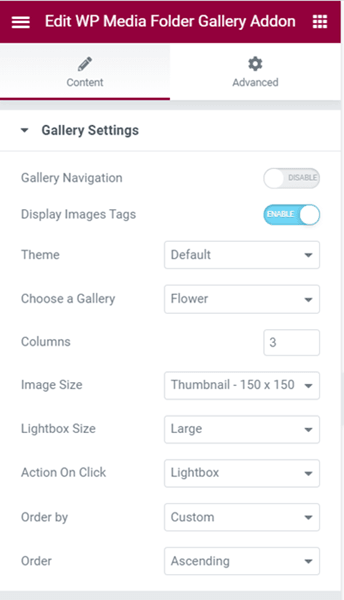
Na lewym panelu znajdują się również opcje umożliwiające dostosowanie galerii:
Ustawienia galerii
- Nawigacja w galerii: Włącz/Wyłącz
- Wyświetlaj tagi obrazów: Włącz/Wyłącz
- Motyw: Mansory, Portfolio, Suwak, Slajd przepływu, Siatka kwadratowa i Materiał
- Wybierz galerię: tworzysz ją w dodatku Gallery Addon
- Kolumny: od 1 do 8
- Rozmiar obrazu: Miniatura, Średni, Duży, Pełny,... (zgodnie z rozmiarem obrazu w Ustawienia >> Multimedia)
- Rozmiar Lightboxa: Miniatura, Średni, Duży, Pełny
- Akcja po kliknięciu: Lightbox, Strona załącznika, Brak
- Sortuj według: Niestandardowe, Losowe, Tytuł, Data
- Kolejność: rosnąco/malejąco
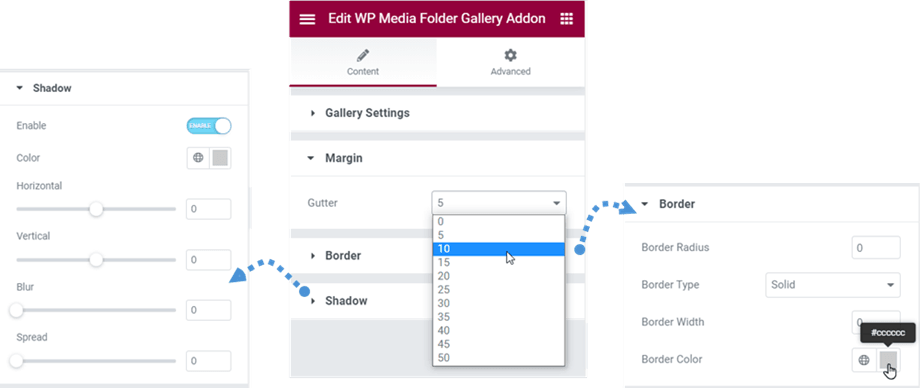
Margines
- Rynna: 5, 10, 15... 50
Granica
- Promień obramowania: od 0 do 20 px
- Rodzaj obramowania: Pełne, Podwójne, Kropkowane, Przerywane, Rowkowane
- Szerokość obramowania: od 0 do 30 px
- Kolor obramowania: wybierz kolor
Cień
- Włączać
- Kolor
- Poziomo
- Pionowy
- Plama
- Rozpowszechnianie się
2. Galeria WP Media Folder
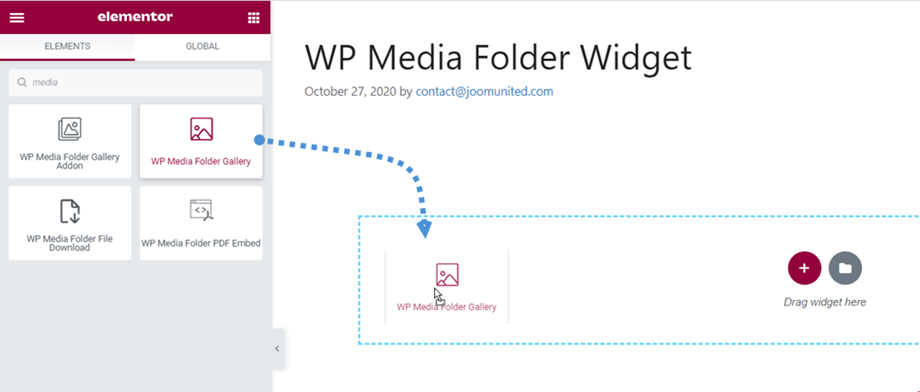
Podobnie jak w przypadku widżetu z pojedynczym plikiem, widżet WP Media Folder Gallery znajdziesz w sekcji WP Media Folder lub w wyszukiwarce Elementor. Następnie przeciągnij widżet na stronę.
Następnie należy wybrać obrazy do galerii (przycisk +) , po czym wykonać kolejne kroki, aby utworzyć galerię z wybranych obrazów.
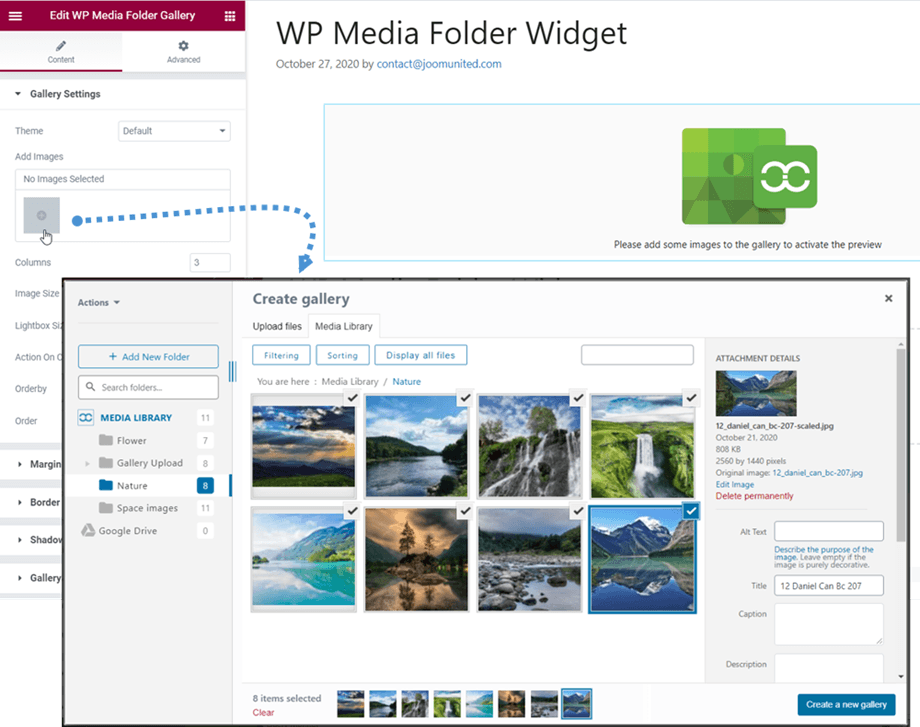
Następnie na ekranie głównym wyświetli się podgląd galerii odpowiadającej wybranemu motywowi.
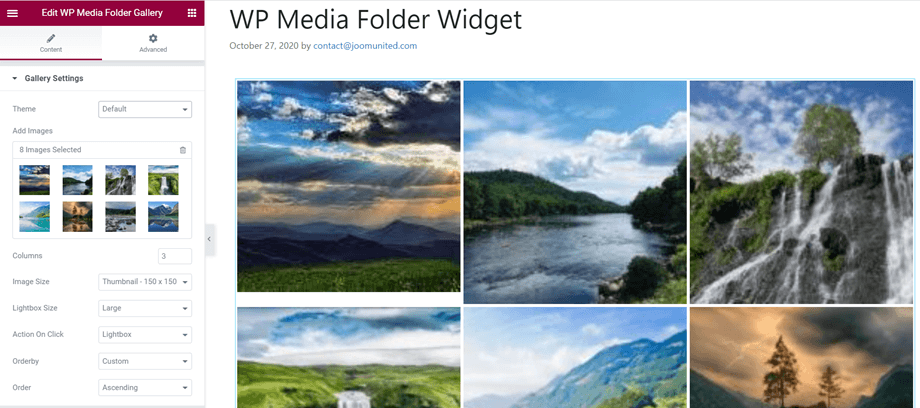
Co więcej, możesz szybko utworzyć nową galerię, wybierając folder. Przejdź do „Galeria z folderu , włącz „Galeria z folderu” i wybierz folder. Podgląd galerii pojawi się natychmiast na ekranie głównym.
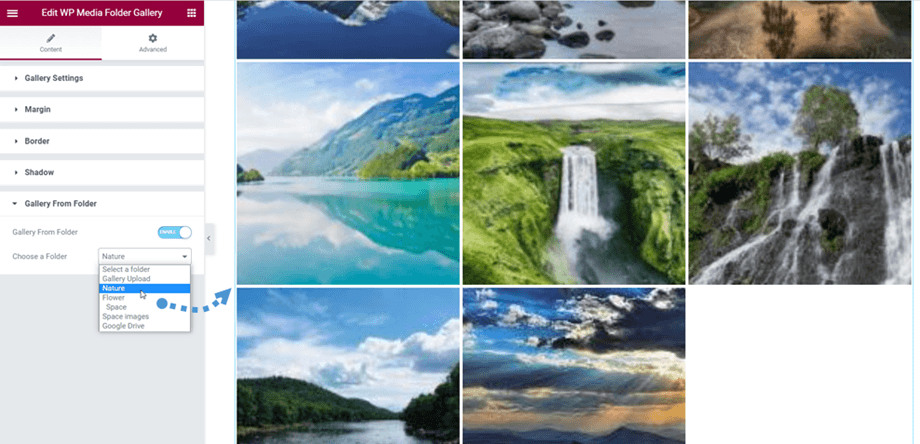
Ustawienia galerii, marginesu, obramowania i cienia są takie same jak WP Media Folder znajdziesz w dodatku Gallery. Ustawienia tutaj
3. Pobieranie pliku WP Media Folder
Ten WP Media Folder do pobrania pliku można znaleźć w WP Media Folder lub wyszukać go w kreatorze Elementor. Następnie przeciągnij widżet na stronę.
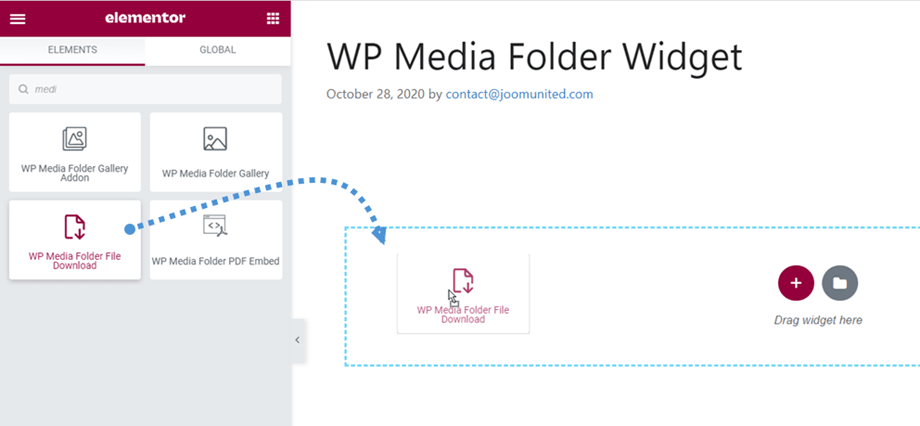
Następnie możesz wybrać plik z biblioteki multimediów.
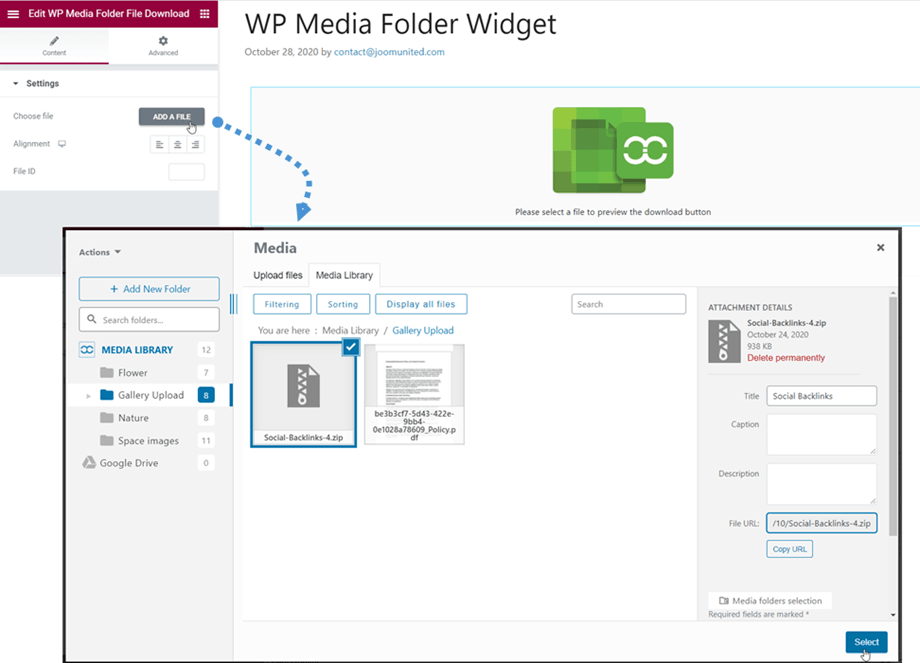
Następnie na ekranie głównym wyświetli się podgląd pojedynczego pliku. Możesz wybrać jego wyrównanie (domyślnie do lewej). Możesz również wprowadzić identyfikator pliku, jeśli go znasz.
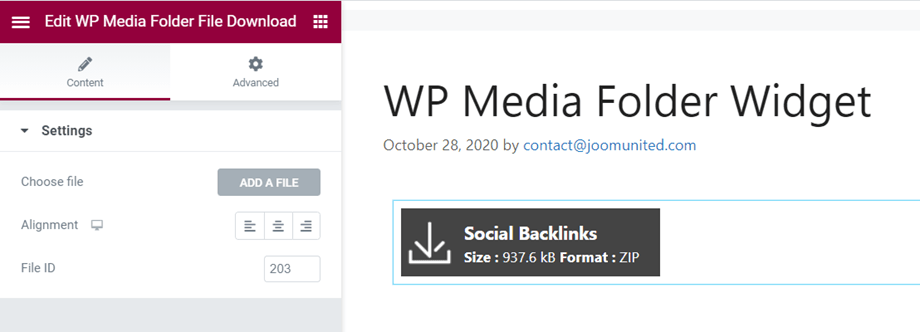
Jeśli chcesz zmodyfikować blok pojedynczego pliku, używając własnego stylu, kliknij tutaj
4. Osadzenie WP Media Folder w formacie PDF
Ten WP Media Folder do osadzenia w formacie PDF można znaleźć w WP Media Folder lub wyszukać go w kreatorze Elementor. Następnie przeciągnij widżet na stronę.
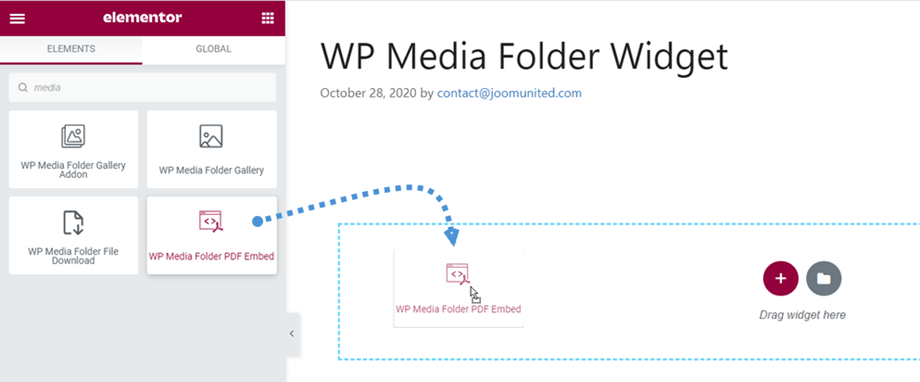
Następnie możesz wybrać plik z biblioteki multimediów.
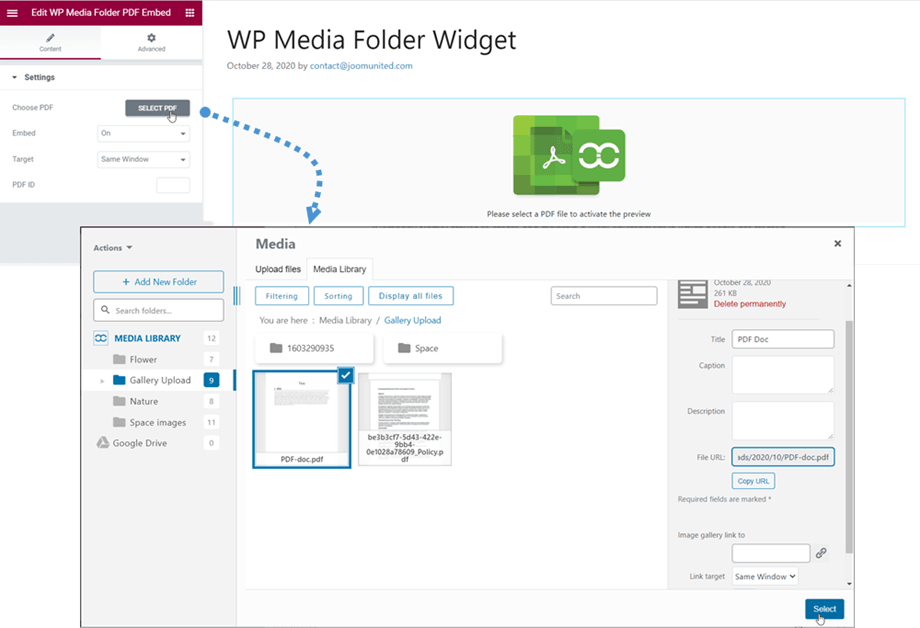
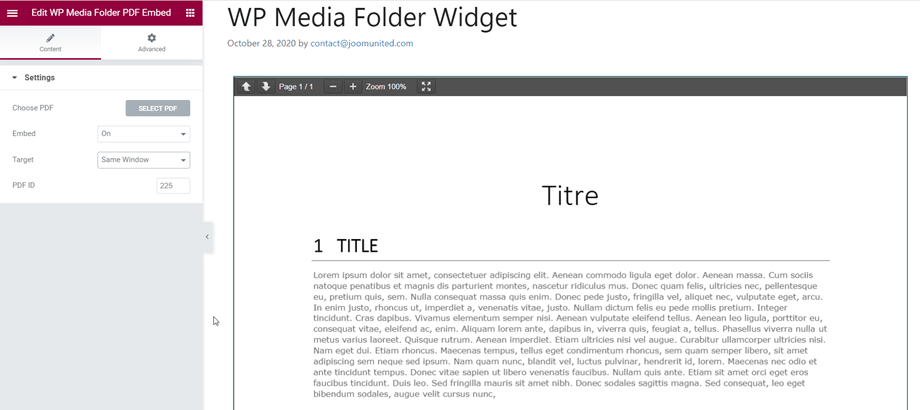
Następnie na ekranie głównym wyświetli się podgląd zawartości pliku PDF. Możesz wybrać miejsce docelowe pliku PDF, jeśli opcja „Osadzanie” jest wyłączona. Możesz również wprowadzić identyfikator pliku, jeśli go znasz.