WordPress products
 Joomla products
 Pomoc
Pomoc News
News Zaloguj się
Dodatek WP Media Folder Gallery: typowe zastosowanie
1. Dodaj galerię do posta lub strony
Aby dodać galerie do wpisu lub strony, kliknij przycisk „Dodaj multimedia” w Edytorze. WP Media Folder , w którym możesz wybrać galerię. Następnie naciśnij przycisk „Wstaw”.
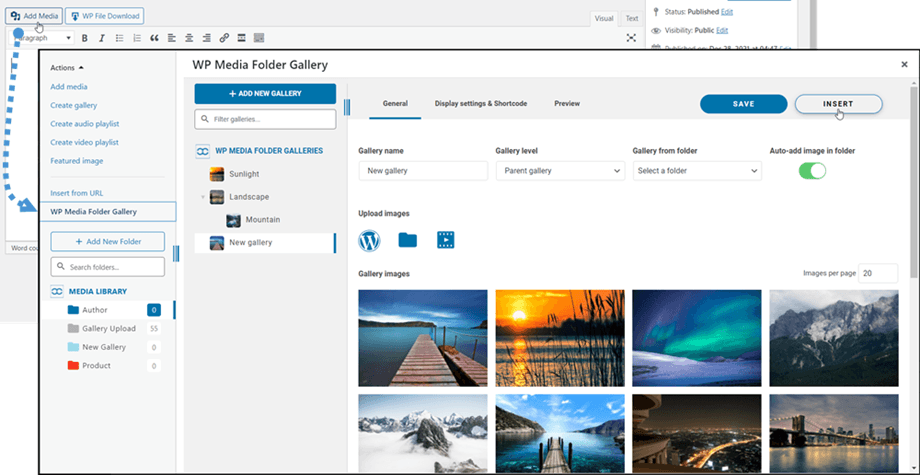
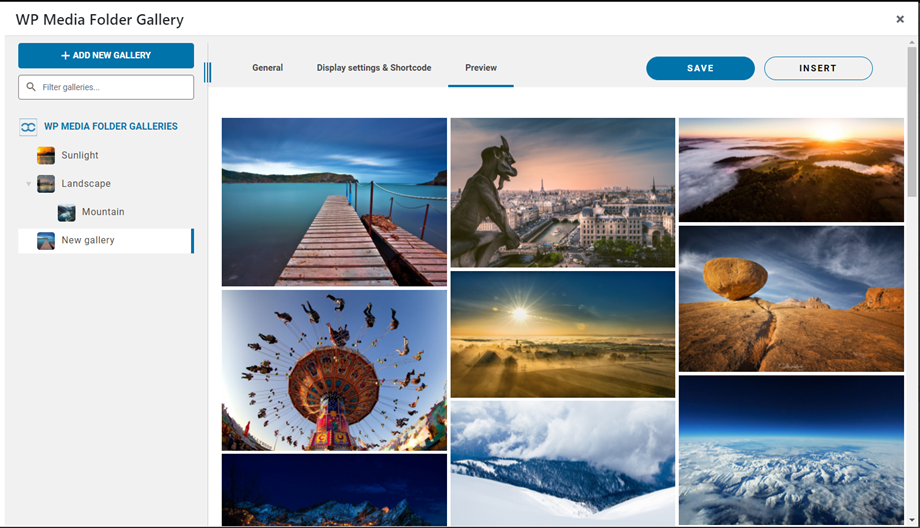
Następnie możesz obejrzeć galerię, przechodząc do Podgląd , przed wstawieniem galerii do wpisu/strony.
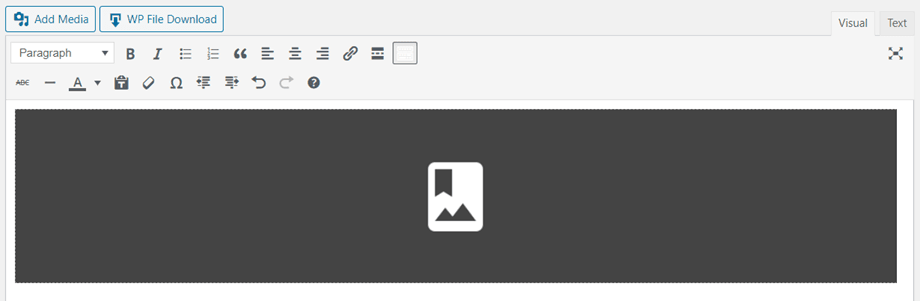
Galeria będzie wyświetlana w edytorze jako ciemnoszary obszar.
Zapisz swoją zawartość, a galeria powinna być wyświetlana w części publicznej.
Podczas pierwszego wstawiania galerii do zawartości, musisz ją zapisać.
Jeśli klikniesz na WP Media Folder ciemnoszary obszar Galerii przycisk Edytuj, otworzysz galerię ponownie, aby wprowadzić dalsze zmiany.
Następnie zapisz swoją stronę lub wpis... i gotowe – dodałeś galerię!
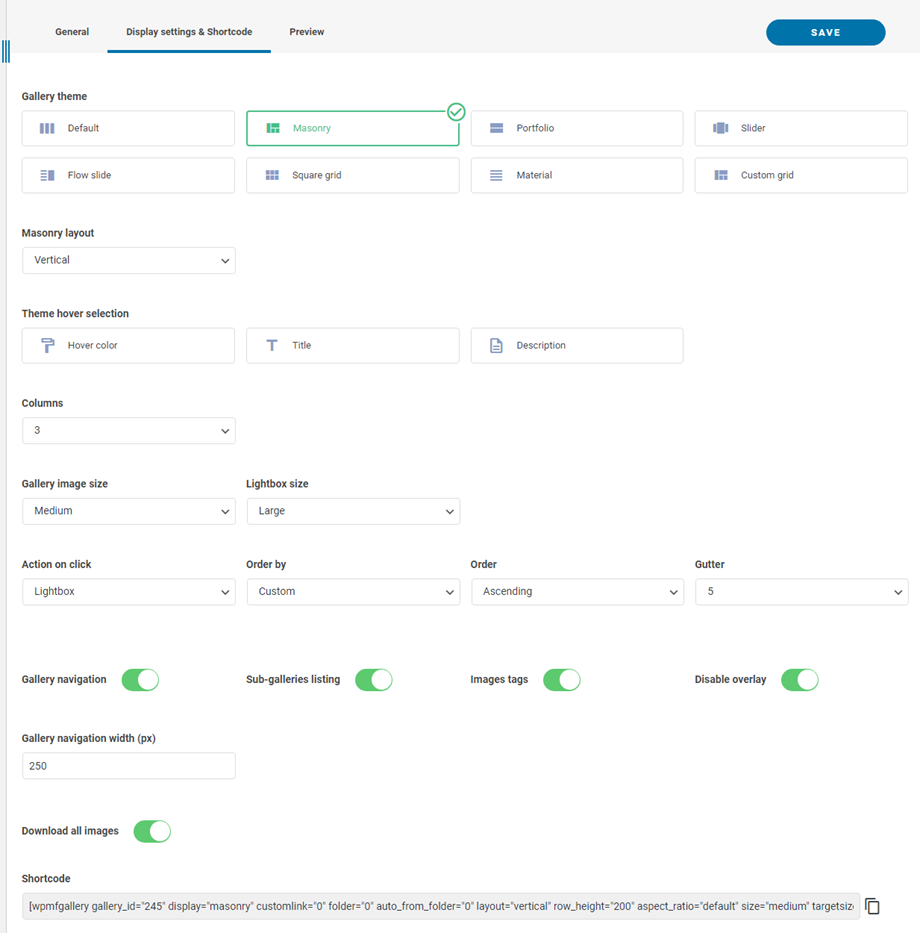
Poniżej znajdziesz kilka opcji do wyboru podczas wstawiania galerii:
- Nawigacja galerii: Załaduj nawigację drzewa galerii
- Wykaz podgalerii: Ta galeria będzie wyświetlać wyłącznie swoje podgalerie, używając okładek galerii jako obrazów.
- Tagi obrazów: Wyświetlaj tagi obrazów jako filtr wyświetlania
- Wyłącz nakładkę: Wyłącz kolor tła po najechaniu myszką na miniaturę obrazu
- Szerokość nawigacji galerii: Ustaw za pomocą (px)
- Pobierz wszystkie obrazy: Pobierz wszystkie obrazy w galerii
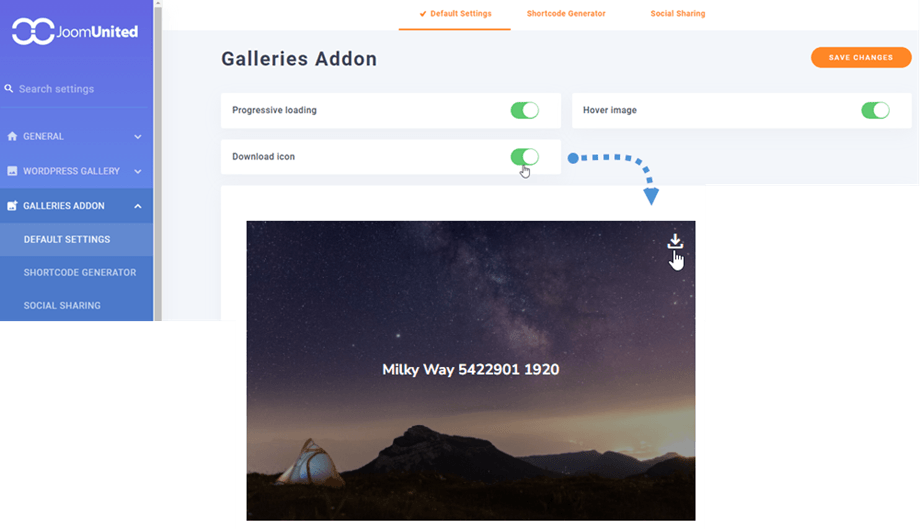
Pojedyncze obrazy możesz pobierać w interfejsie użytkownika, jeśli włączysz „Pobierz ikonę” w Galleries Addon > Ustawienia domyślne zakładce.
2. Dodaj nową galerię
Dostęp do galerii można uzyskać z menu Media > Galerie folderów multimediów.
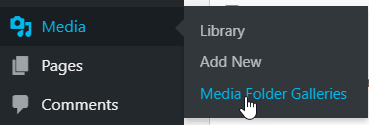
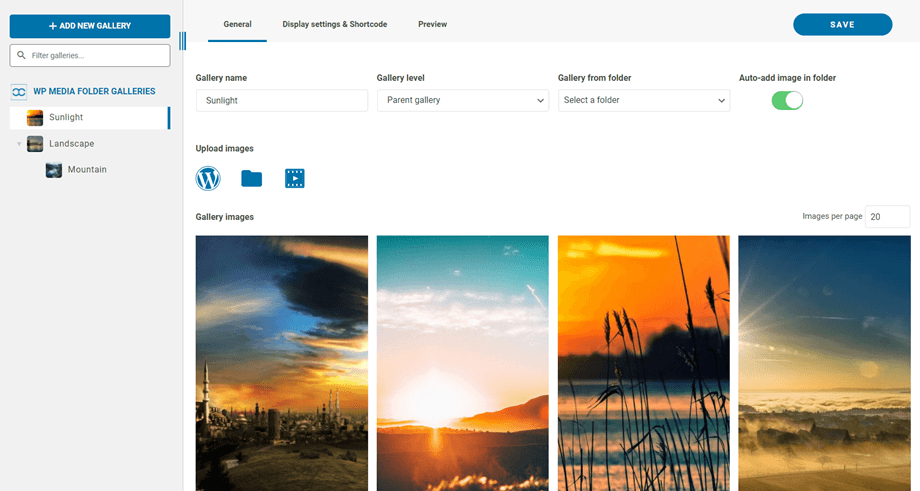
Wyświetli się główny widok galerii WP Media Folder .
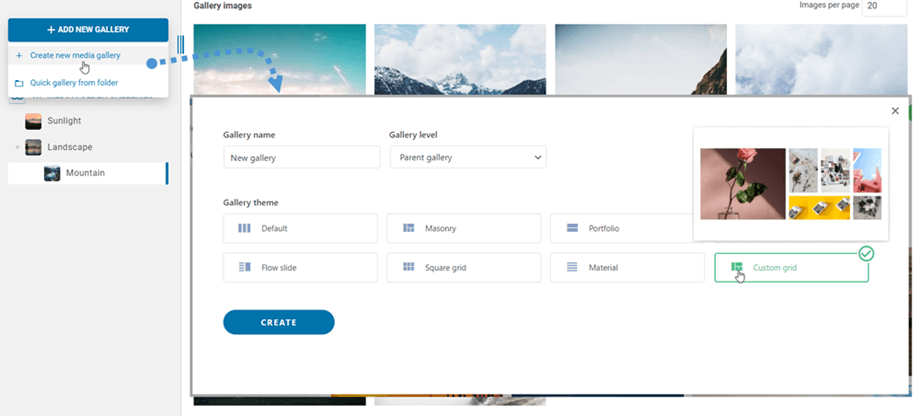
Tutaj możesz dodać nową galerię, klikając przycisk Dodaj nową galerię > Utwórz nową galerię multimediów . Następnie wpisz nazwę galerii, wybierz poziom galerii i motyw, a następnie kliknij przycisk Utwórz. Same obrazy można zaimportować bezpośrednio z WordPressa, metodą „przeciągnij i upuść” lub przesłać z komputera.
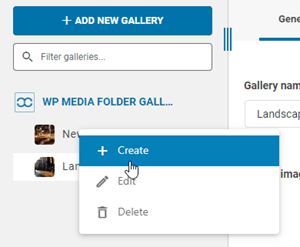
Możesz też kliknąć prawym przyciskiem myszy na lewym panelu drzewa i wybrać „+ Utwórz” .
Możesz też utworzyć galerię z folderu w WP Media Folder. Aby to zrobić, kliknij „Dodaj nową galerię > Szybka galeria z folderu”, a następnie wybierz folder w bibliotece multimediów i motyw dla niego, a następnie naciśnij przycisk „Utwórz”.
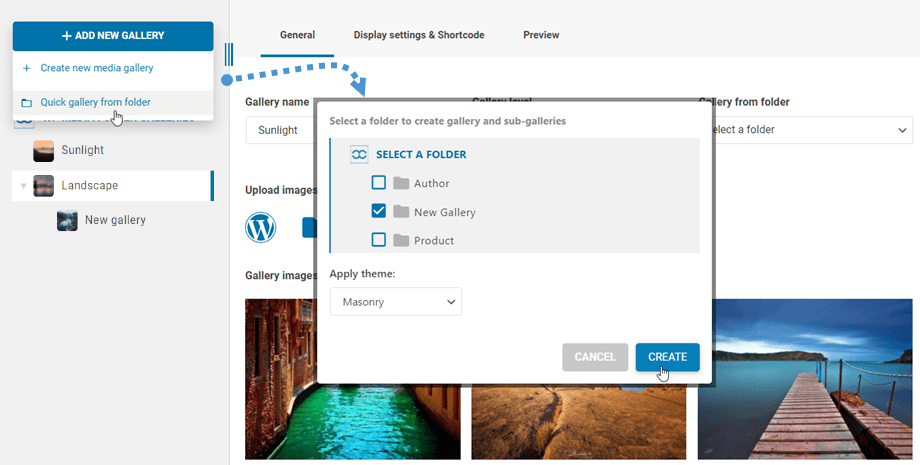
Po utworzeniu galerii z folderu, automatycznego dodawania obrazów do folderu jest włączona. Oznacza to, że nowe obrazy z tego folderu będą automatycznie aktualizowane w galerii.

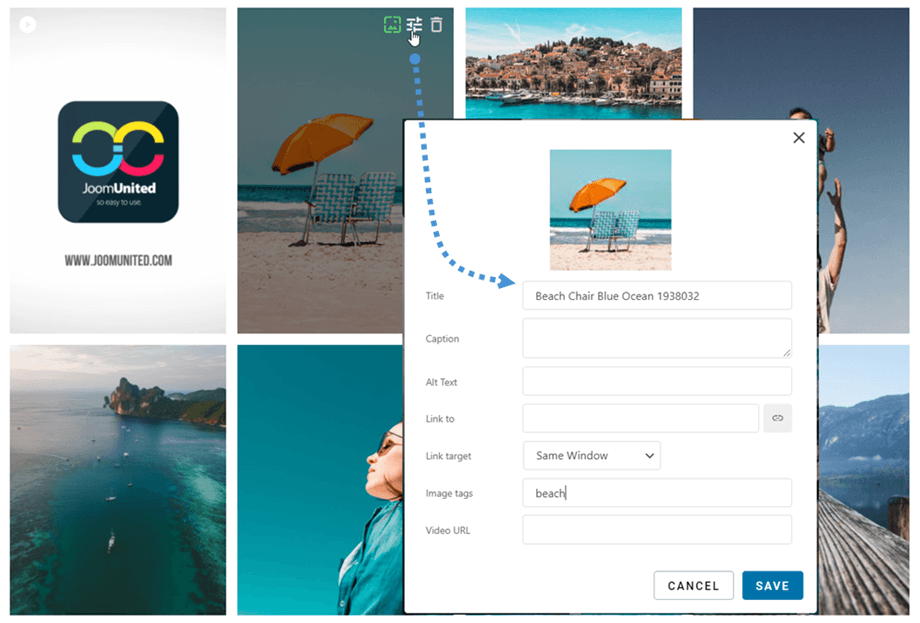
Możesz edytować informacje o obrazach z galerii, w tym informacje o SEO WordPress. Możesz również definiować konkretne linki wewnętrzne lub zewnętrzne wraz z tagami obrazów.
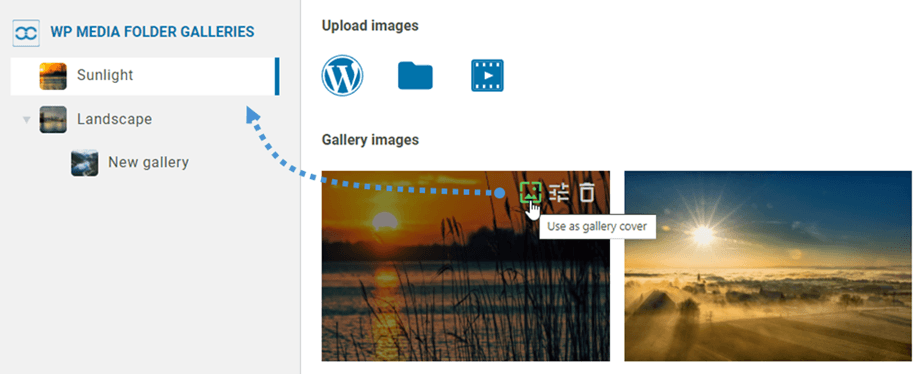
Po utworzeniu galerii możesz ustawić obraz jako okładkę, klikając ikonę. Zobaczysz ją po najechaniu kursorem na obraz w galerii.
3. Blok galerii w Gutenbergu
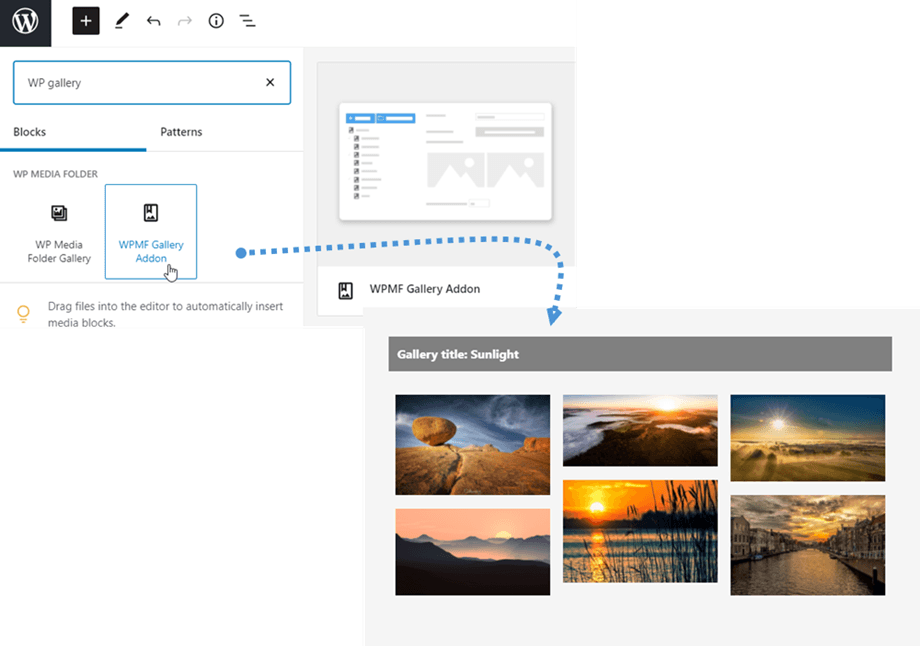
Możesz teraz wyświetlać swoje galerie w edytorze Gutenberg.
Aby wyświetlić galerię w edytorze Gutenberg, kliknij blok „ Dodatek do galerii WPMF” w kategorii „ WP Media Folder . Następnie kliknij przycisk „Wybierz ” lub „Utwórz galerię” i wybierz galerię.
4. Dodaj wideo do galerii
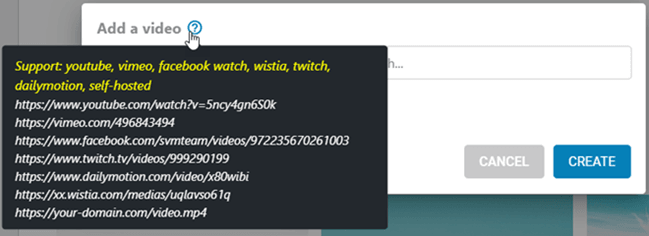
Możesz dodać nowy film do galerii, klikając ikonę Wideo, a następnie wklejając lub wprowadzając w polu link do swojego filmu i klikając Utwórz .
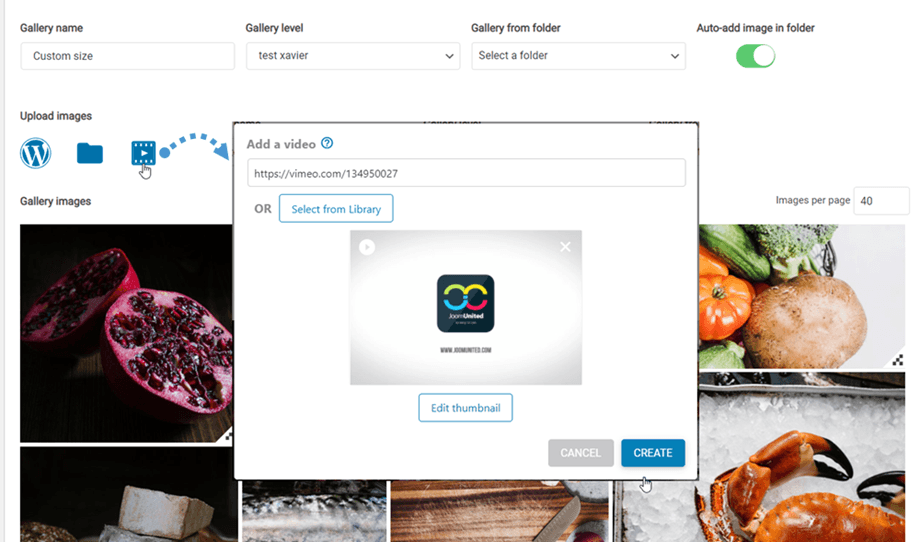
Aktualnie obsługujemy: YouTube, Vimeo, Facebook Watch, Wistia, Twitch, Dailymotion, Self-hosted: https://twoja-domena.com/video.mp4
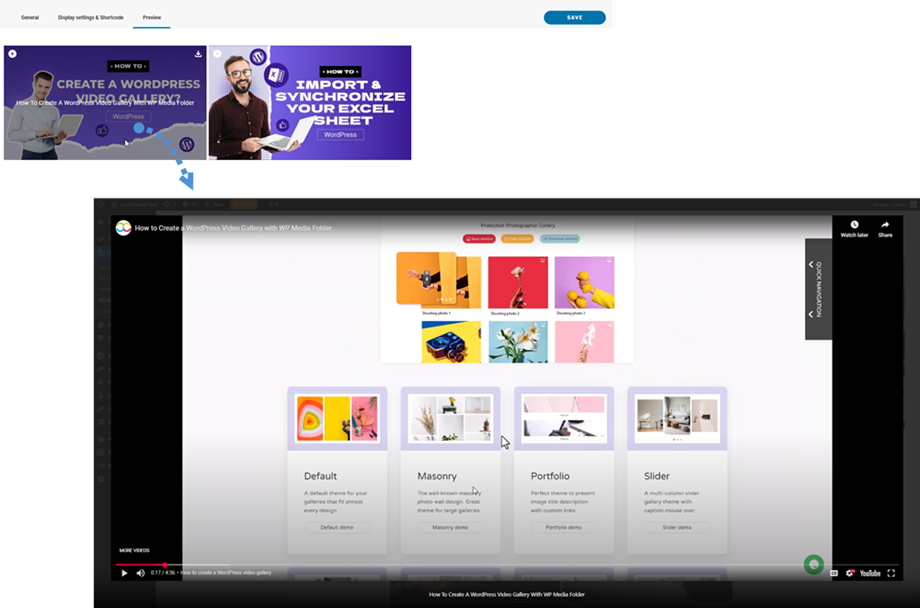
Karta Podgląd umożliwia przeglądanie zawartości wideo przed publikacją.
5. Dodaj nową galerię fotografów
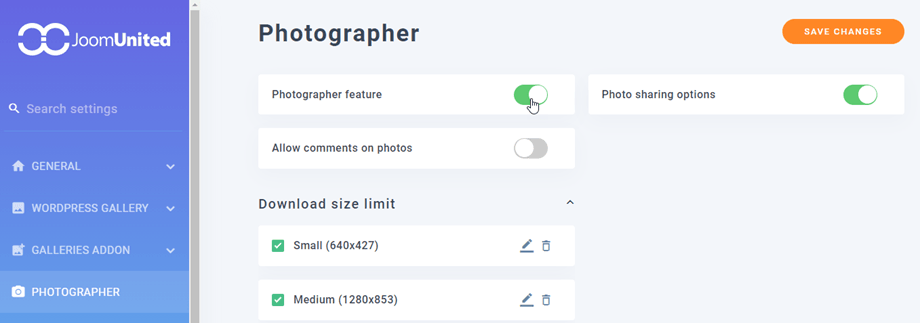
Po pierwsze, aby utworzyć nowe galerie fotografów, należy włączyć Fotograf w ustawieniach Folderu multimediów > zakładka.
Następnie w panelu Galerii folderów multimediów przejdź do lewego górnego rogu i kliknij Dodaj nową galerię > przycisk Utwórz galerię fotografa.

Możesz też kliknąć prawym przyciskiem myszy na lewym panelu drzewa i wybrać „+ Utwórz” .

Następnie możesz przeciągnąć i upuścić zdjęcia do nowej galerii.
Aby udostępnić galerię znajomym, wystarczy kliknąć prawym przyciskiem myszy przycisk „Udostępnij galerię” , a pojawi się okno dialogowe. Wprowadź niezbędne informacje, takie jak adresy e-mail, hasło, temat wiadomości i treść wiadomości, a następnie kliknij przycisk „ Wyślij e-mail”.

6. Dodaj nową galerię z Google Photos
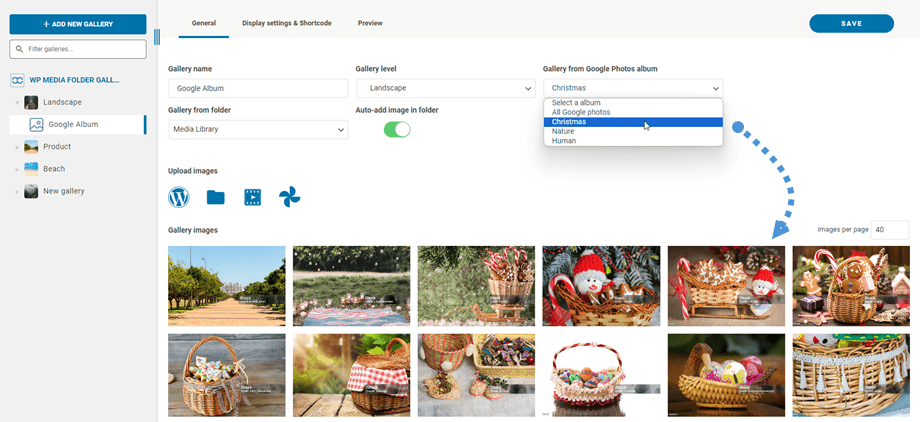
Po utworzeniu nowej galerii w panelu wybierz swój album w Zdjęciach Google. Twoje zdjęcia zostaną wyświetlone w galerii.
7. Galerie archiwalne
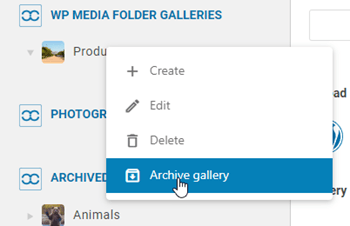
Aby przenieść nieużywane galerie, kliknij prawym przyciskiem myszy na galerię i wybierz „Archiwizuj galerię” .
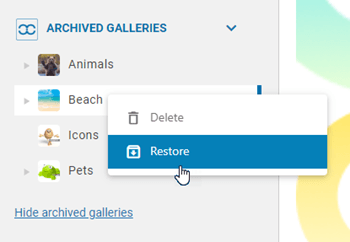
Następnie możesz przejść do „Zarchiwizowane galerie” , aby je przywrócić lub trwale usunąć. Wystarczy kliknąć galerię prawym przyciskiem myszy i wybrać opcję „Usuń” lub „Przywróć”, w zależności od potrzeb.
8. Filtruj galerie
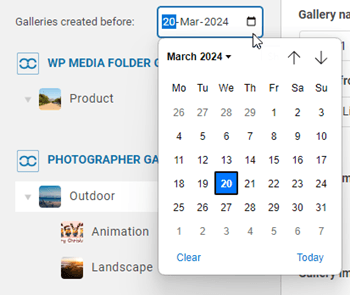
Aby szybko znaleźć galerie utworzone przed określonym dniem, możesz skorzystać z opcji filtrowania według daty. Wystarczy kliknąć ikonę kalendarza i wybrać żądaną datę. Funkcja ta dotyczy zarówno zwykłych galerii, jak i galerii fotograficznych.