 WordPress products
 Joomla products
 Pomoc
Pomoc News
News Zaloguj się
WP Media Folder: Osadź PDF
Możesz osadzać pliki PDF bezpośrednio w treści, dzięki czemu będą one wyświetlane obok innych treści WordPress, zamiast udostępniać jedynie link do pobrania. Po wstawieniu pliku za pomocą Gutenberga, osadzony plik PDF będzie miał pełny podgląd. Co więcej, funkcja ta obsługuje nawigację po wielu stronach i jest responsywna dla różnych rozmiarów ekranu.
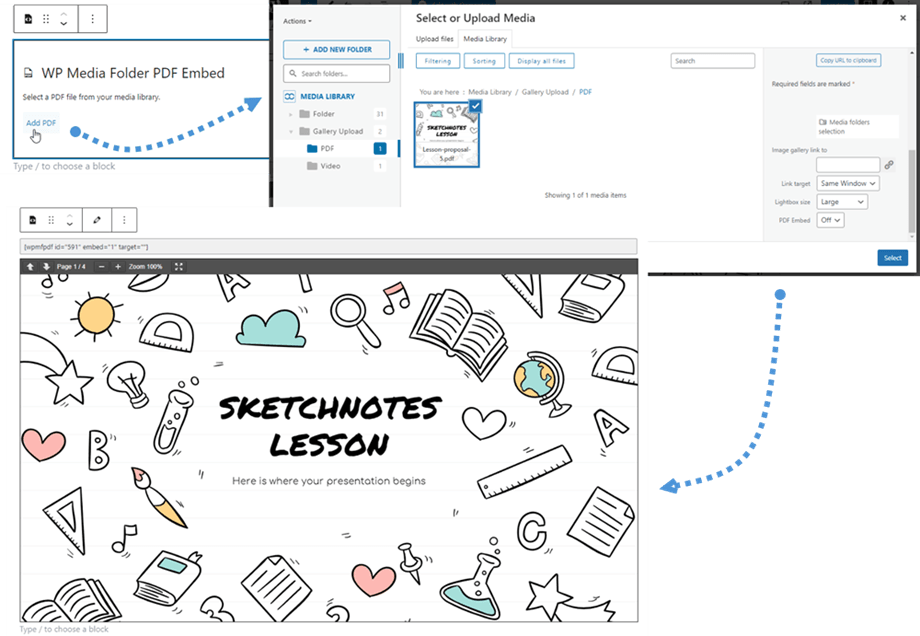
W ten sposób zamiast linku do pobrania będzie wyświetlany dokument PDF.
Osadź plik PDF podczas korzystania z Amazon S3
Jeśli korzystasz z Amazon S3, musisz skonfigurować Little Bit, aby osadzać pliki PDF w treści. Wykonaj poniższe kroki.
Najpierw przejdź do konsoli AWS i znajdź obszar konfiguracji S3. Następnie wybierz kontener, którego używasz do przechowywania zasobów, i przejdź do Uprawnienia .
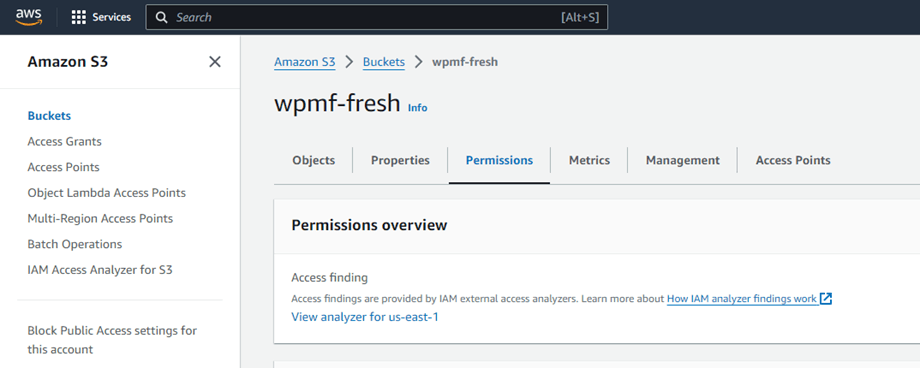
W zakładce „Uprawnienia” przewiń w dół do „Udostępnianie zasobów między domenami (CORS)” , a następnie kliknij „Edytuj” . AWS zapewni domyślną konfigurację JSON, która powinna działać poprawnie:
[
{
"AllowedHeaders": [
"Autoryzacja"
],
"AllowedMethods": [
"GET",
"HEAD"
],
"AllowedOrigins": [
"*"
],
"ExposeHeaders": [],
"MaxAgeSeconds": 3000
}
]
Jednak ze względów bezpieczeństwa możesz chcieć ograniczyć dostęp do domeny swojej witryny WordPress:
[
{
"AllowedHeaders":["Authorization"],
"AllowedMethods":["GET",”HEAD"
],
"AllowedOrigins":[
"https://www.twoja-strona.com/",
"https://twoja-strona.com/"
],
"MaxAgeSeconds": 3000
}
]
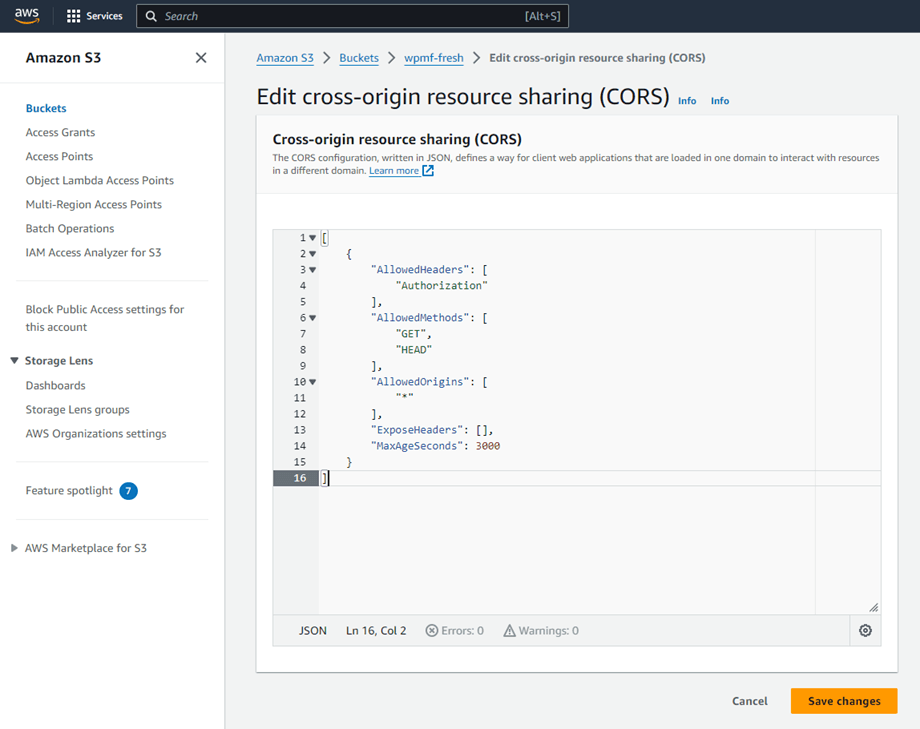
Musisz wkleić powyższy kod JSON w polu tekstowym. Pamiętaj, aby kliknąć „Zapisz zmiany” , teraz możesz osadzić plik PDF w treści. Powodzenia!

